
Créer un widget
Aperçu IA
Créez un widget dans Tipo Related Products pour afficher des recommandations de produits sur votre boutique. Vous choisissez un emplacement et une disposition, définissez le ciblage et les produits recommandés, personnalisez éventuellement le design, puis activez et enregistrez. Le widget ne devient visible qu’après son ajout à votre thème.
Voir plusVoir moins
- Cliquez sur Widgets > Add widget et choisissez un emplacement tel que la page produit ou la page panier.
- Choisissez une disposition : Related products, Frequently Bought Together, Add-ons ou Recently viewed.
- Définissez le ciblage (tous les produits, des produits précis, des collections ou des tags de produit) et choisissez les produits manuellement ou automatiquement.
- Cliquez si vous le souhaitez sur Customize pour ajuster le design dans Settings.
- Définissez le statut sur Active, cliquez sur Save, puis affichez le widget sur votre boutique.
Résumé généré par IA. Il peut contenir des erreurs : consultez le guide complet ci-dessous.
Suivez ces étapes générales pour créer un widget et afficher des recommandations de produits sur votre boutique.
🛠️ Étape 1 : ouvrir la page Widgets
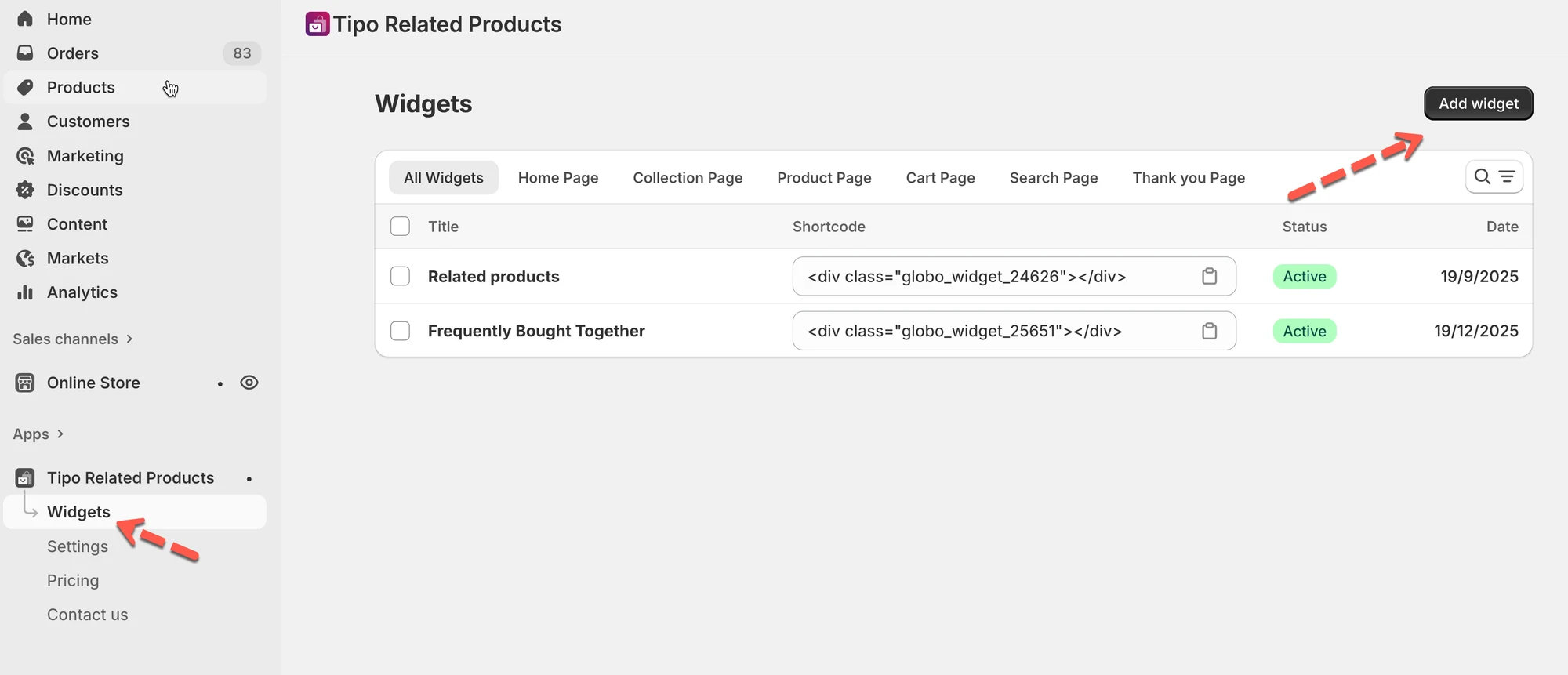
Section intitulée « 🛠️ Étape 1 : ouvrir la page Widgets »- Ouvrez l’application > cliquez sur Widgets
- Cliquez sur le bouton Ajouter un widget (Add widget)
🛠️ Étape 2 : choisir l’emplacement du widget
Section intitulée « 🛠️ Étape 2 : choisir l’emplacement du widget »L’emplacement détermine où le widget apparaîtra sur votre boutique.
- Sélectionnez un emplacement (placement) :
- Page produit (Product page)
- Page de collection (Collection page)
- Page d’accueil (Home page)
- Page panier (Cart page)
- Page de recherche (Search page)
- Page de remerciement (Thank you page)
- Cliquez sur Suivant.

Exemple
Choisissez Page produit pour afficher des recommandations sur les pages produit.
🛠️ Étape 3 : choisir la mise en page du widget
Section intitulée « 🛠️ Étape 3 : choisir la mise en page du widget »La mise en page détermine l’apparence et le fonctionnement du widget.
- Sélectionnez une mise en page (layout) :
- Produits associés
- Fréquemment achetés ensemble
- Compléments
- Récemment consultés
- Cliquez sur Suivant.

🛠️ Étape 4 : configurer les paramètres du widget
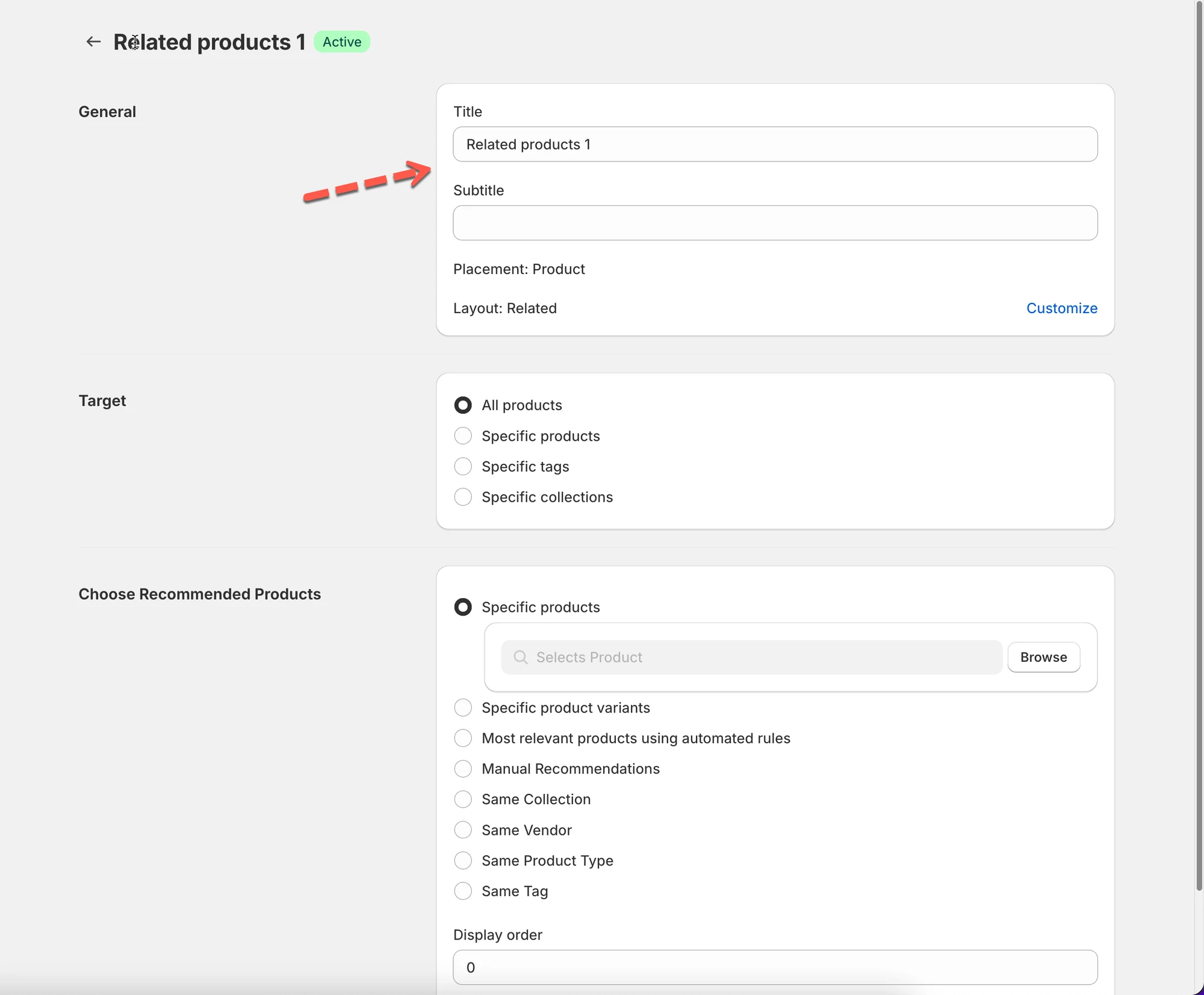
Section intitulée « 🛠️ Étape 4 : configurer les paramètres du widget »Vous voyez maintenant l’éditeur de widget.
- Saisissez un titre du widget (widget title) (facultatif)
- Choisissez où ce widget s’applique (ciblage)
- Choisissez quels produits recommander
- Ajustez les paramètres de base si nécessaire.
🛠️ Étape 5 : définir les règles de ciblage
Section intitulée « 🛠️ Étape 5 : définir les règles de ciblage »Le ciblage contrôle à quels produits ou pages ce widget s’applique.
- Choisissez une option :
- Tous les produits (All products)
- Produits spécifiques (Specific products)
- Collections
- Tags de produit (Product tags)
- Enregistrez votre sélection
Exemple
Afficher ce widget uniquement pour les produits de la collection « Silver ».

🛠️ Étape 6 : choisir les produits recommandés
Section intitulée « 🛠️ Étape 6 : choisir les produits recommandés »Décidez quels produits apparaissent dans le widget.
- Choisissez comment les produits sont sélectionnés :
- Manuel (Manual) (choisir des produits spécifiques)
- Automatique (Automatic) (même collection, tag, fournisseur, type de produit)
- Enregistrez (Save) le widget
Exemple
Recommander automatiquement des produits de la même collection.
🛠️Étape 7 : personnaliser le design (facultatif)
Section intitulée « 🛠️Étape 7 : personnaliser le design (facultatif) »- Cliquez sur Personnaliser (Customize) > vous êtes redirigé vers les Paramètres (Settings) de l’application
- Ajustez la mise en page, le nombre de produits, les boutons et les couleurs
- Enregistrez les modifications


🛠️ Étape 8 : activer et enregistrer
Section intitulée « 🛠️ Étape 8 : activer et enregistrer »- Définissez le statut du widget sur Actif (Active)
- Cliquez sur Enregistrer
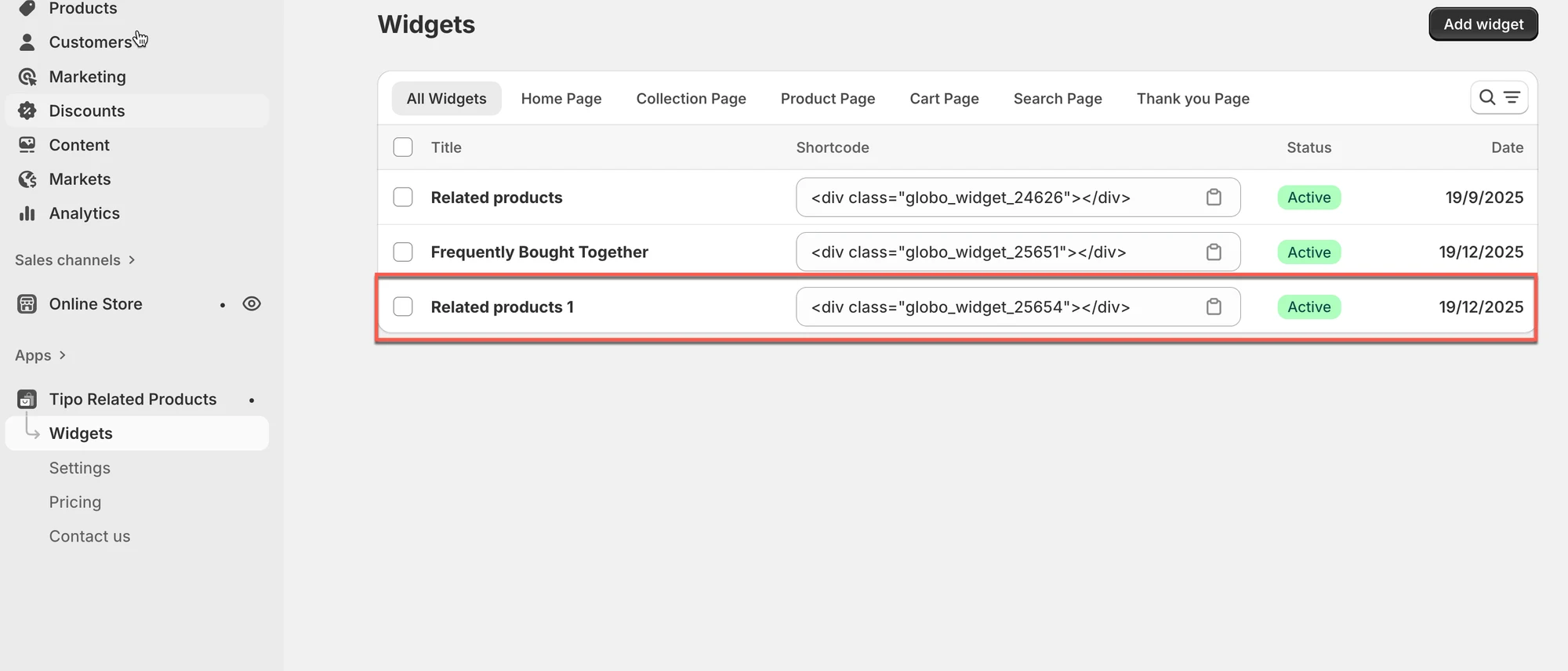
🎉 Votre widget est maintenant créé.
▶️ Une vidéo tutoriel
Section intitulée « ▶️ Une vidéo tutoriel »👉 Étape suivante
Section intitulée « 👉 Étape suivante »Pour rendre le widget visible sur votre boutique, passez à Afficher un widget.