
Create a widget
KI-oversikt
Opprett en widget i Tipo Related Products for å vise produktanbefalinger i butikken din. Du velger plassering og layout, angir målgruppe og anbefalte produkter, tilpasser eventuelt designet, og aktiverer og lagrer deretter. Widgeten blir først synlig etter at du har lagt den til i temaet ditt.
Vis merVis mindre
- Klikk på Widgets > Add widget og velg en plassering, for eksempel produktside eller handlekurvside.
- Velg en layout: Related products, Frequently Bought Together, Add-ons eller Recently viewed.
- Angi målgruppe (alle produkter, bestemte produkter, samlinger eller produkttagger) og velg produkter manuelt eller automatisk.
- Klikk eventuelt på Customize for å justere designet i Settings.
- Sett statusen til Active, klikk på Save, og vis deretter widgeten i butikken din.
Sammendrag generert av KI. Det kan inneholde feil, så sjekk hele veiledningen nedenfor.
Følg disse generelle trinnene for å opprette en widget og vise produktanbefalinger i butikken din.
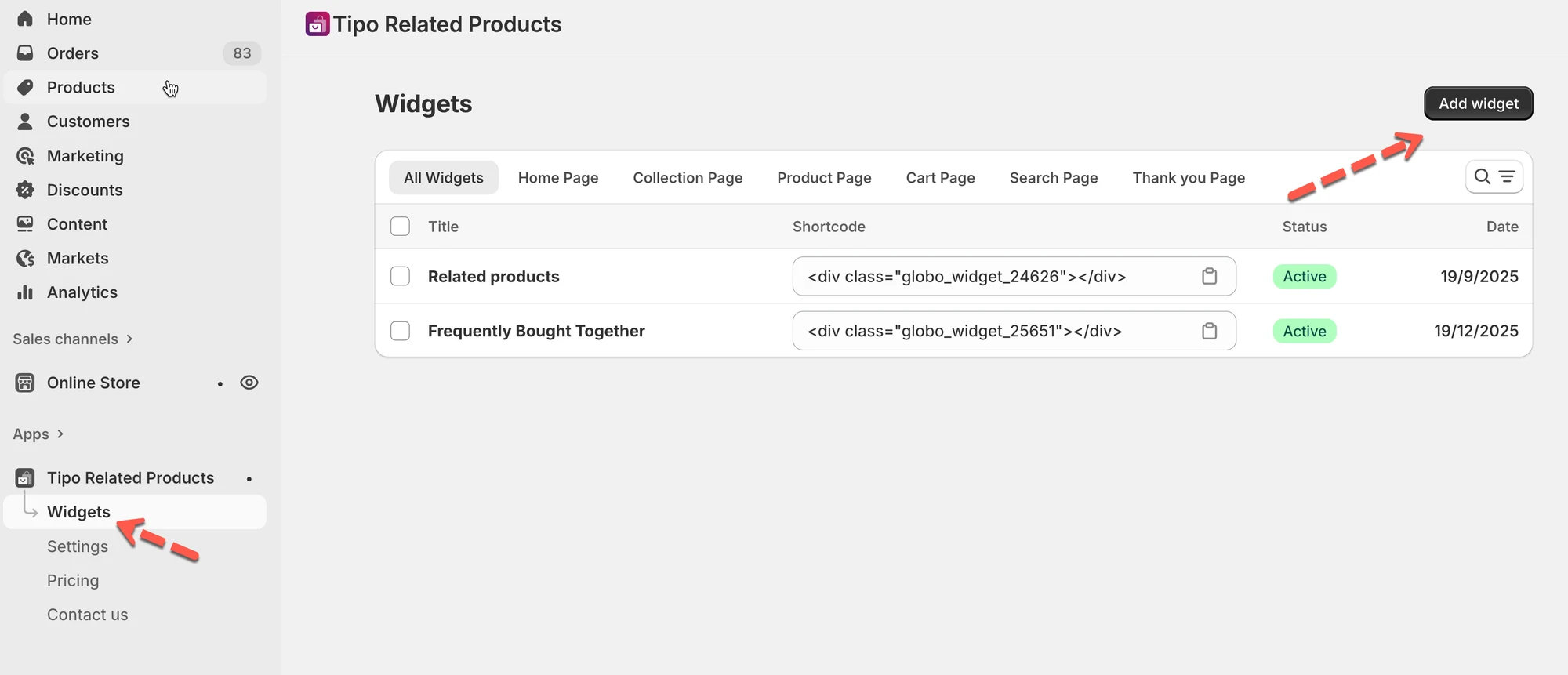
🛠️ Trinn 1: Åpne siden Widgets
Section titled “🛠️ Trinn 1: Åpne siden Widgets”- Åpne appen > klikk Widgets
- Klikk på knappen Add widget
🛠️ Trinn 2: Velg widgetens plassering
Section titled “🛠️ Trinn 2: Velg widgetens plassering”Plasseringen bestemmer hvor widgeten vises i butikken din.
- Velg en placement:
- Product page
- Collection page
- Home page
- Cart page
- Search page
- Thank you page
- Klikk Next.

Eksempel
Velg Product page for å vise anbefalinger på produktsider.
🛠️ Trinn 3: Velg widgetens layout
Section titled “🛠️ Trinn 3: Velg widgetens layout”Layouten bestemmer hvordan widgeten ser ut og fungerer.
- Velg en layout:
- Related products
- Frequently Bought Together
- Add-ons
- Recently viewed
- Klikk Next.

🛠️ Trinn 4: Konfigurer widgetinnstillinger
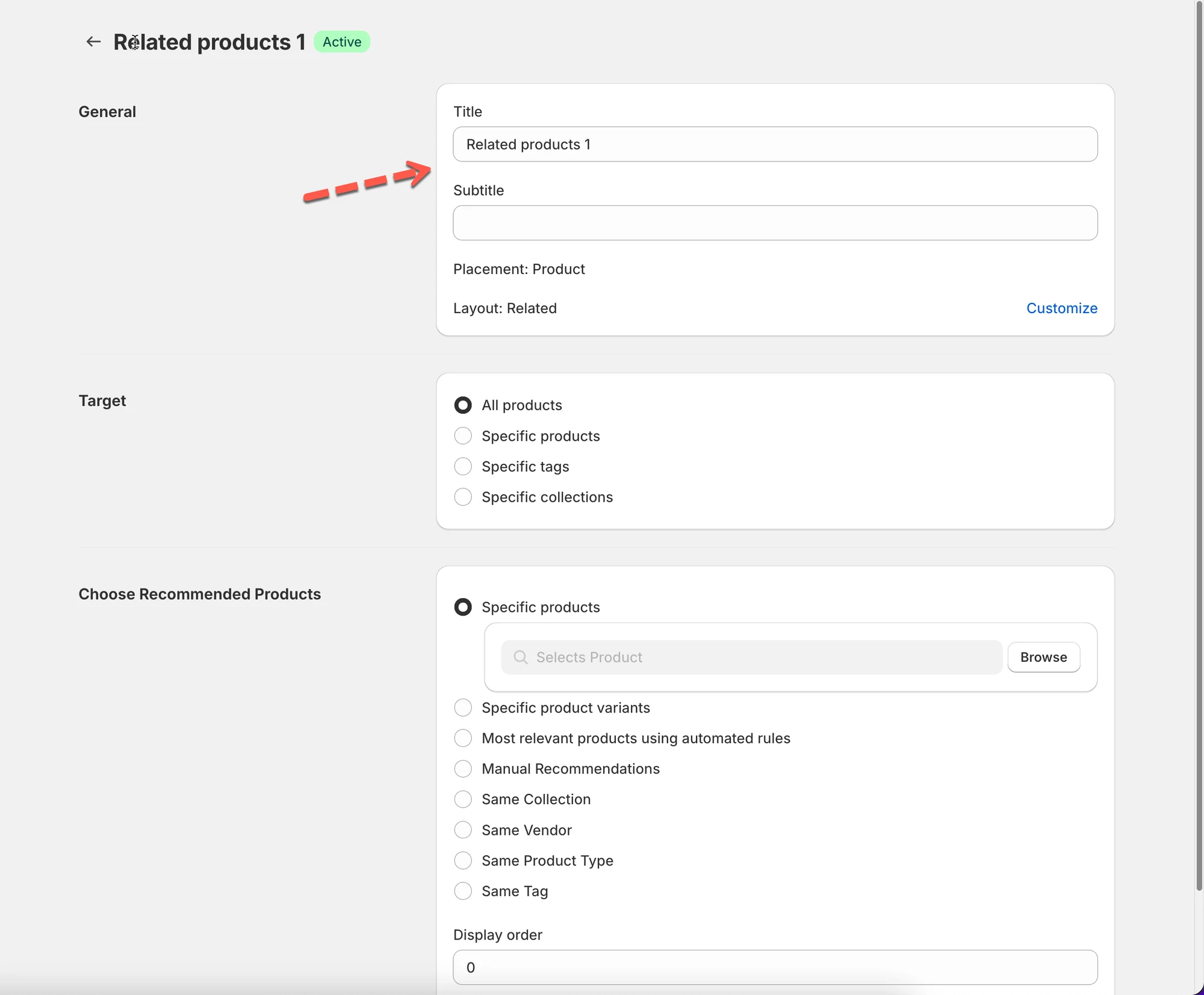
Section titled “🛠️ Trinn 4: Konfigurer widgetinnstillinger”Nå ser du widgeteditoren.
- Skriv inn en widget title (valgfritt)
- Velg hvor denne widgeten gjelder (målretting)
- Velg hvilke produkter som skal anbefales
- Juster grunnleggende innstillinger ved behov.
🛠️ Trinn 5: Angi målrettingsregler
Section titled “🛠️ Trinn 5: Angi målrettingsregler”Målretting styrer hvilke produkter eller sider denne widgeten gjelder for.
- Velg ett alternativ:
- All products
- Specific products
- Collections
- Product tags
- Lagre valget ditt
Eksempel
Vis denne widgeten bare for produkter i samlingen «Silver».

🛠️ Trinn 6: Velg anbefalte produkter
Section titled “🛠️ Trinn 6: Velg anbefalte produkter”Bestem hvilke produkter som vises i widgeten.
- Velg hvordan produktene skal velges:
- Manual (velg bestemte produkter)
- Automatic (samme samling, tag, leverandør, produkttype)
- Save widgeten
Eksempel
Anbefal automatisk produkter fra samme samling.
🛠️Trinn 7: Tilpass designet (valgfritt)
Section titled “🛠️Trinn 7: Tilpass designet (valgfritt)”- Klikk Customize > du sendes til appens Settings
- Juster layout, antall produkter, knapper og farger
- Lagre endringene


🛠️ Trinn 8: Aktiver og lagre
Section titled “🛠️ Trinn 8: Aktiver og lagre”- Sett widgetstatusen til Active
- Klikk Save
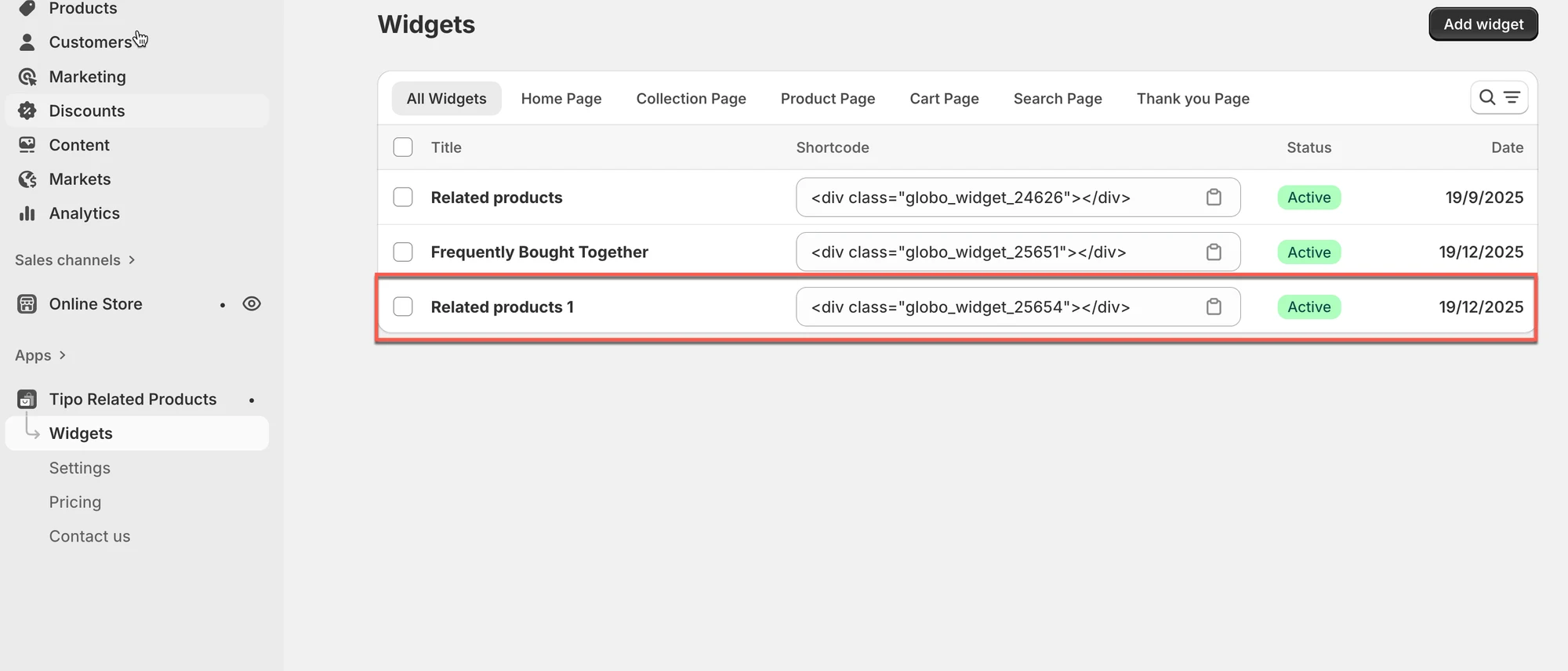
🎉 Widgeten din er nå opprettet.
▶️ En veiledningsvideo
Section titled “▶️ En veiledningsvideo ”👉 Neste steg
Section titled “👉 Neste steg”For å gjøre widgeten synlig i butikken din, fortsett til Display a widget.