
Nylig viste produkter – Design
KI-oversikt
Viser hvordan du designer Recently Viewed Products-widgeten i Tipo Related Products, som lar kundene gå tilbake til varer de har sett tidligere. Du angir mal, størrelse, posisjon, synlige elementer og farger i Design-innstillingene, og forhåndsvisningen oppdateres umiddelbart. Klikk på Save for å bruke endringene.
Vis merVis mindre
- Åpne appen, og gå deretter til Settings > Design > fanen Recently viewed products.
- Velg en mal, for eksempel Carousel eller List.
- Angi Maximum width og Number of products; færre kan vises på mobil.
- Velg en Position; app-blokken i theme editor anbefales.
- Slå produktelementer av eller på, og tilpass fargene til temaet ditt.
- Klikk på Save øverst til høyre for å bruke endringene.
Sammendrag generert av KI. Det kan inneholde feil, så sjekk hele veiledningen nedenfor.
Widgeten Recently Viewed Products viser varer en kunde har sett på tidligere, slik at de raskt kan komme tilbake til produkter de er interessert i.
Alle designendringer vises umiddelbart i forhåndsvisningen til høyre.
🛠️ Slik finner du innstillingen
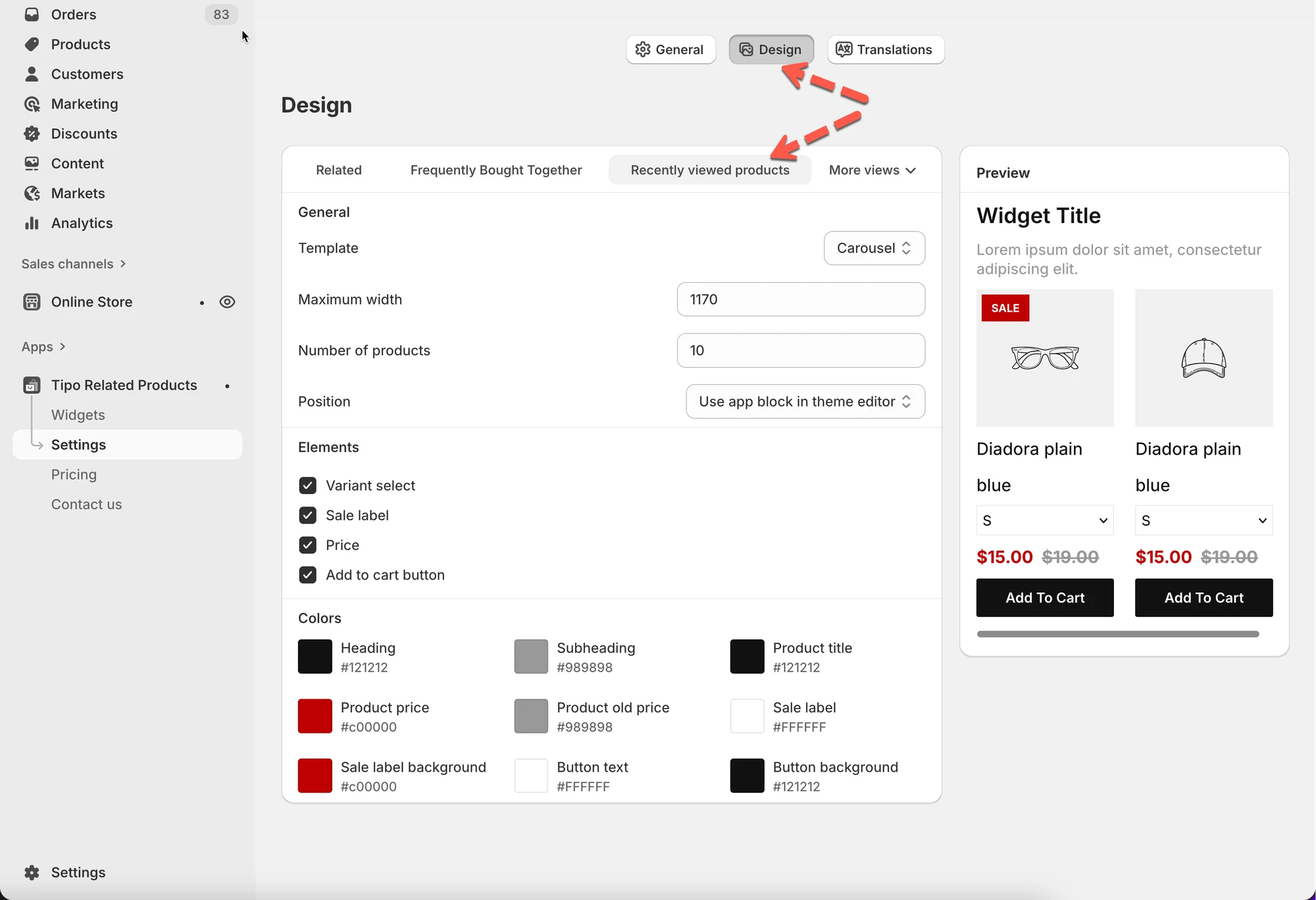
Section titled “🛠️ Slik finner du innstillingen”Åpne appen > klikk Settings > Design > klikk på fanen Recently viewed products
Du ser:
- Designinnstillinger til venstre
- En live Preview til høyre
Endringer vises umiddelbart i forhåndsvisningen.
1) Velg et oppsett (Template)
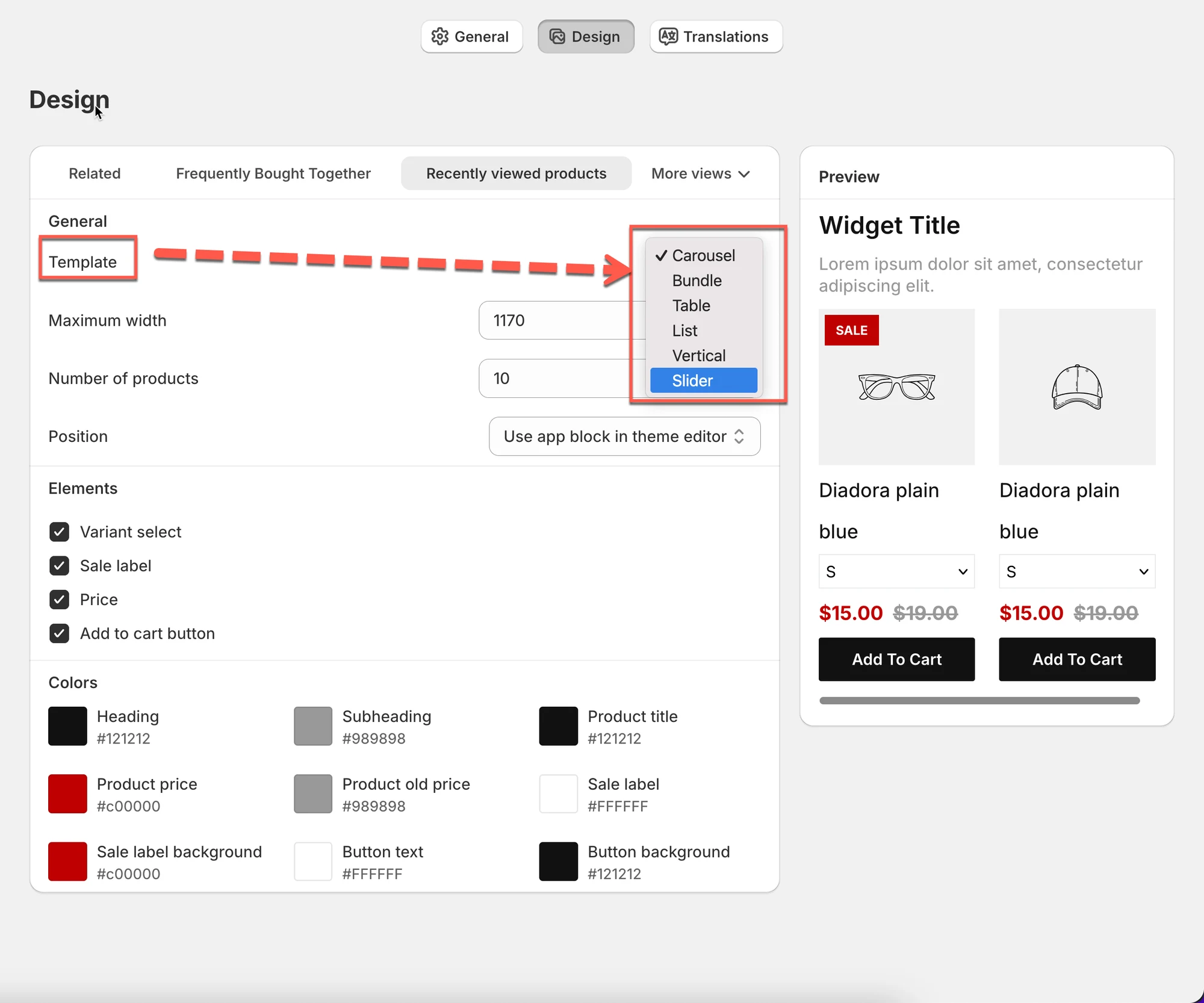
Section titled “1) Velg et oppsett (Template)”Template styrer hvordan nylig viste varer vises.
Vanlige maler:
- Carousel (rull horisontalt)
- List (stablet vertikalt)
- Table / Vertical / Slider (avhengig av temaet ditt og widgetstilen)
Tips: Carousel fungerer best på produktsider fordi den er kompakt og enkel å bla i.
2) Angi widgetens størrelse
Section titled “2) Angi widgetens størrelse”Maximum width
Section titled “Maximum width”Styrer hvor bred widgeten kan være på skrivebord.
- Eksempel: 1170 passer for de fleste temaer.
- Lavere verdier gjør den mer kompakt.
Number of products
Section titled “Number of products”Styrer hvor mange nylig viste produkter som vises.
- Eksempel: 10 = vis opptil 10 varer
⚠️ Merk: Antallet som vises, kan være lavere på mobil eller avhengig av oppsettet.
3) Velg hvor widgeten vises (Position)
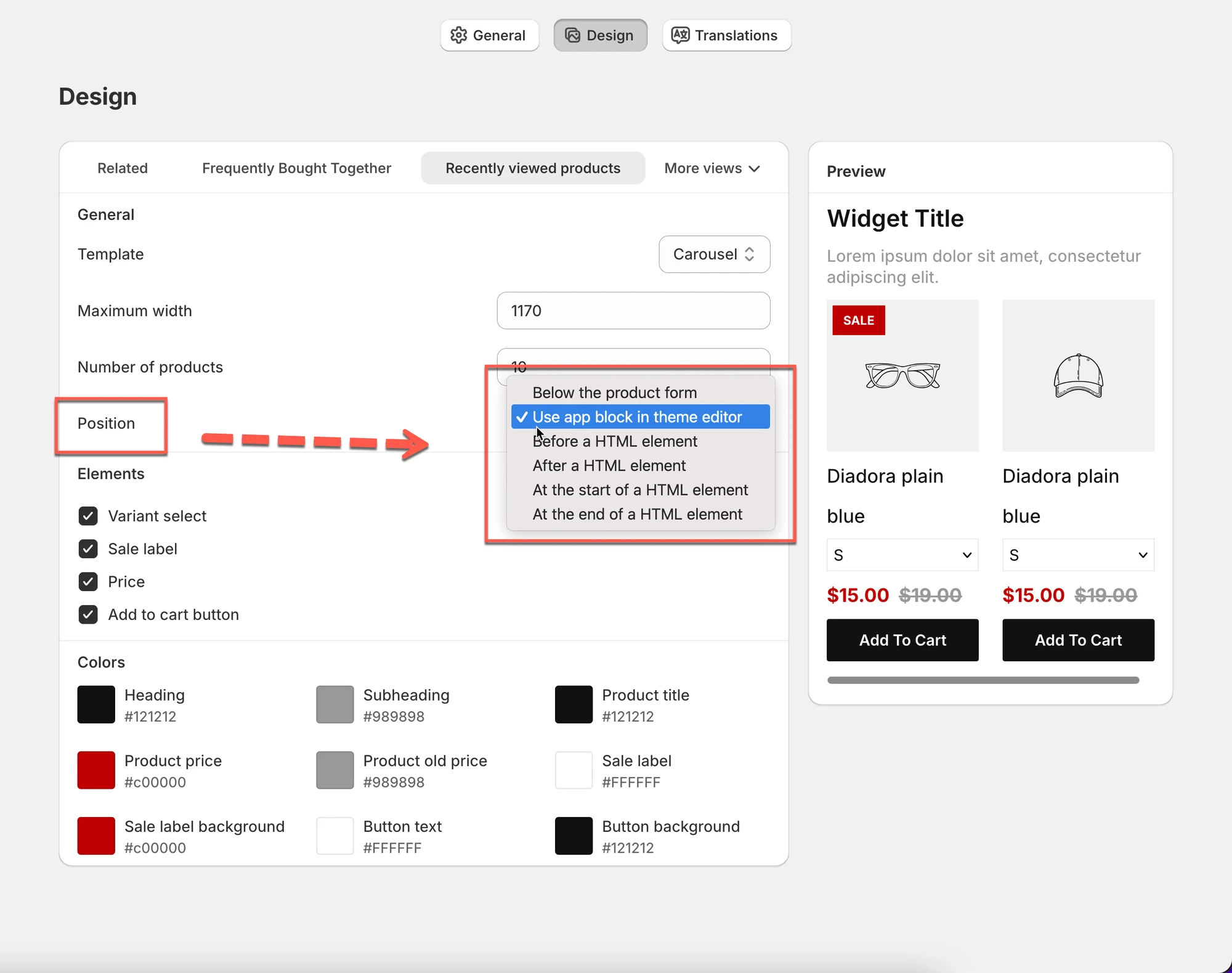
Section titled “3) Velg hvor widgeten vises (Position)”Position styrer hvor widgeten plasseres i temaet ditt.
Vanlige alternativer:
- Use app block in theme editor (anbefalt)
- Andre plasseringsalternativer kan vises avhengig av temaet ditt
Tips: Bruk app block in theme editor for enklest oppsett og best kompatibilitet.
4) Velg hva kundene kan se (Elements)
Section titled “4) Velg hva kundene kan se (Elements)”Slå av eller på innholdet som vises for hvert produktkort.
Vanlige alternativer:
- Variant select (vis nedtrekksliste for varianter)
- Sale label (vis SALE-merke)
- Price
- Add to cart button
✅ Anbefalt oppsett:
- Produktside: aktiver Price + Add to cart
- Små områder (sidefelt/handlekurv): vurder å slå av Variant select for å holde det ryddig
5) Tilpass butikkens stil (Colors)
Section titled “5) Tilpass butikkens stil (Colors)”Bruk Colors til å styre utseendet på widgeten:
- Heading / Subheading
- Product title
- Product price / old price
- Sale label + background
- Button text + background
Tips: Bruk de samme knappefargene som i temaet ditt, slik at widgeten ser ut som en del av butikken din.
6) Sjekk forhåndsvisningen
Section titled “6) Sjekk forhåndsvisningen”Til høyre oppdateres Preview umiddelbart når du endrer innstillinger.
Bruk den til å bekrefte at:
- oppsettet ser riktig ut (karusell eller liste)
- teksten er lesbar
- knapper og pris er synlige
💾 Lagre endringer
Section titled “💾 Lagre endringer”Klikk Save øverst til høyre for å ta i bruk designendringene dine.
🙋 Trenger du fortsatt hjelp?
Hvis du fortsatt trenger hjelp, er du velkommen til å kontakte oss på hi@tipo.io. Vi hjelper deg gjerne videre.