
Senest viste produkter – Design
AI-oversigt
Viser, hvordan du designer widgetten Recently Viewed Products i Tipo Related Products, som lader kunderne vende tilbage til varer, de har set tidligere. Du angiver skabelon, størrelse, position, synlige elementer og farver i Design-indstillingerne, og forhåndsvisningen opdateres øjeblikkeligt. Klik på Save for at anvende dine ændringer.
Vis mereVis mindre
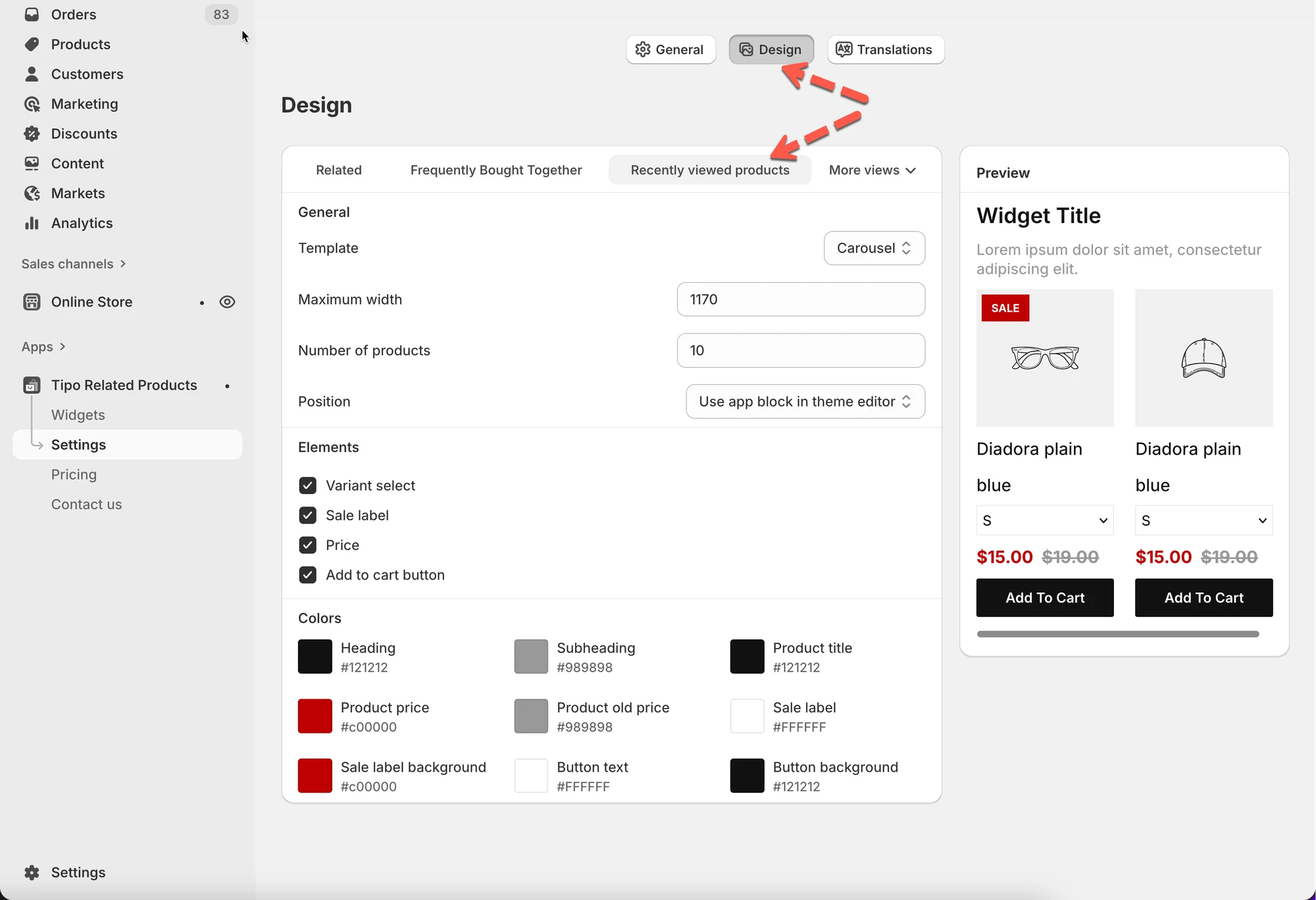
- Åbn appen, og gå derefter til Settings > Design > fanen Recently viewed products.
- Vælg en skabelon, f.eks. Carousel eller List.
- Angiv Maximum width og Number of products; der kan vises færre på mobil.
- Vælg en Position; app-blokken i temaeditoren anbefales.
- Slå produktelementer til eller fra, og match farverne til dit tema.
- Klik på Save øverst til højre for at anvende ændringerne.
Opsummering genereret af AI. Den kan indeholde fejl, så tjek hele vejledningen nedenfor.
Widgetten Senest viste produkter (Recently Viewed Products) viser varer, som en kunde tidligere har set, så kunden hurtigt kan vende tilbage til produkter, vedkommende er interesseret i.
Alle designændringer vises med det samme i forhåndsvisningen til højre.
🛠️ Sådan finder du indstillingen
Sektion kaldt “🛠️ Sådan finder du indstillingen”Åbn appen > klik på Indstillinger (Settings) > Design > klik på fanen Senest viste produkter
Du kan se:
- Designindstillinger til venstre
- En live Forhåndsvisning (Preview) til højre
Ændringer vises med det samme i forhåndsvisningen.
1) Vælg et layout (skabelon)
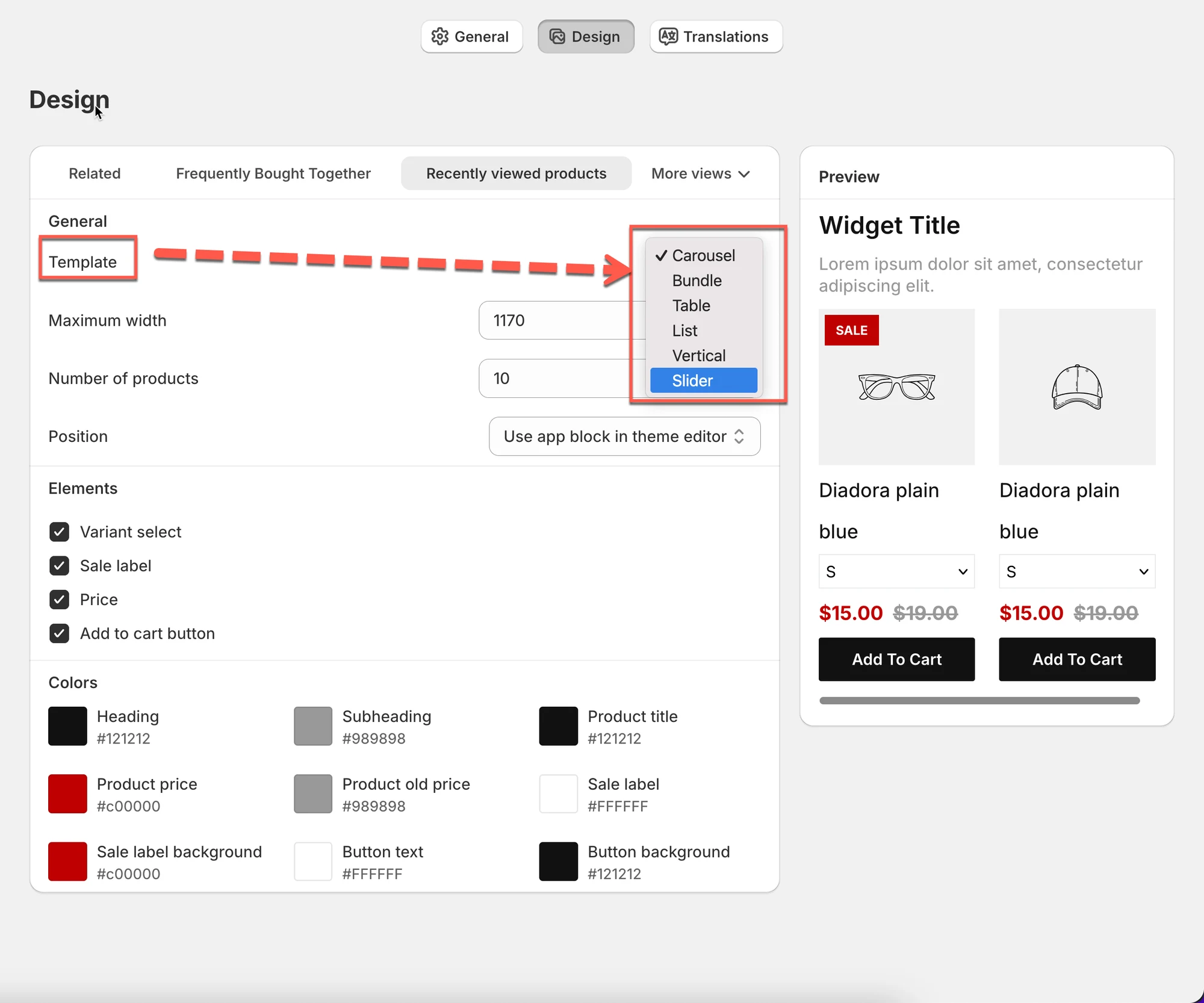
Sektion kaldt “1) Vælg et layout (skabelon)”Skabelonen (Template) styrer, hvordan de senest viste varer vises.
Almindelige skabeloner:
- Karrusel (Carousel) (ruller vandret)
- Liste (List) (stables lodret)
- Tabel / Lodret / Slider (Table / Vertical / Slider) (afhængigt af dit tema og din widgetstil)
Tip: Karrusel fungerer bedst på produktsider, fordi den er kompakt og nem at bladre i.
2) Indstil widgettens størrelse
Sektion kaldt “2) Indstil widgettens størrelse”Maksimal bredde
Sektion kaldt “Maksimal bredde”Styrer, hvor bred widgetten må være på desktop.
- Eksempel: 1170 passer til de fleste temaer.
- Lavere værdier gør den mere kompakt.
Antal produkter
Sektion kaldt “Antal produkter”Styrer, hvor mange senest viste produkter der vises.
- Eksempel: 10 = vis op til 10 varer
⚠️ Bemærk: Antallet, der vises, kan være mindre på mobil eller afhængigt af layoutet.
3) Vælg, hvor widgetten vises (position)
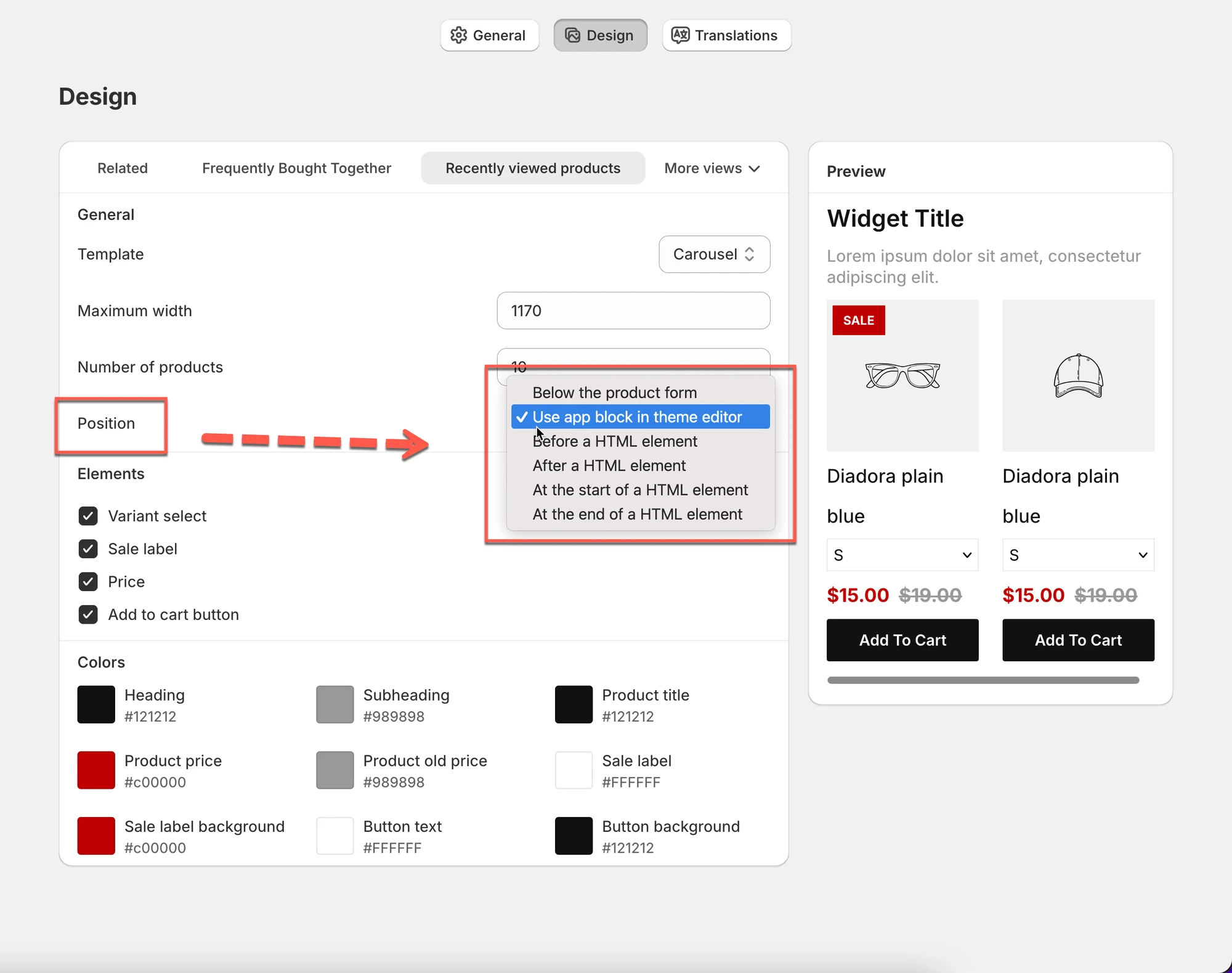
Sektion kaldt “3) Vælg, hvor widgetten vises (position)”Position styrer, hvor widgetten placeres i dit tema.
Almindelige muligheder:
- Brug app-blokken i temaeditoren (anbefalet)
- Andre placeringsmuligheder kan vises afhængigt af dit tema
Tip: Brug app-blokken i temaeditoren for den nemmeste opsætning og den bedste kompatibilitet.
4) Vælg, hvad kunderne kan se (elementer)
Sektion kaldt “4) Vælg, hvad kunderne kan se (elementer)”Slå indholdet, der vises på hvert produktkort, til eller fra.
Almindelige muligheder:
- Variantvælger (Variant select) (vis rullemenuen med varianter)
- Udsalgsmærkat (Sale label) (vis mærkatet SALE)
- Pris (Price)
- Knappen Læg i indkøbskurv (Add to cart button)
✅ Anbefalet opsætning:
- Produktside: aktivér Pris + Læg i indkøbskurv
- Små områder (sidepanel/indkøbskurv): overvej at slå Variantvælger fra for at holde det rent
5) Tilpas til din butiks stil (farver)
Sektion kaldt “5) Tilpas til din butiks stil (farver)”Brug Farver (Colors) til at styre widgettens udseende:
- Overskrift / underoverskrift
- Produkttitel
- Produktpris / gammel pris
- Udsalgsmærkat + baggrund
- Knaptekst + baggrund
Tip: Tilpas farverne til dit temas knapper, så widgetten ser ud som en del af din butik.
6) Tjek forhåndsvisningen
Sektion kaldt “6) Tjek forhåndsvisningen”Til højre opdateres forhåndsvisningen med det samme, når du ændrer indstillinger.
Brug den til at bekræfte, at:
- layoutet ser rigtigt ud (karrusel eller liste)
- teksten er læsbar
- knapper og pris er synlige
💾 Gem ændringer
Sektion kaldt “💾 Gem ændringer”Klik på Gem (Save) øverst til højre for at anvende dine designopdateringer.
🙋 Brug for mere hjælp?
Hvis du stadig har brug for hjælp, er du velkommen til at kontakte os på hi@tipo.io. Vi hjælper dig gerne videre.