
Ofte købt sammen – Design
AI-oversigt
Forklarer, hvordan du styrer udseendet af bundlewidgetten Frequently Bought Together i din butik i Tipo Related Products. Du kan ændre layout, position, synlige elementer og farver i appens Design-indstillinger, og ændringerne vises øjeblikkeligt i en live-forhåndsvisning.
Vis mereVis mindre
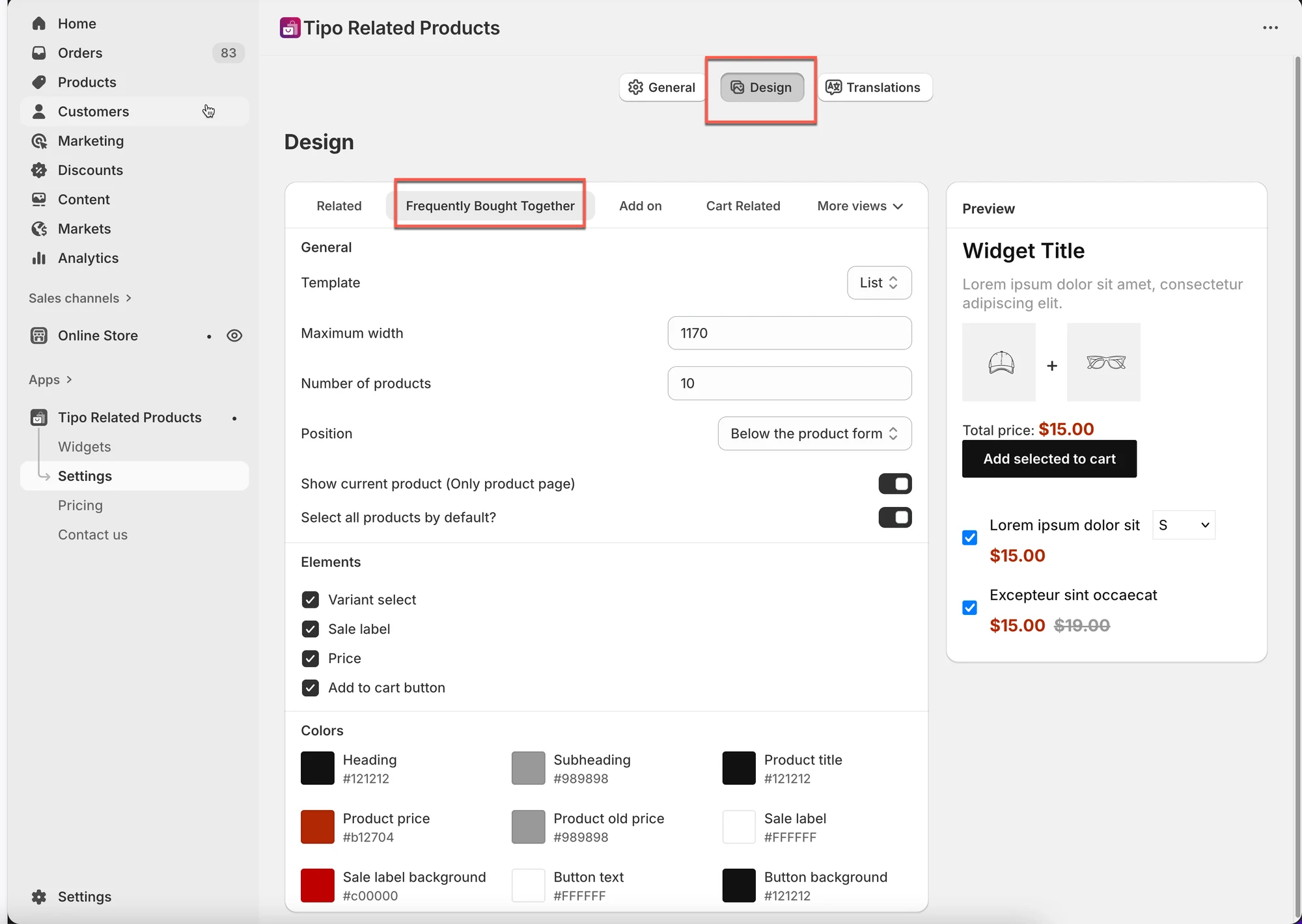
- Åbn appen, og gå derefter til Settings > Design > fanen Frequently Bought Together.
- Vælg en skabelon: Carousel, Bundle, Table, List, Vertical eller Slider.
- Angiv Maximum width og Number of products.
- Vælg en position; app-blokken i temaeditoren anbefales til OS 2.0-temaer.
- Vis eller skjul Variant select, Sale label, Price og Add to cart button, og angiv derefter farver.
- Brug panelet Preview til at tjekke layout og udseende på mobil.
Opsummering genereret af AI. Den kan indeholde fejl, så tjek hele vejledningen nedenfor.
Brug Ofte købt sammen (Frequently Bought Together) i appens Indstillinger (Settings) til at styre, hvordan din bundle-widget ser ud i din butik (layout, position, synlige elementer og farver). Ændringer vises med det samme i forhåndsvisningen.
🛠️ Sådan finder du indstillingen
Sektion kaldt “🛠️ Sådan finder du indstillingen”Åbn appen > klik på Indstillinger > Design > klik på fanen Ofte købt sammen
Du kan se:
- Designindstillinger til venstre
- En live Forhåndsvisning (Preview) til højre
Ændringer vises med det samme i forhåndsvisningen.
1) Vælg et layout (skabelon)
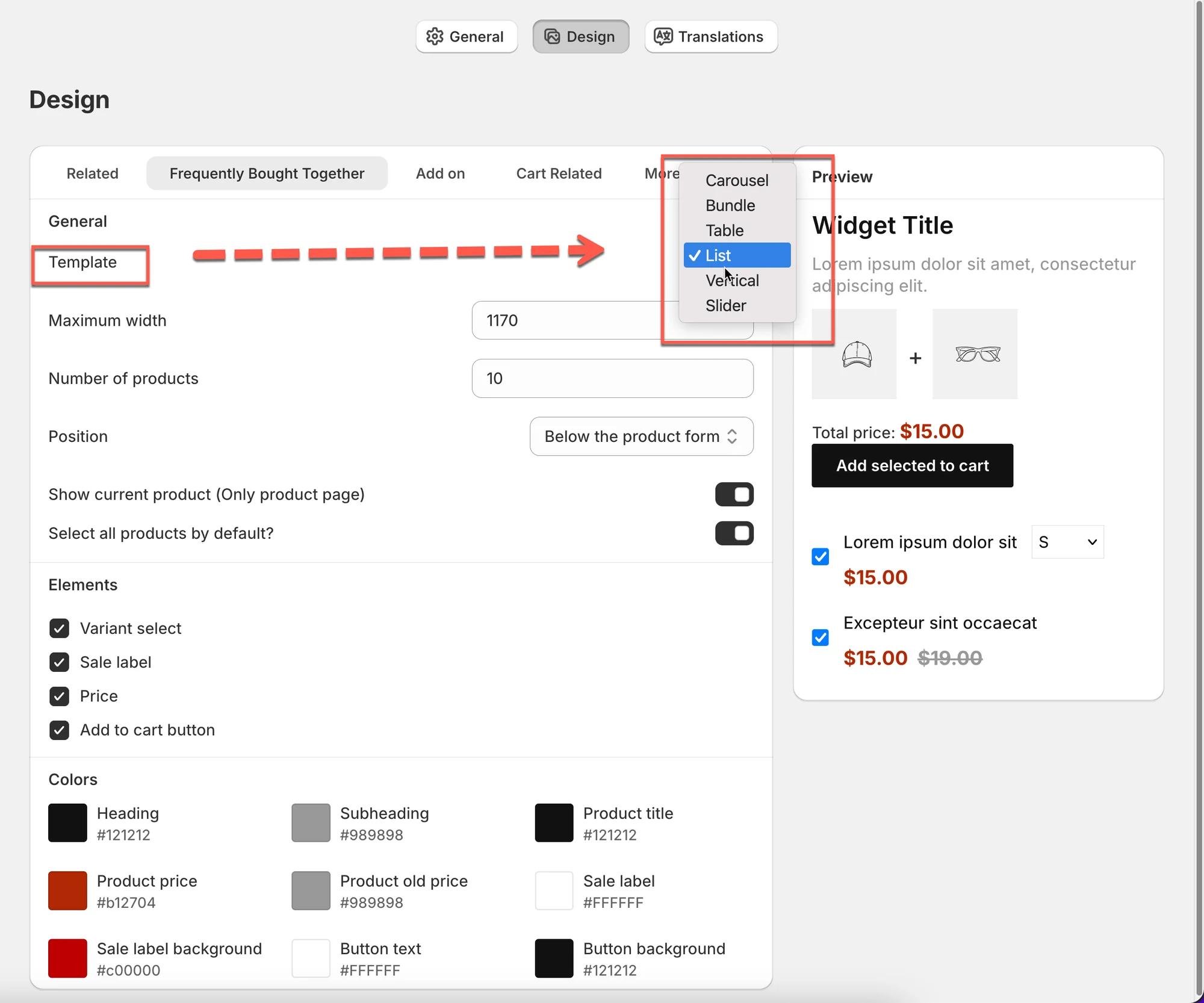
Sektion kaldt “1) Vælg et layout (skabelon)”Det styrer, hvordan relaterede produkter vises i din butik.
Tilgængelige layouts
Sektion kaldt “Tilgængelige layouts”- Karrusel (Carousel)
Produkter ruller vandret.
Bedst til produktsider og moderne layouts. - Bundle
Viser produkter grupperet sammen.
Ideelt til “Køb sammen”- eller bundle-tilbud. - Tabel (Table)
Kompakt layout i listestil.
Praktisk, når du viser mange produkter. - Liste (List)
Simpel lodret liste.
Ren og nem at overskue. - Lodret (Vertical)
Stablede kort.
Bruges ofte i sidepaneler. - Slider
Store kort, der glider.
Godt til visuel effekt.
Tip:
Start med Karrusel, hvis du er i tvivl. Den fungerer godt i de fleste butikker.
2) Generelle layoutindstillinger
Sektion kaldt “2) Generelle layoutindstillinger”Maksimal bredde
Sektion kaldt “Maksimal bredde”Styrer, hvor bred widgetten må være.
- Eksempel: 1170 passer til de fleste desktoplayouts
- Mindre værdier gør widgetten mere kompakt
Antal produkter
Sektion kaldt “Antal produkter”Angiver, hvor mange relaterede produkter der vises.
- Eksempel: 10 → vis op til 10 produkter
- Det faktiske antal kan afhænge af layoutet og skærmstørrelsen
3) Vælg widgettens position
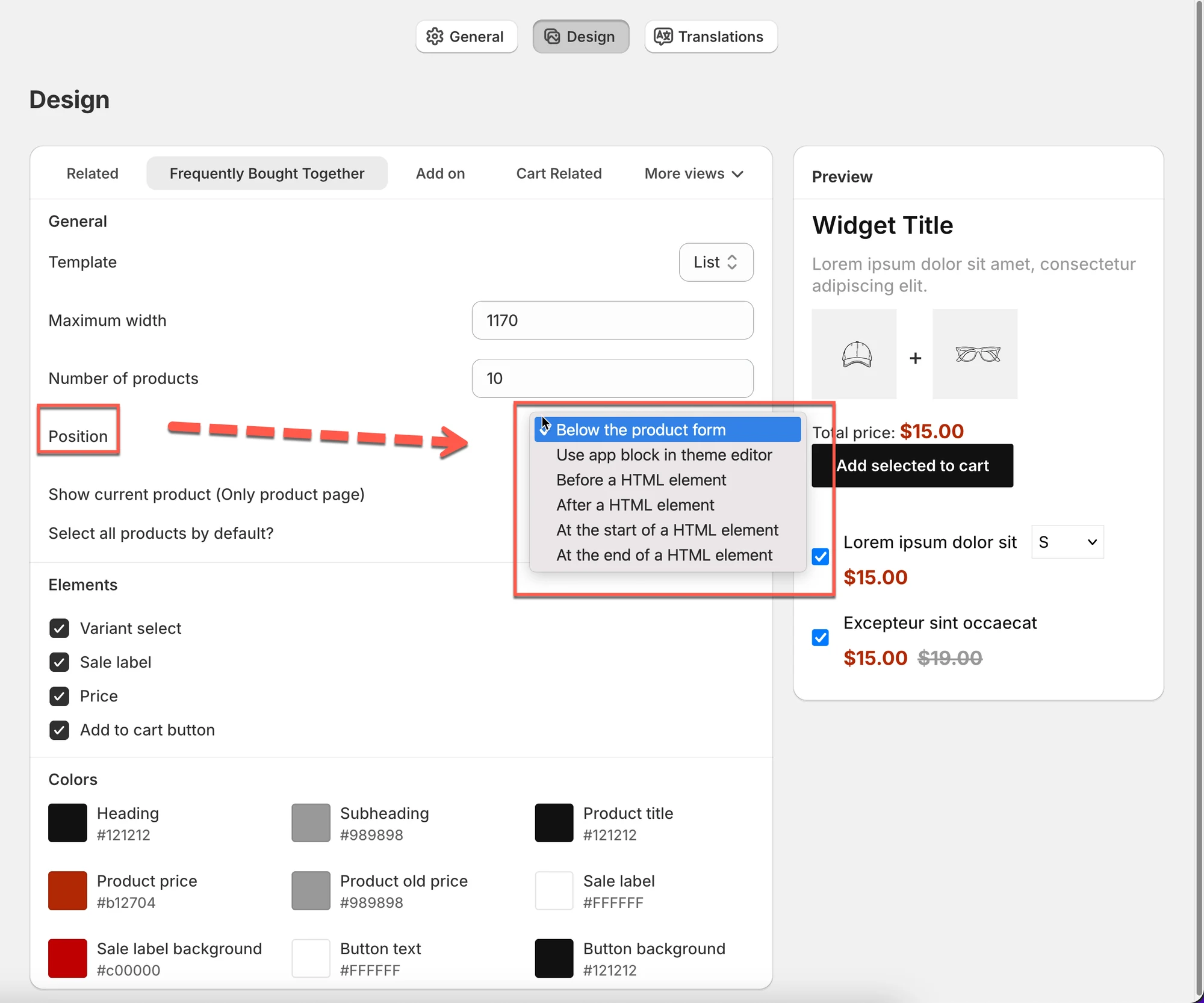
Sektion kaldt “3) Vælg widgettens position”Bestemmer, hvor widgetten vises på produktsiden.
Almindelige muligheder:
- Under produktformularen (mest almindelig)
- Brug app-blokken i temaeditoren (anbefalet til OS 2.0-temaer)
- Før / efter et HTML-element (avanceret brug)
Tip:
Brug app-blokken, hvis dit tema understøtter det. Det er den sikreste mulighed.
4) Vis eller skjul elementer
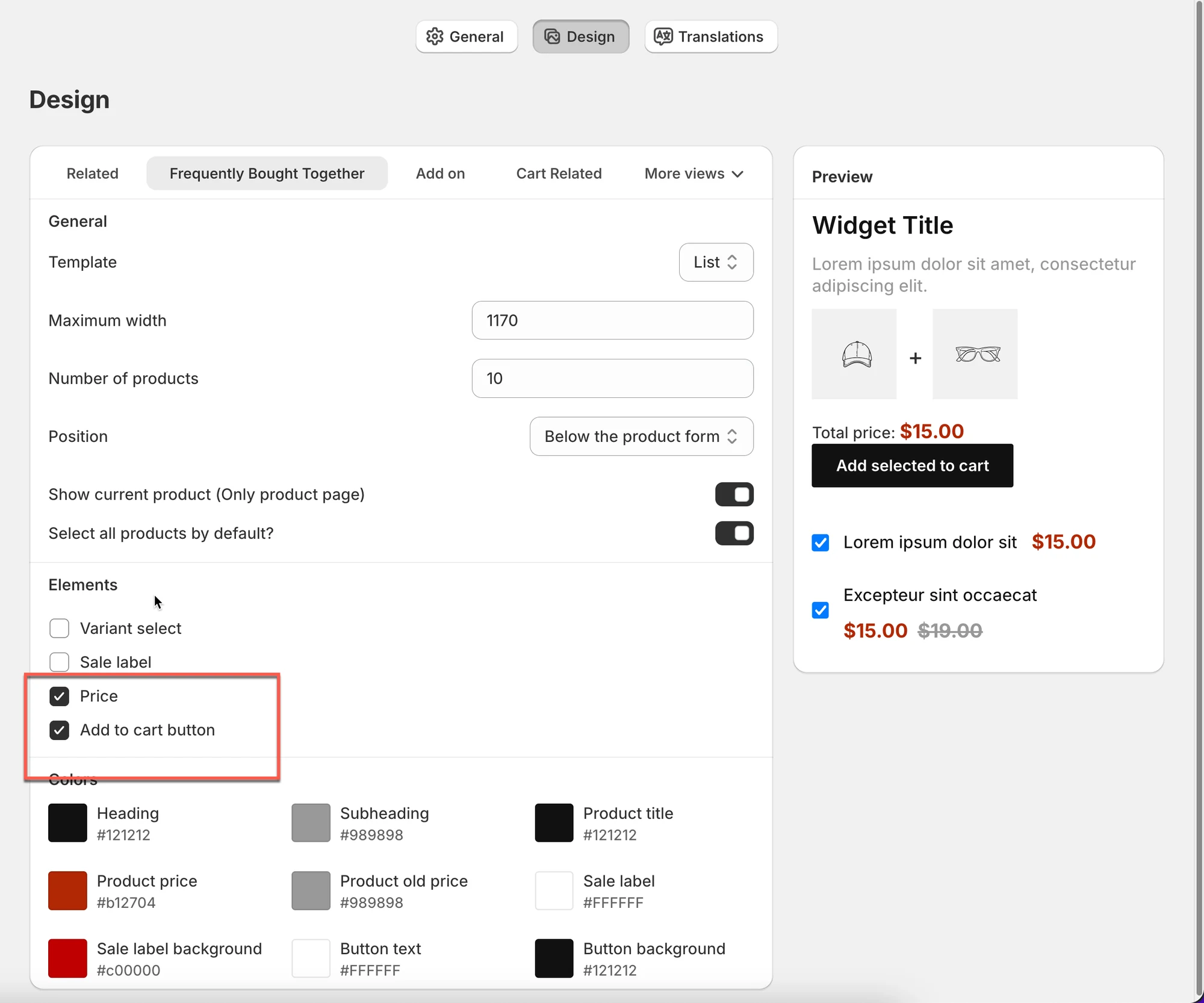
Sektion kaldt “4) Vis eller skjul elementer”Vælg, hvilke oplysninger der vises i widgetten:
- Variantvælger (Variant select)
- Udsalgsmærkat (Sale label)
- Pris (Price)
- Knappen Læg i indkøbskurv (Add to cart button)
Anbefalet:
- Lad Pris og Læg i indkøbskurv være aktiveret
- Aktivér kun Variantvælger, hvis varianter har betydning
5) Tilpas farver
Sektion kaldt “5) Tilpas farver”Tilpas widgetten til din butiks design.
Du kan tilpasse:
- Overskrift og underoverskrift
- Produkttitel
- Pris og gammel pris
- Tekst og baggrund på udsalgsmærkat
- Knaptekst og baggrund
6) Se et eksempel på dine ændringer
Sektion kaldt “6) Se et eksempel på dine ændringer”Brug forhåndsvisningspanelet til at:
- Se layoutændringer med det samme
- Kontrollere afstand, farver og knapper
- Bekræfte, at det ser godt ud på mobil
🙋 Brug for mere hjælp?
Hvis du stadig har brug for hjælp, er du velkommen til at kontakte os på hi@tipo.io. Vi hjælper dig gerne videre.