
Vælg placering og layout
AI-oversigt
Placering og layout afgør, hvor en Tipo Related Products-widget vises, og hvordan den opfører sig, og de er det første trin, når du konfigurerer en widget. Vælg én sideplacering og derefter et layout som Related products eller Frequently Bought Together. Nogle layouts virker kun med bestemte placeringer.
Vis mereVis mindre
- Hver widget har én placering: Product, Collection, Home, Cart, Search eller Thank you page.
- Vælg siden under Placement, og klik på Next (eller Save, når du redigerer).
- Vælg et layout: Related products, Frequently Bought Together, Add-ons eller Recently viewed.
- Hvis et layout ikke er tilgængeligt, understøttes det ikke for den placering.
- Product page med Related products er den mest almindelige opsætning.
Opsummering genereret af AI. Den kan indeholde fejl, så tjek hele vejledningen nedenfor.
Placering og layout bestemmer, hvor din widget vises, og hvordan den ser ud i din butik.
Det er det første og vigtigste trin, når du konfigurerer en widget.
ℹ️ Hvad er placering?
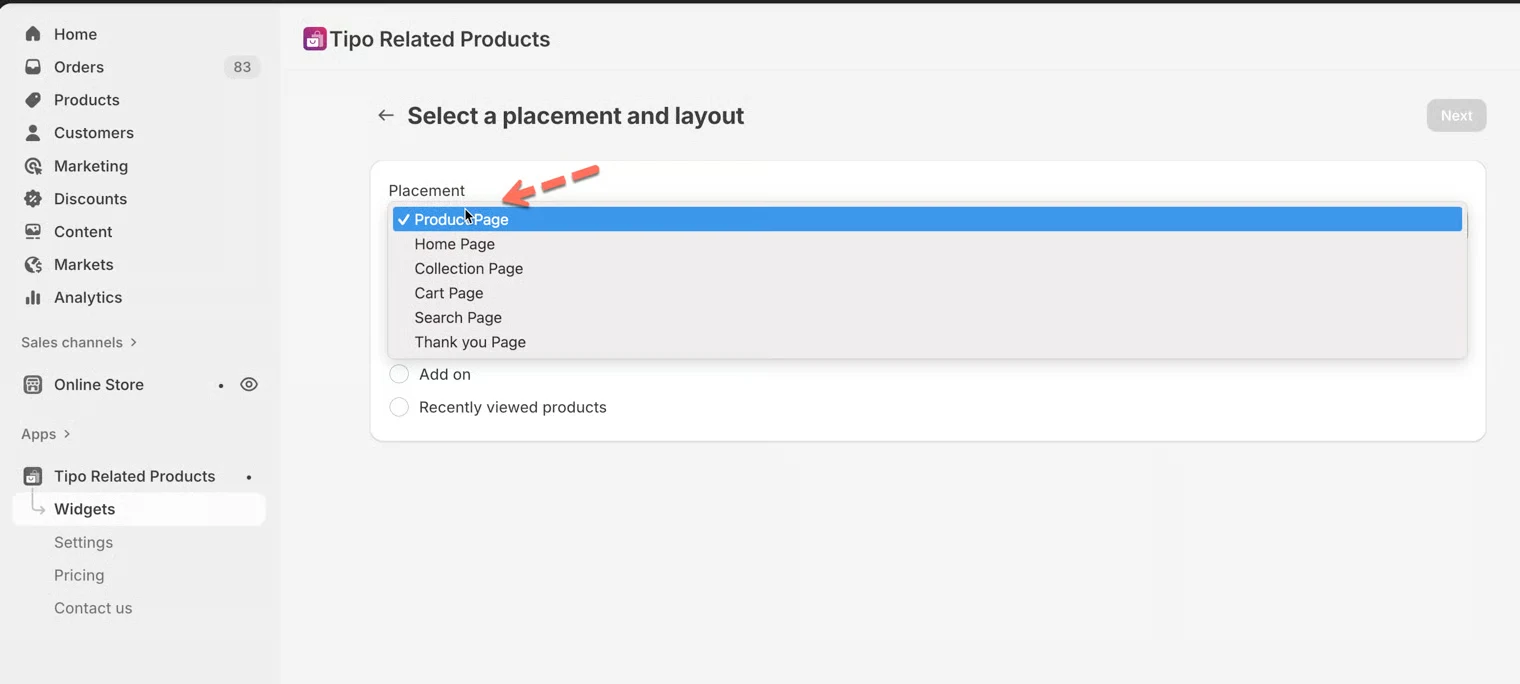
Sektion kaldt “ℹ️ Hvad er placering?”Placering (Placement) bestemmer, hvilken side widgetten vises på.
Hver widget kan kun have én placering.
Tilgængelige placeringer:
- Produktside
- Kollektionsside
- Forside
- Indkøbskurvside
- Søgeside
- Takkeside

ℹ️ Hvad er layout?
Sektion kaldt “ℹ️ Hvad er layout?”Layout bestemmer, hvordan widgetten opfører sig og ser ud.
Layouts styrer:
- Gruppering af produkter
- Købsadfærd (upsell, cross-sell, bundle)

🛠️ Trin 1: Vælg widgettens placering
Sektion kaldt “🛠️ Trin 1: Vælg widgettens placering”- Når du opretter eller redigerer en widget, skal du gå til Placering
- Vælg den side, hvor widgetten skal vises
- Klik på Næste (Next) (eller Gem, hvis du redigerer)
Almindelige eksempler
Sektion kaldt “Almindelige eksempler”- Produktside → Vis relaterede varer
- Indkøbskurvside → Upsell før checkout
- Takkeside → Tilbud efter købet
🛠️ Trin 2: Vælg widgettens layout
Sektion kaldt “🛠️ Trin 2: Vælg widgettens layout”Når du har valgt placering, skal du vælge et layout.
Tilgængelige layouts er blandt andet:
Relaterede produkter (Related products)
Sektion kaldt “Relaterede produkter (Related products)”- Viser lignende eller supplerende produkter
- Bedst til produktsider
Eksempel:
“Du kan også lide”
Ofte købt sammen (Frequently Bought Together)
Sektion kaldt “Ofte købt sammen (Frequently Bought Together)”- Viser anbefalinger i bundle-stil
- Opfordrer til køb af flere varer
Eksempel:
Kamera + Objektiv + Taske
Tilvalg (Add-ons)
Sektion kaldt “Tilvalg (Add-ons)”- Foreslår tilbehør eller opgraderinger
- Enkelt upsell-layout
Eksempel:
Telefon → Telefoncover
Senest viste (Recently viewed)
Sektion kaldt “Senest viste (Recently viewed)”- Viser produkter, kunden har set for nylig
- Hjælper kunderne med at fortsætte med at browse
💡 Regler for placering og layout
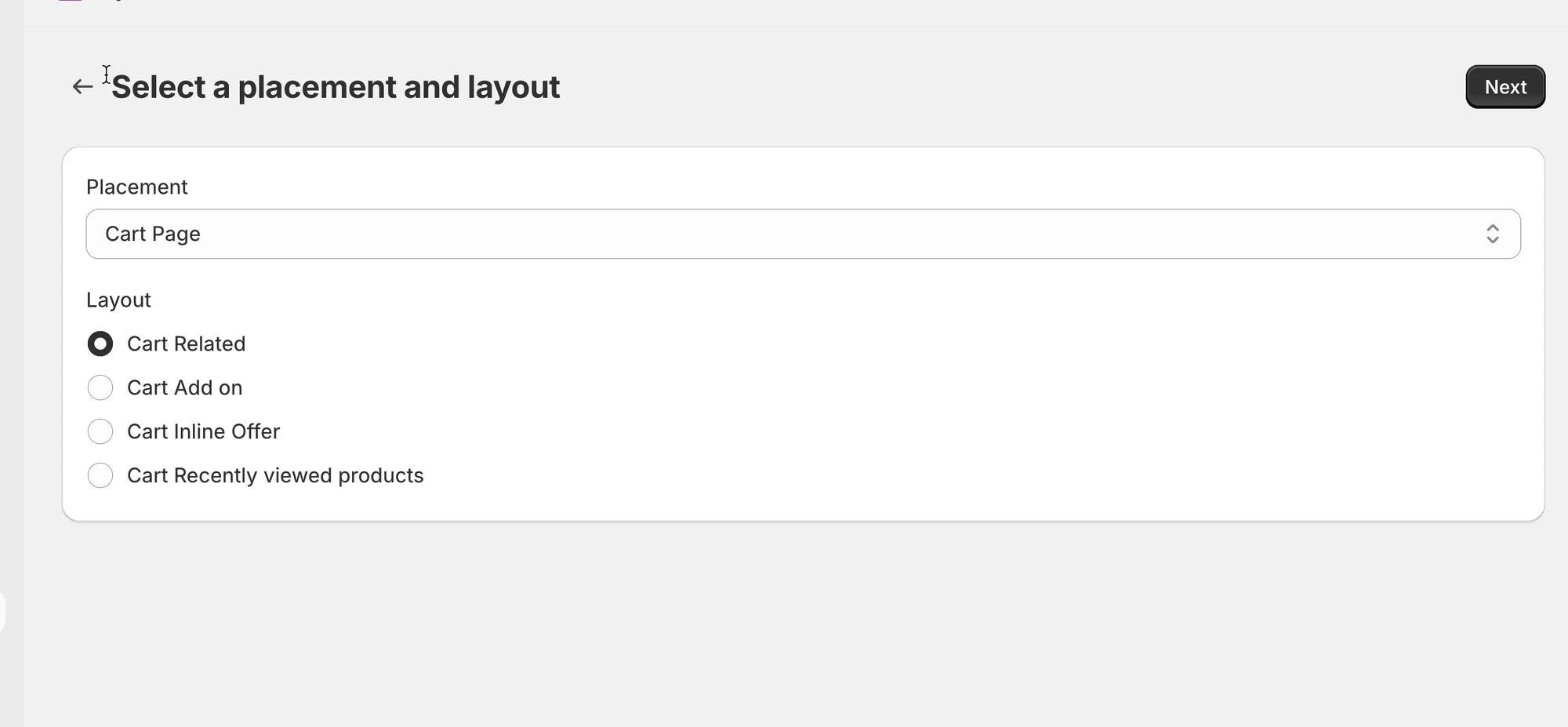
Sektion kaldt “💡 Regler for placering og layout”- Nogle layouts er kun tilgængelige for bestemte placeringer
- Eksempel:
- Ofte købt sammen → Produktside
- Tilvalg → Produkt- eller indkøbskurvside
Tip
Hvis et layout ikke er tilgængeligt, betyder det, at det ikke understøttes for den placering.
🧪 Eksempel på opsætning
Sektion kaldt “🧪 Eksempel på opsætning ”Mål: Vis relaterede produkter på produktsider
- Placering: Produktside
- Layout: Relaterede produkter
Det er den mest almindelige og nemmeste opsætning.
🙋 Brug for mere hjælp?
Hvis du stadig har brug for hjælp, er du velkommen til at kontakte os på hi@tipo.io. Vi hjælper dig gerne videre.