
Målretningsregler (hvor widgetten gælder)
AI-oversigt
Målretningsregler i Tipo Related Products styrer, hvilke produkter en widget vises på. Du kan målrette alle produkter, bestemte produkter, bestemte tags eller bestemte kollektioner. Målretning afgør, hvor widgetten vises, ikke hvad den anbefaler, hvilket indstilles separat.
Vis mereVis mindre
- Åbn Widgets, åbn en widget, og find afsnittet Target.
- Vælg All products, Specific products, Specific tags eller Specific collections, vælg om nødvendigt elementerne, og klik på Save.
- Målretning styrer ikke, hvilke produkter der anbefales; brug Choose recommended products til det.
- Brug forskellige målretningsregler og visningsrækkefølge, hvis du har flere widgets på samme placering.
Opsummering genereret af AI. Den kan indeholde fejl, så tjek hele vejledningen nedenfor.
Målretningsregler (Targeting rules) styrer, hvor din widget vises.
De hjælper dig med at bestemme, om widgetten skal vises på alle produkter eller kun på bestemte produkter, tags eller kollektioner.
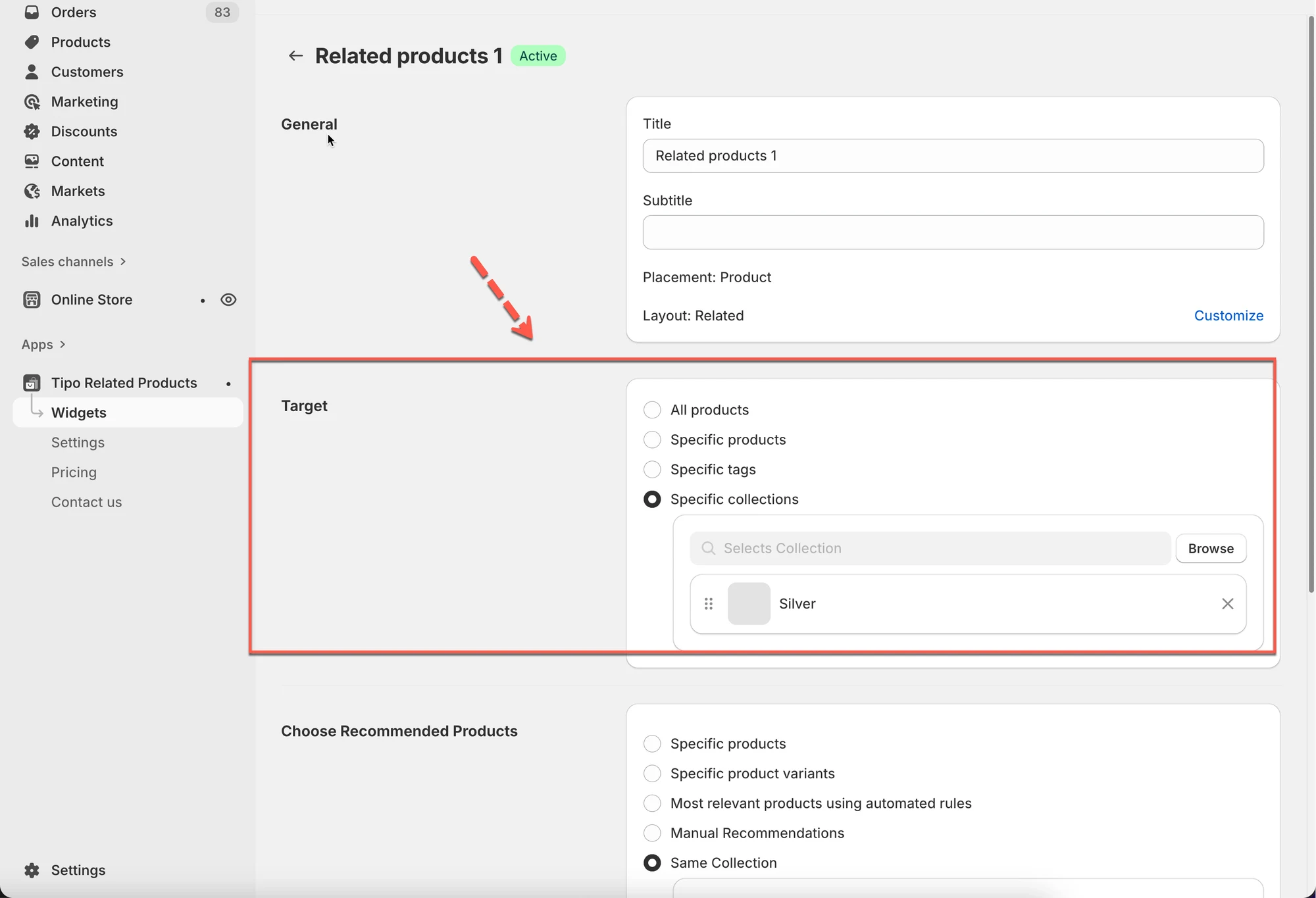
ℹ️ Hvad betyder “målretning”?
Sektion kaldt “ℹ️ Hvad betyder “målretning”?”Tænk på målretning som:
“Hvilke produkter skal vise denne widget?”
For eksempel:
- Vis denne widget på alle produkter
- Vis denne widget kun på produkter i kollektionen Shoes
- Vis denne widget kun på produkter med tagget summer
ℹ️ Målretningsmuligheder forklaret
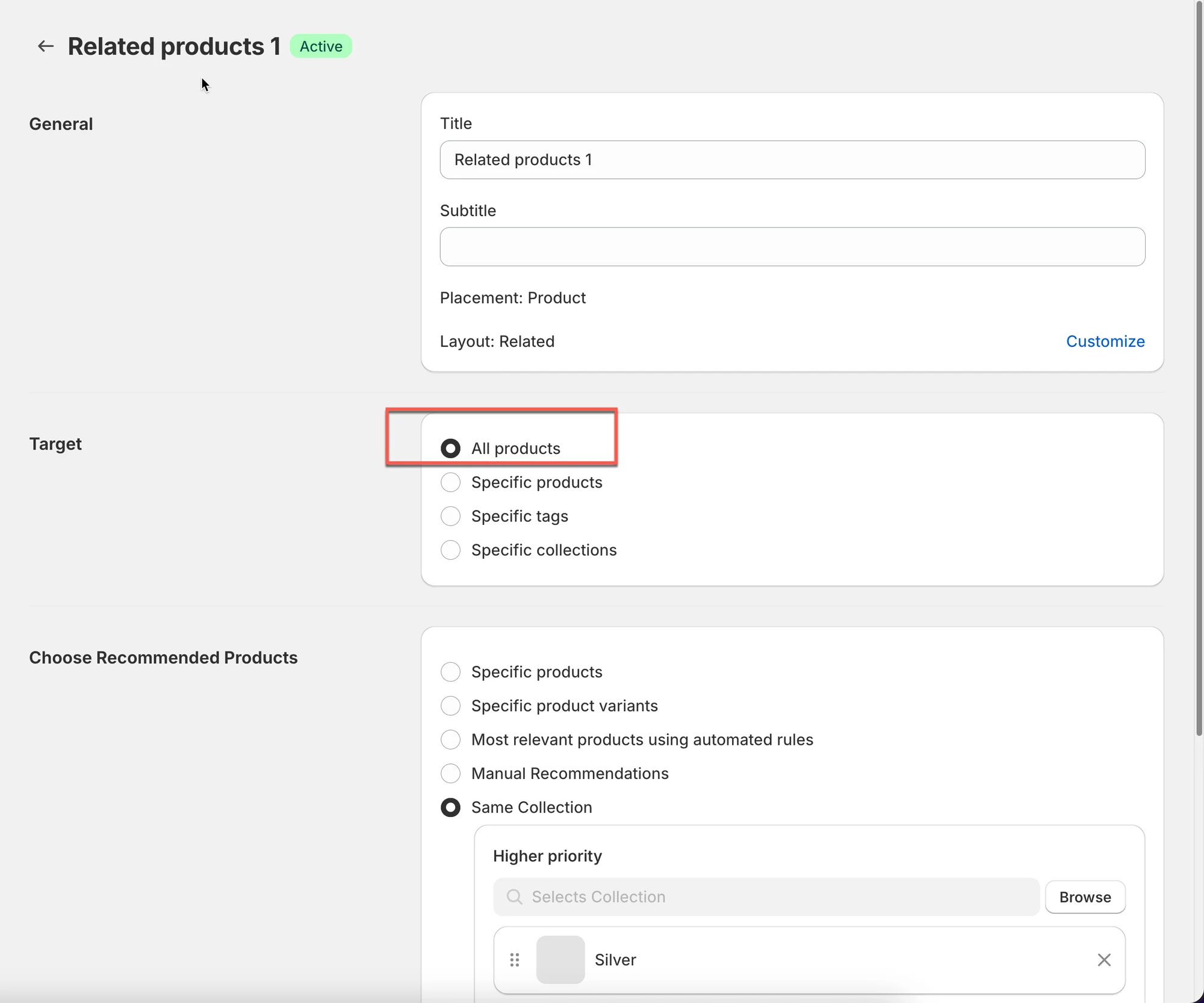
Sektion kaldt “ℹ️ Målretningsmuligheder forklaret”Alle produkter
Sektion kaldt “Alle produkter”Widgetten vises på ethvert produkt, der passer til widgettens placering.
Bedst til: butikker, der vil have én anbefalingswidget overalt.
Bestemte produkter
Sektion kaldt “Bestemte produkter”Widgetten vises kun på de produkter, du vælger.
Bedst til: højt prioriterede produkter, bestsellere eller særlige kampagner.
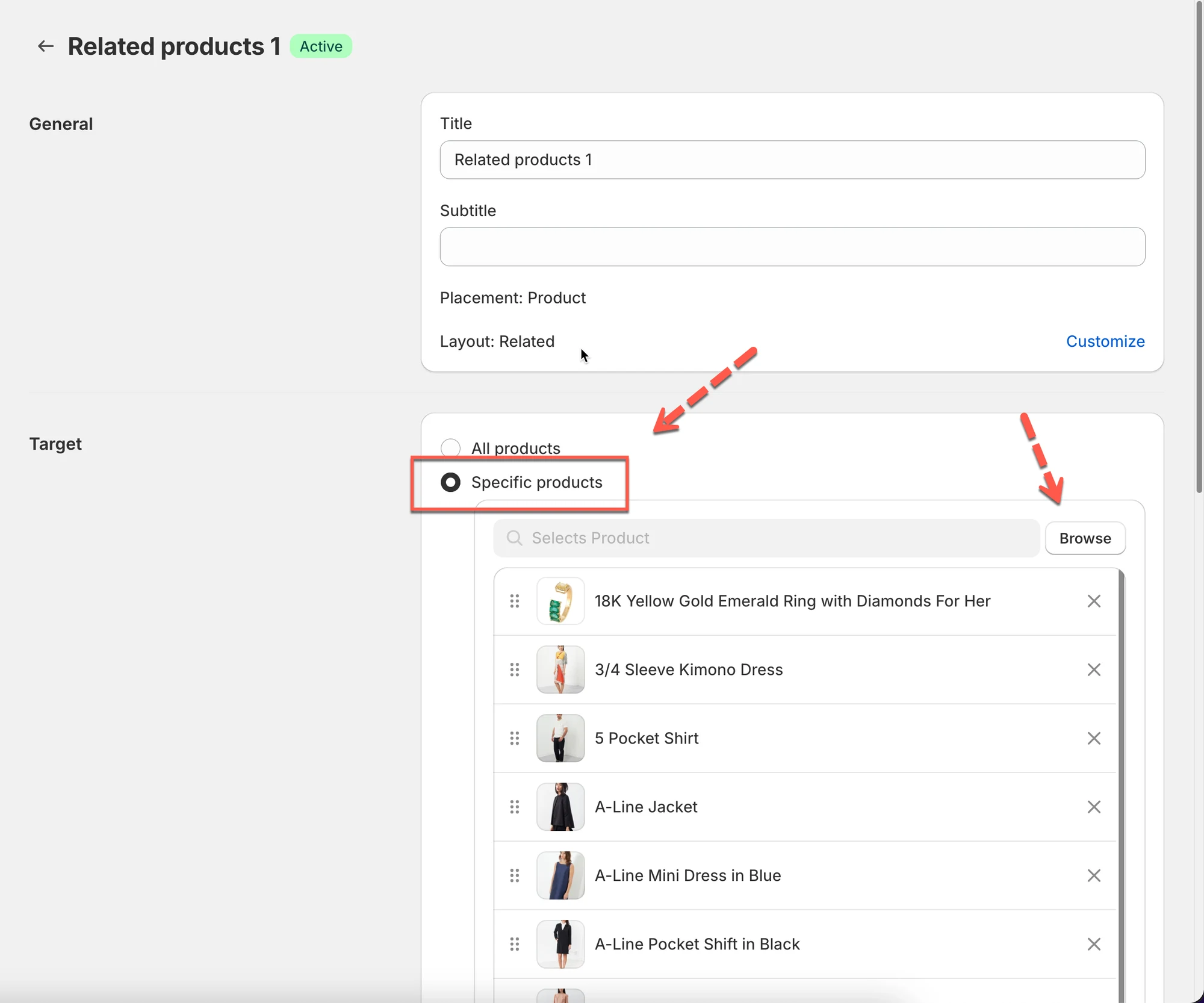
Eksempel
Vis “Ofte købt sammen” kun for dine 10 bedst sælgende produkter.
Bestemte tags
Sektion kaldt “Bestemte tags”Widgetten vises kun på produkter, der har de valgte produkttags.
Bedst til: sæsonbestemte grupper eller produktkategorier, du administrerer med tags.
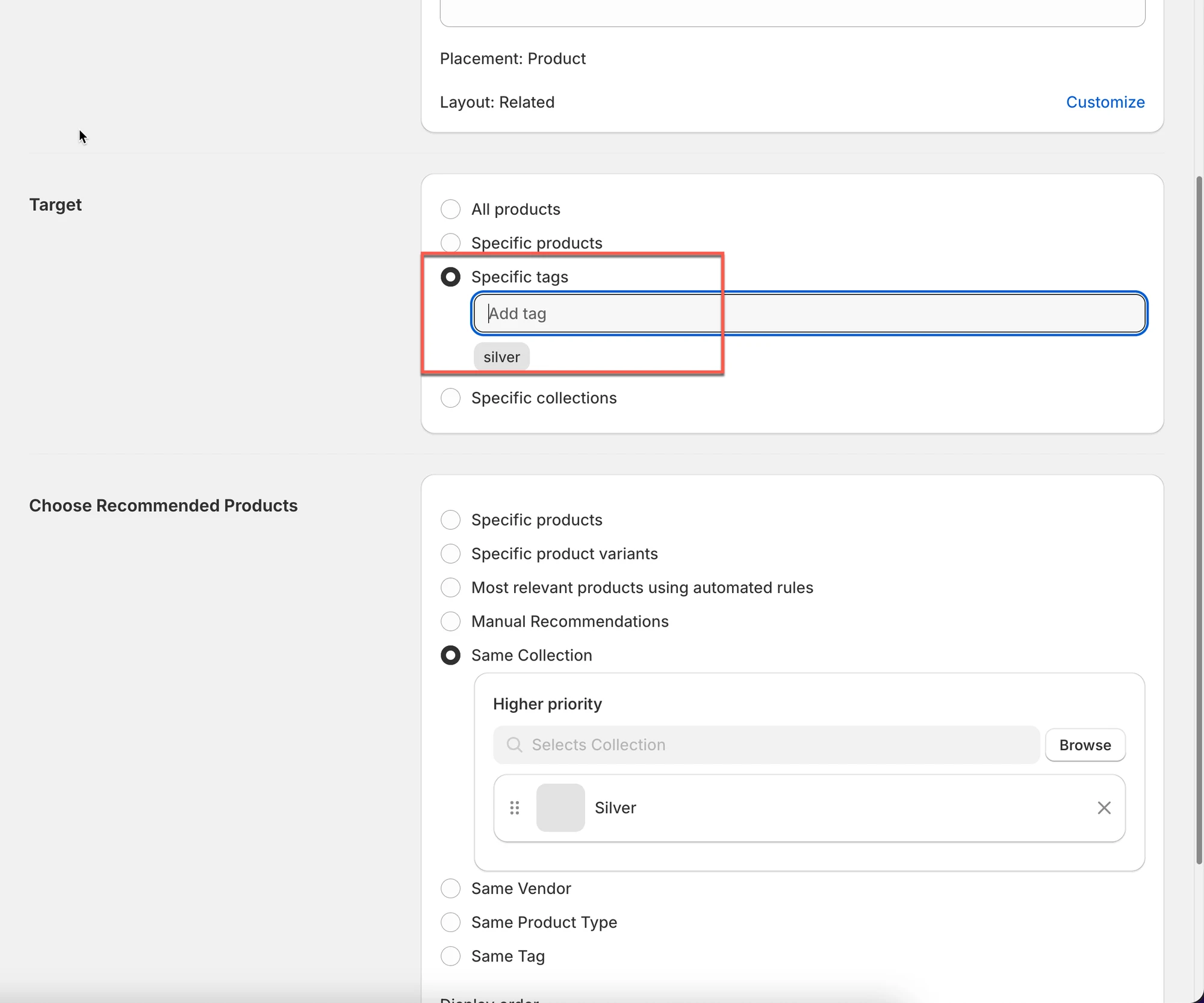
Eksempel
Tag produkter med silver → vis en gaverelateret widget kun på disse produkter.
Bestemte kollektioner
Sektion kaldt “Bestemte kollektioner”Widgetten vises kun på produkter i de valgte kollektioner.
Bedst til: kontrol på kategoriniveau (Sko, Hudpleje, Tilbehør osv.)

Eksempel
Vis “Relaterede produkter” kun i kollektionen Silver.
🛠️ Trin 1: Åbn målretningsindstillinger
Sektion kaldt “🛠️ Trin 1: Åbn målretningsindstillinger”- Gå til appen > klik på Widgets
- Åbn den widget, du vil konfigurere.
- Find sektionen Målgruppe (Target) i editoren
🛠️ Trin 2: Vælg, hvor widgetten gælder
Sektion kaldt “🛠️ Trin 2: Vælg, hvor widgetten gælder”- Vælg én målretningsmulighed:
- Alle produkter
- Bestemte produkter
- Bestemte tags
- Bestemte kollektioner
- Vælg produkter/tags/kollektioner (hvis det er nødvendigt).
- Klik på Gem (Save).
⚠️ Vigtige bemærkninger
Sektion kaldt “⚠️ Vigtige bemærkninger”- Målretning styrer, hvor widgetten vises, ikke hvad den anbefaler.
- Hvis du vil styre, hvilke produkter der vises i den, skal du gå til:
⇒ Vælg anbefalede produkter (hvad der skal vises)
Tip
Hvis du opretter flere widgets til den samme placering, så brug:
- forskellige målretningsregler
- visningsrækkefølge (prioritet)
🙋 Brug for mere hjælp?
Hvis du stadig har brug for hjælp, er du velkommen til at kontakte os på hi@tipo.io. Vi hjælper dig gerne videre.