
Targetingregels (waar de widget van toepassing is)
AI-overzicht
Targetingregels in Tipo Related Products bepalen op welke producten een widget verschijnt. U kunt alle producten, specifieke producten, specifieke tags of specifieke collecties targeten. Targeting bepaalt waar de widget wordt getoond, niet wat hij aanbeveelt; dat wordt apart ingesteld.
Meer weergevenMinder weergeven
- Open Widgets, open een widget en zoek het gedeelte Target.
- Selecteer All products, Specific products, Specific tags of Specific collections, kies indien nodig de items en klik op Save.
- Targeting bepaalt niet welke producten worden aanbevolen; gebruik daarvoor Choose recommended products.
- Gebruik bij meerdere widgets op één plaatsing verschillende targetingregels en weergavevolgorde.
Samenvatting gemaakt door AI. Er kunnen fouten in staan, dus raadpleeg de volledige handleiding hieronder.
Targetingregels bepalen waar uw widget wordt getoond.
Ze helpen u bepalen of de widget op alle producten moet verschijnen of alleen op specifieke producten, tags of collecties.
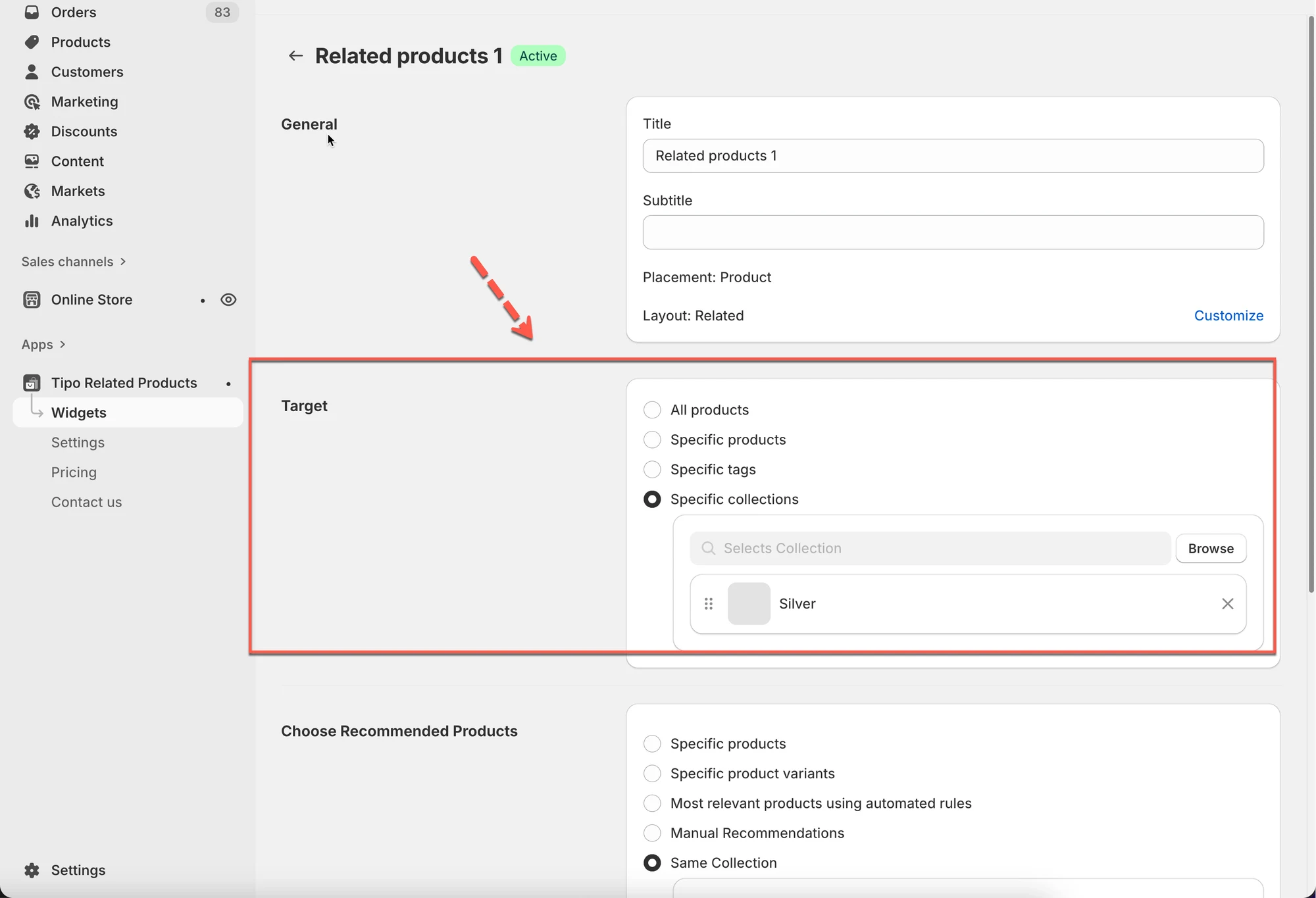
ℹ️ Wat betekent „Targeting”?
Section titled “ℹ️ Wat betekent „Targeting”?”Denk aan targeting als:
„Welke producten moeten deze widget tonen?”
Bijvoorbeeld:
- Toon deze widget op alle producten
- Toon deze widget alleen op producten in de Shoes-collectie
- Toon deze widget alleen op producten met de summer-tag
ℹ️ Uitleg targetingopties
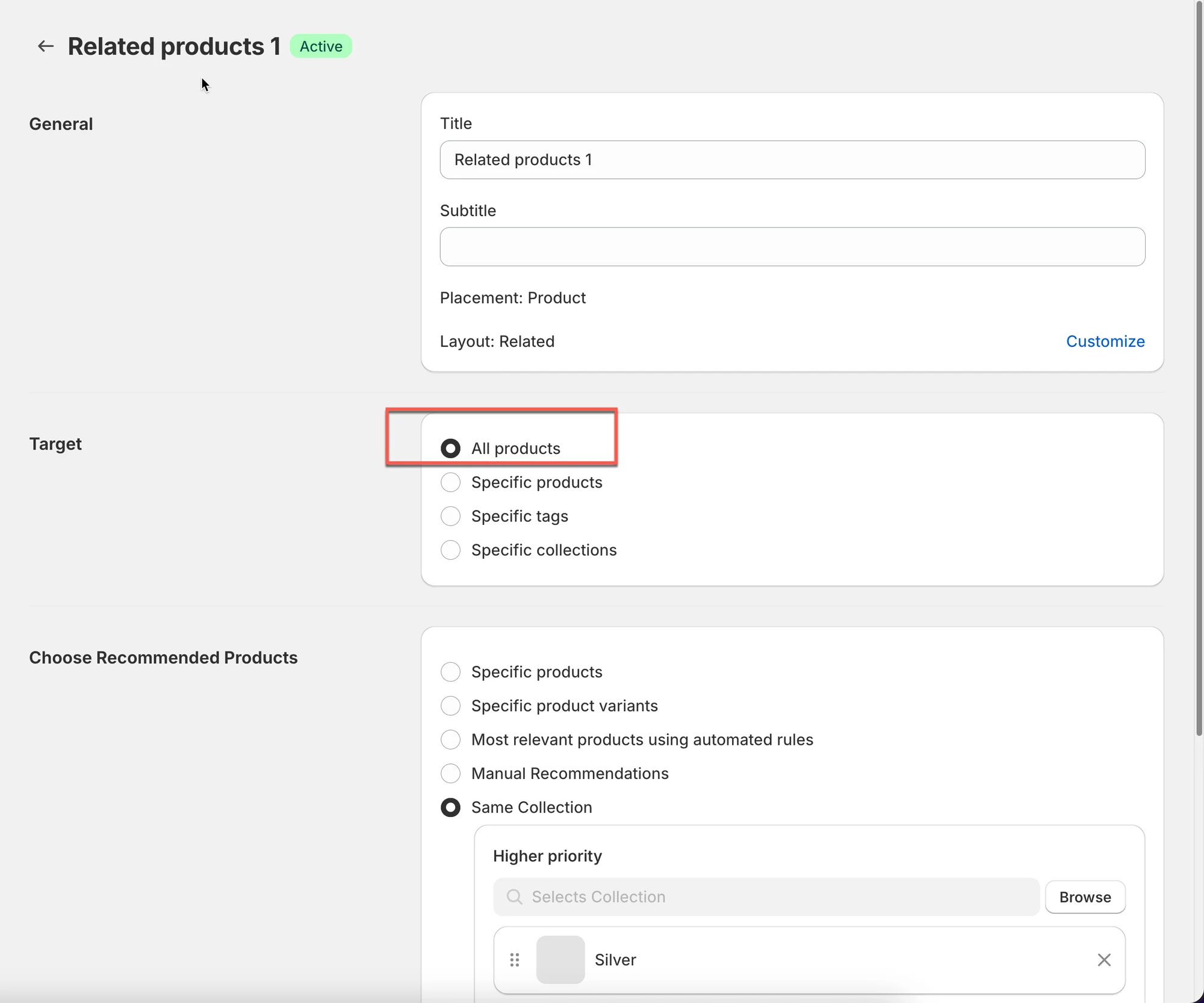
Section titled “ℹ️ Uitleg targetingopties”All products
Section titled “All products”De widget wordt getoond op elk product dat overeenkomt met de plaatsing van de widget.
Geschikt voor: winkels die overal één aanbevelingswidget willen.
Specific products
Section titled “Specific products”De widget wordt alleen getoond op de producten die u selecteert.
Geschikt voor: producten met hoge prioriteit, bestsellers of speciale campagnes.
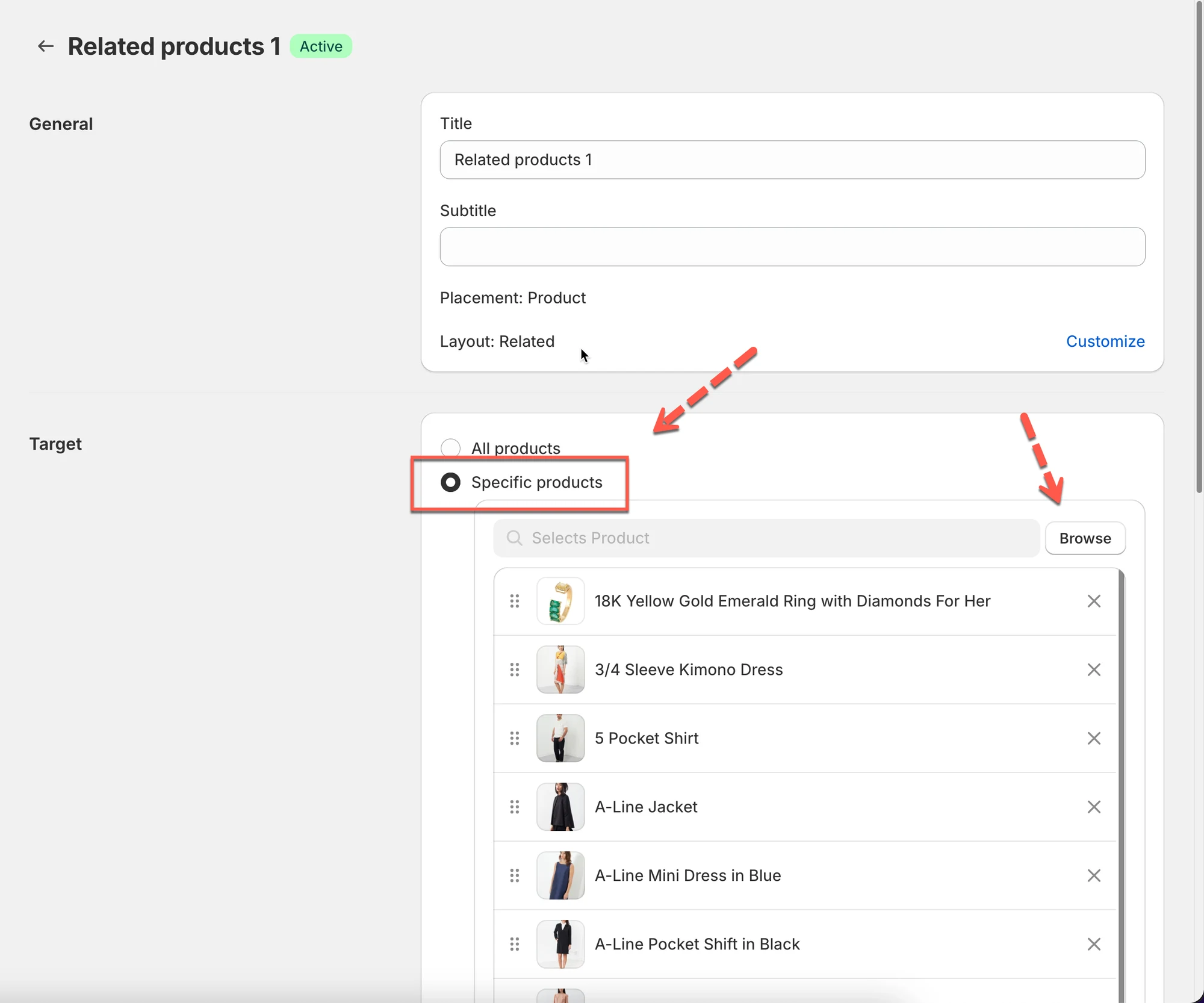
Voorbeeld
Toon „Frequently Bought Together” alleen voor uw top 10 bestsellers.
Specific tags
Section titled “Specific tags”De widget wordt alleen getoond op producten die de geselecteerde producttags hebben.
Geschikt voor: seizoensgebonden groepen of productcategorieën die u met tags beheert.
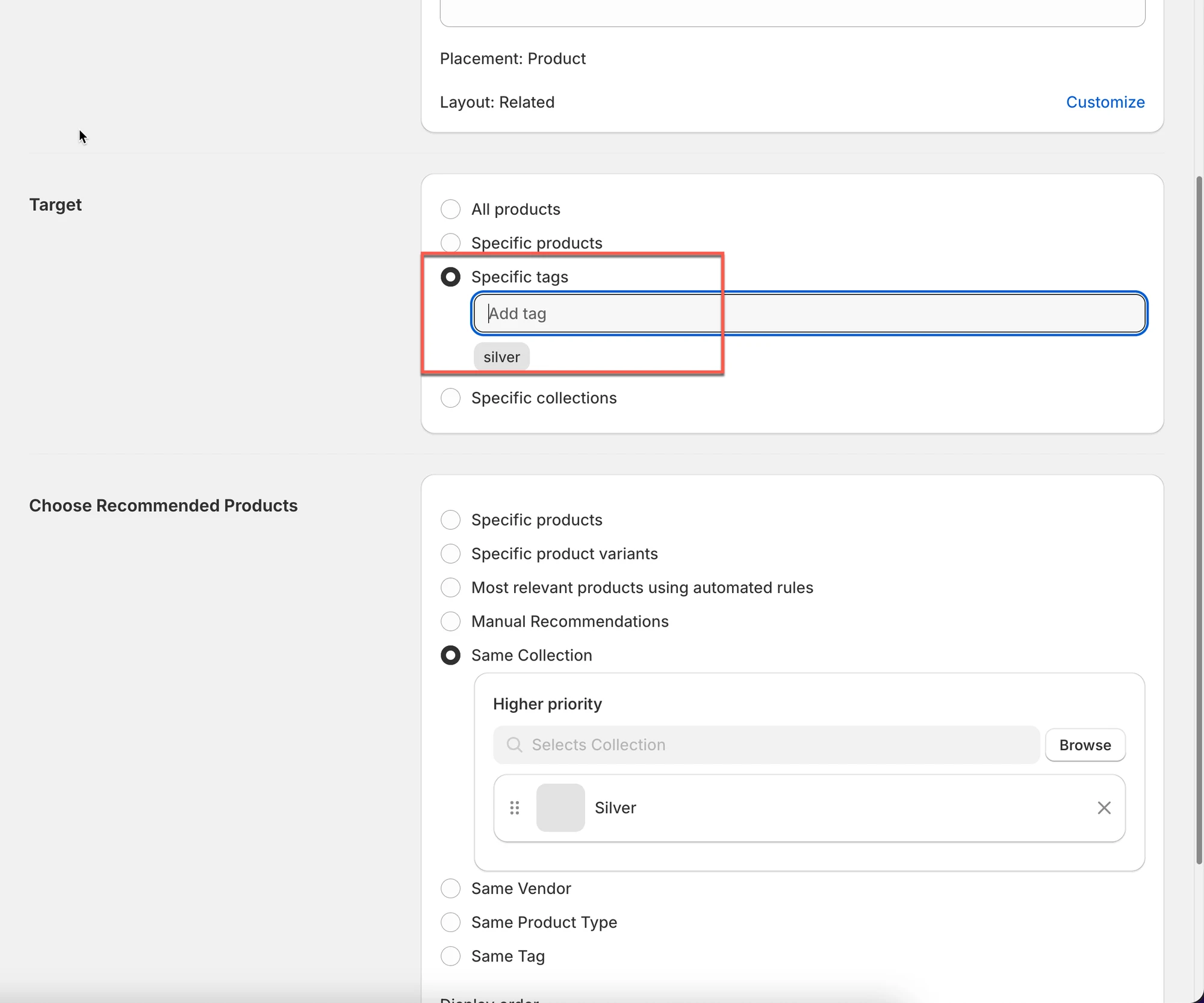
Voorbeeld
Geef producten de tag silver → toon een cadeaugerelateerde widget alleen op die producten.
Specific collections
Section titled “Specific collections”De widget wordt alleen getoond op producten binnen de geselecteerde collecties.
Geschikt voor: sturing op categorieniveau (Shoes, Skincare, Accessories, enz.)

Voorbeeld
Toon „Related products” alleen in de Silver-collectie.
🛠️ Stap 1: Open de targetinginstellingen
Section titled “🛠️ Stap 1: Open de targetinginstellingen”- Ga naar de app > klik op Widgets
- Open de widget die u wilt configureren.
- Zoek in de editor de sectie Target
🛠️ Stap 2: Kies waar de widget van toepassing is
Section titled “🛠️ Stap 2: Kies waar de widget van toepassing is”- Selecteer één targetoptie:
- All products
- Specific products
- Specific tags
- Specific collections
- Selecteer de producten/tags/collecties (indien nodig).
- Klik op Save.
⚠️ Belangrijke opmerkingen
Section titled “⚠️ Belangrijke opmerkingen”- Targeting bepaalt waar de widget verschijnt, niet wat hij aanbeveelt.
- Wilt u bepalen welke producten erin worden getoond, ga dan naar:
⇒ Choose recommended products (wat te tonen)
Tip
Maakt u meerdere widgets voor dezelfde plaatsing, gebruik dan:
- verschillende targetingregels
- display order (prioriteit)
🙋 Heb je nog steeds ondersteuning nodig?
Als je nog steeds hulp nodig hebt, neem dan gerust contact met ons op via hi@tipo.io. We helpen je graag verder.