
Een widget tonen
AI-overzicht
Voeg een widget na het maken in Tipo Related Products toe aan uw winkel, zodat klanten hem kunnen zien. U kunt de shortcode in de thema-editor plakken voor volledige controle over de plaatsing, of een positie kiezen in de Design-instellingen en de widget automatisch laten verschijnen zonder het thema te bewerken.
Meer weergevenMinder weergeven
- Shortcode: stel de Position van het app block in bij Design, kopieer de shortcode en plak deze in het blok Tipo Related Products.
- Zonder shortcode: kies een Position, zoals Below the product form (standaard en aanbevolen), en klik op Save.
- Zorg dat de status van de widget Active is.
- Als er niets wordt getoond, controleer dan de app embed, de widgetstatus en de plaatsing.
Samenvatting gemaakt door AI. Er kunnen fouten in staan, dus raadpleeg de volledige handleiding hieronder.
Nadat u een widget hebt gemaakt, moet u deze aan uw winkel toevoegen zodat klanten hem kunnen zien.
Inventory Sync, Multi store TP biedt twee manieren om een widget te tonen.
Optie 1: widget toevoegen via shortcode
Optie 2: positie kiezen om te tonen (zonder shortcode)
⚙️ Optie 1: widget toevoegen via shortcode
Section titled “⚙️ Optie 1: widget toevoegen via shortcode”Gebruik deze optie als u volledige controle wilt over waar de widget verschijnt
Stap 1: Shortcodepositie inschakelen in de ontwerpinstellingen
Section titled “Stap 1: Shortcodepositie inschakelen in de ontwerpinstellingen”- Ga naar de app > klik op Widgets
- Zoek de widget die u wilt tonen of maak een nieuwe > open de widgetdetails
- Klik op Customize > u wordt naar de app Settings > Design geleid
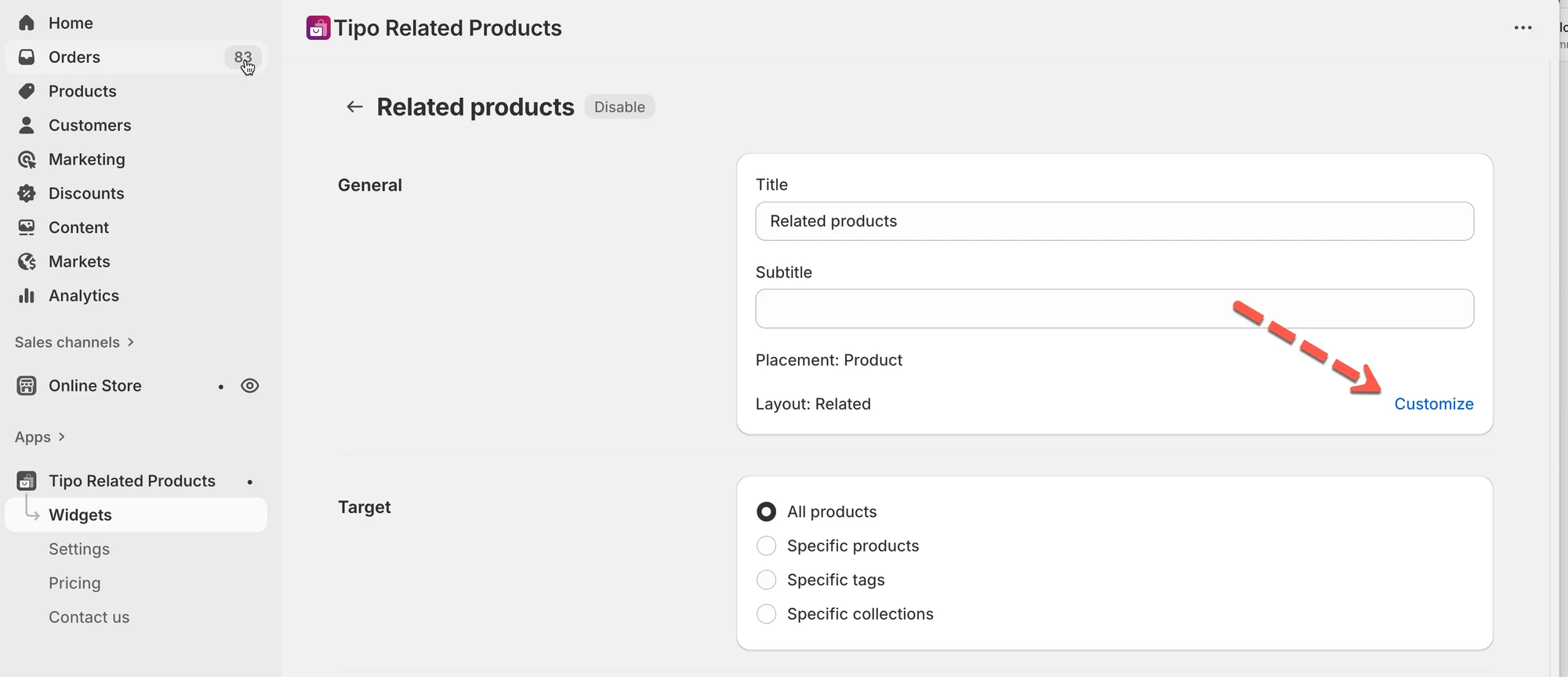
- Zoek de instelling Position > kies User app block in theme editor
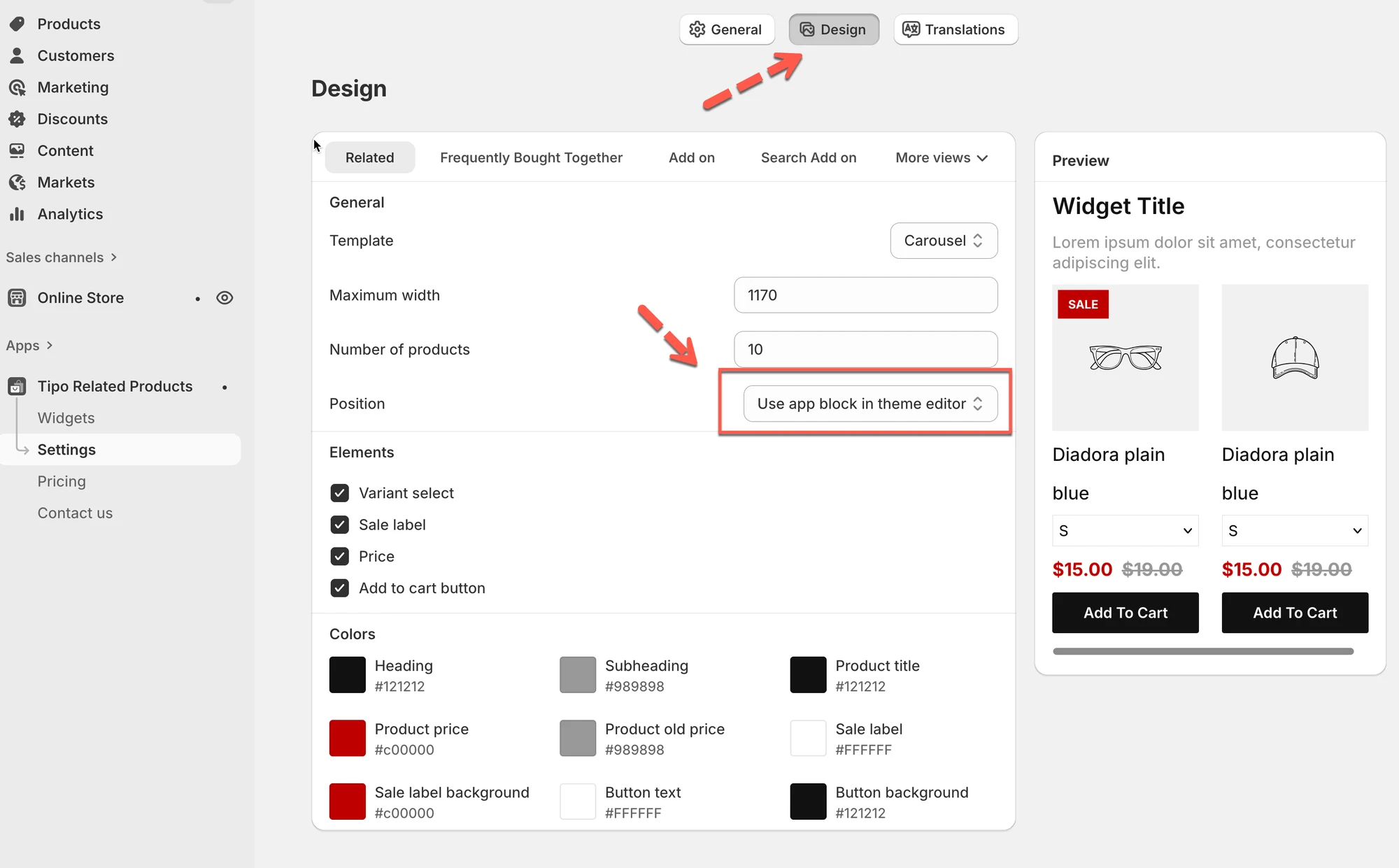
- Klik op Save
Stap 2: Kopieer de widgetshortcode
Section titled “Stap 2: Kopieer de widgetshortcode”- Ga naar de app > klik op Widgets
- Zoek de widget die u wilt tonen.
- Kopieer de Shortcode
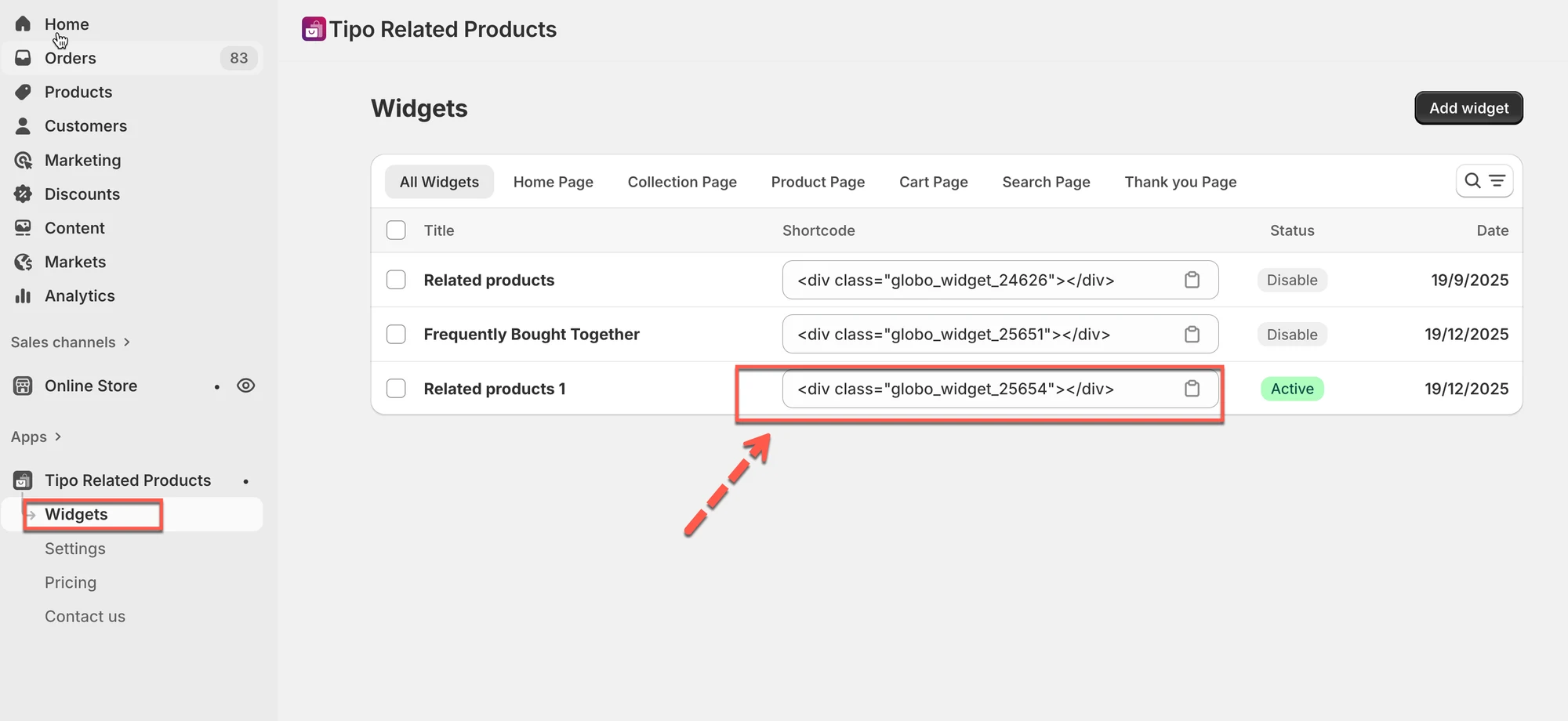
Voorbeeld van een shortcode
<div class="globo_widget_25654"></div>Stap 3: Open de themaeditor
Section titled “Stap 3: Open de themaeditor”- Ga naar Online Store > Themes > Edit theme
- Open de pagina waar u de widget wilt tonen
(bijvoorbeeld: de paginasjabloon Product).
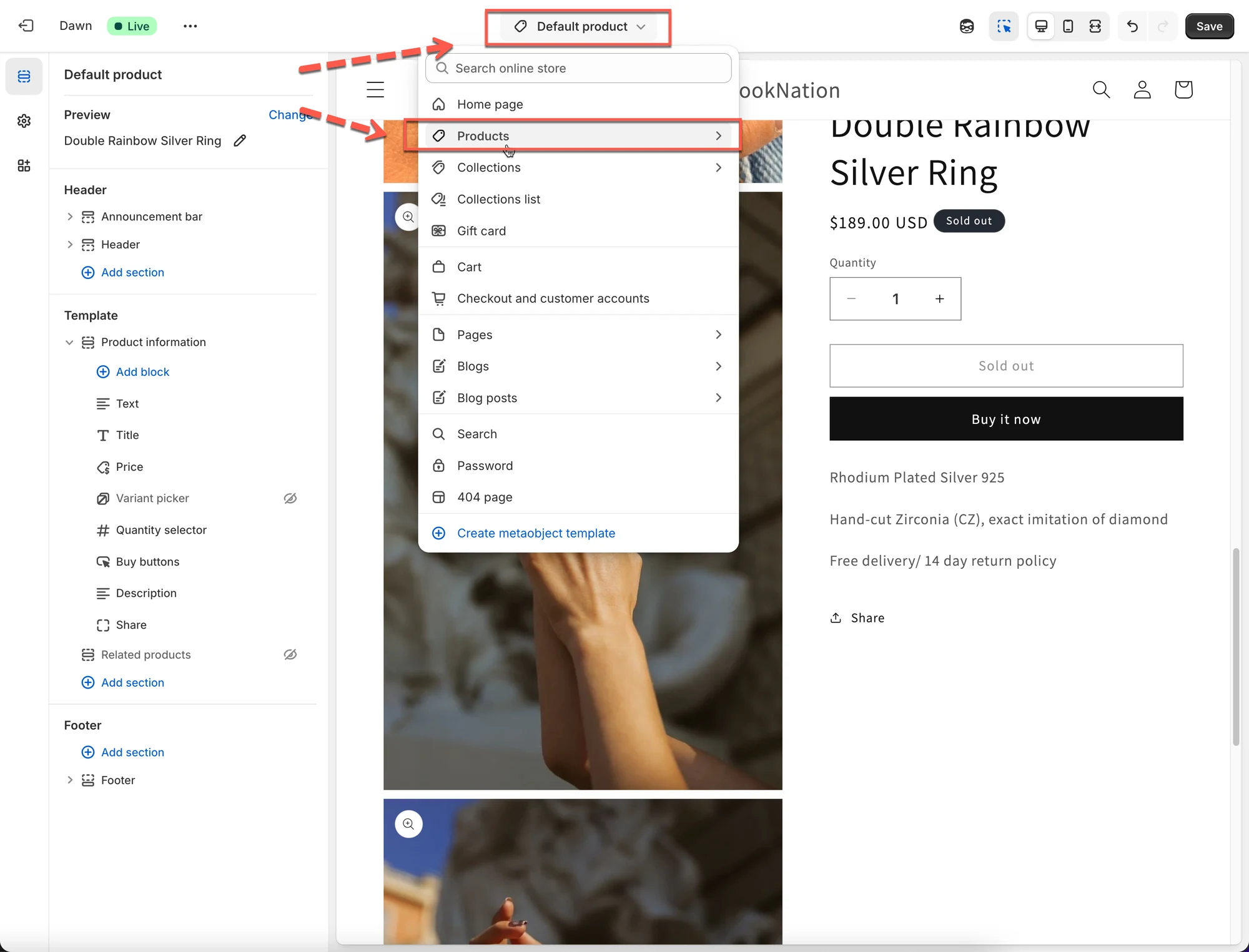
Stap 4: Voeg het shortcodeblok toe
Section titled “Stap 4: Voeg het shortcodeblok toe”- Klik op Add section of Add block
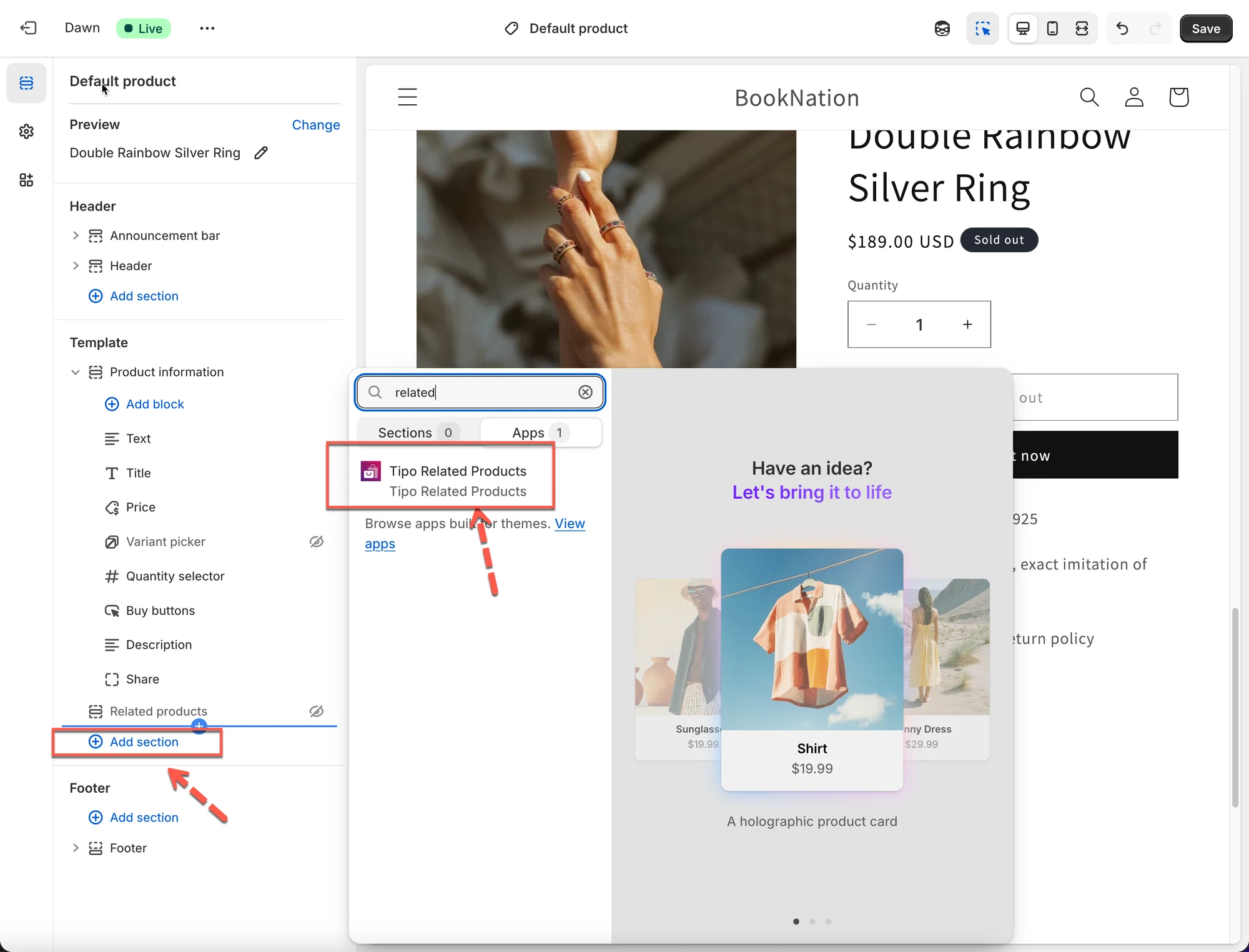
- Kies de app Tipo Related Products
- Plak de shortcode die u hebt gekopieerd
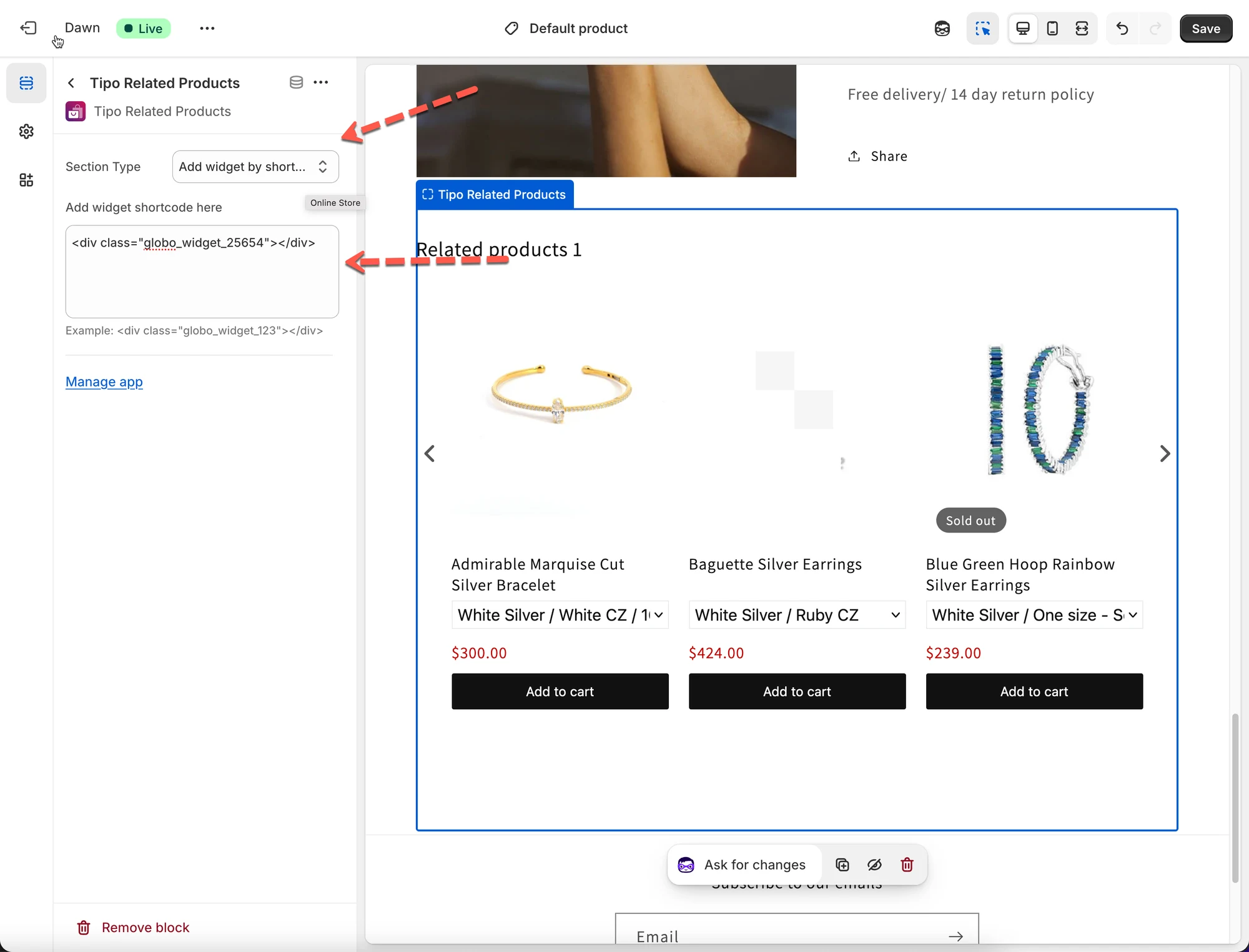
- Klik op Save
✅ Resultaat
De widget verschijnt nu precies op de plek waar u de shortcode hebt geplaatst.
⚙️ Optie 2: widget automatisch tonen (zonder shortcode)
Section titled “⚙️ Optie 2: widget automatisch tonen (zonder shortcode)”
U hoeft het thema niet te bewerken of een shortcode toe te voegen. Selecteer gewoon de positieoptie om de widget te tonen op basis van een HTML-element of Add to cart in het thema.
Stap 1: Open de ontwerpinstellingen van de widget
Section titled “Stap 1: Open de ontwerpinstellingen van de widget”- Ga naar de app > klik op Widgets
- Open de widget die u wilt tonen
- Klik op Customize > u wordt naar de app Settings > Design geleid


Stap 2: Selecteer de positie van de widget
Section titled “Stap 2: Selecteer de positie van de widget”Kies bij Position waar de widget moet verschijnen:
- Onder het productformulier (standaard en aanbevolen)
- Use app block in theme editor
- Vóór een HTML-element
- Na een HTML-element
- Aan het begin van een HTML-element
- Aan het einde van een HTML-element
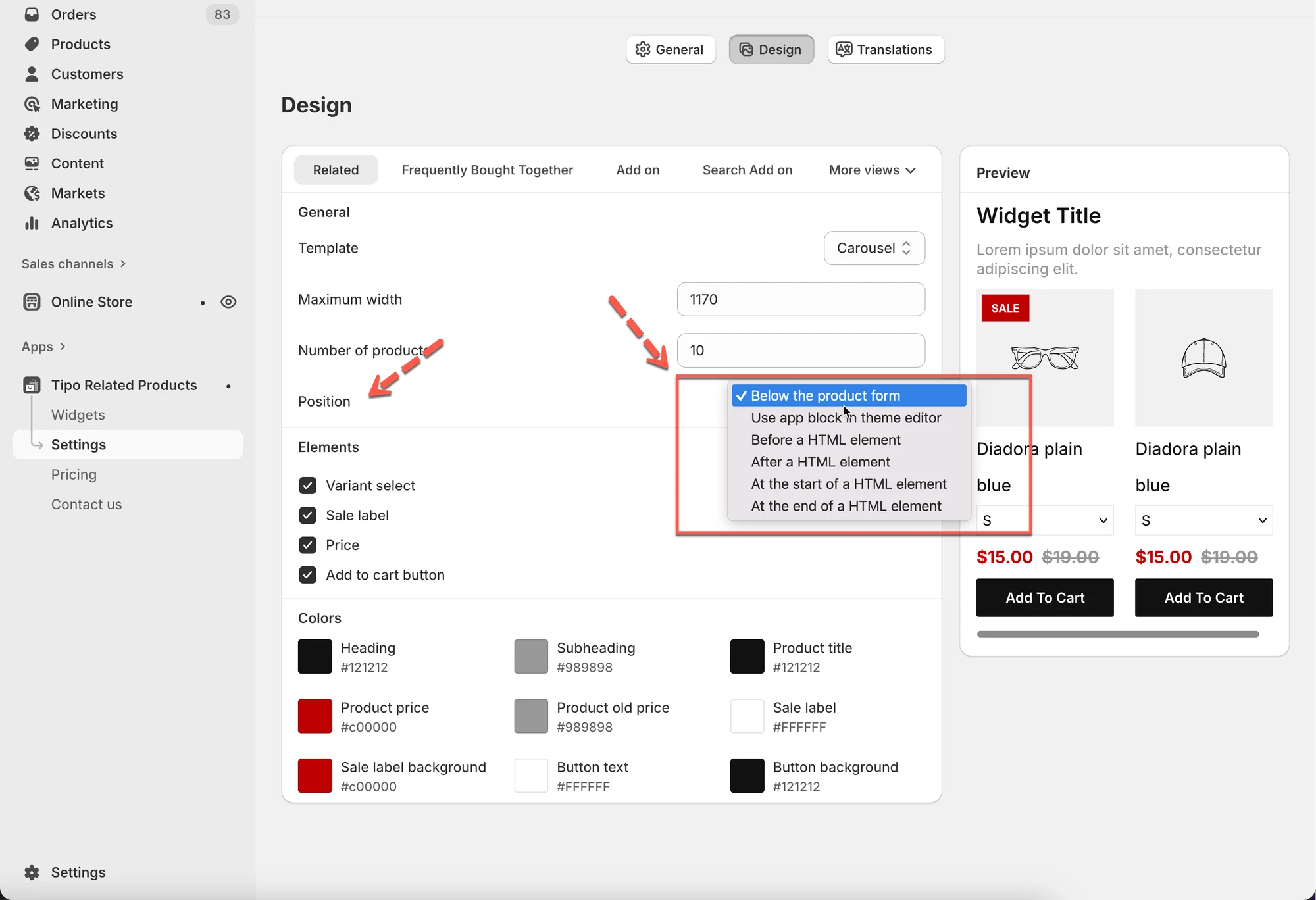
✅ Aanbevolen
- Onder het productformulier
→ Werkt automatisch op productpagina’s
→ Geen shortcode nodig
Stap 3: Opslaan en activeren
Section titled “Stap 3: Opslaan en activeren”- Klik op Save1
- Controleer of de widgetstatus Active is
🎉 De widget verschijnt automatisch in uw winkel.
✅ Snelle checklist als de widget niet verschijnt
Section titled “✅ Snelle checklist als de widget niet verschijnt”- De app-embed is ingeschakeld in het thema
- De widgetstatus is Active
- De plaatsing komt overeen met de pagina die u test
- Als u een shortcode gebruikt:
- De shortcode is correct toegevoegd
- Het thema is opgeslagen
- Als u de automatische positie gebruikt:
- De positie is correct ingesteld (bijv. onder het productformulier)
▶️ Een tutorialvideo
Section titled “▶️ Een tutorialvideo ”🙋 Heb je nog steeds ondersteuning nodig?
Als je nog steeds hulp nodig hebt, neem dan gerust contact met ons op via hi@tipo.io. We helpen je graag verder.