
Widgetstatus wijzigen
AI-overzicht
De widgetstatus in Tipo Related Products bepaalt of een widget in uw winkel verschijnt. Actieve widgets kunnen in de winkel worden getoond, terwijl Draft-widgets verborgen zijn maar al hun instellingen behouden. U wijzigt de status op de pagina Widgets.
Meer weergevenMinder weergeven
- Active toont de widget, mits plaatsing en thema-instelling correct zijn; Draft verbergt hem.
- Activeren: vink op Widgets het selectievakje van de widget aan en klik op Active.
- Verbergen: selecteer de widget en klik op Disable; de instellingen blijven bewaard.
- Gebruik Draft om een widget te pauzeren, verschillende widgets te testen of later te bewerken.
Samenvatting gemaakt door AI. Er kunnen fouten in staan, dus raadpleeg de volledige handleiding hieronder.
De widgetstatus bepaalt of de widget in uw winkel verschijnt.
- Active → De widget kan in uw winkel worden getoond
- Draft → De widget is verborgen en wordt niet getoond
🛠️ Een widget op Active zetten
Section titled “🛠️ Een widget op Active zetten”- Ga naar de app > klik op Widgets
- Vink het vakje aan van de widget die u wilt publiceren
- Klik op Active (rechtsboven).
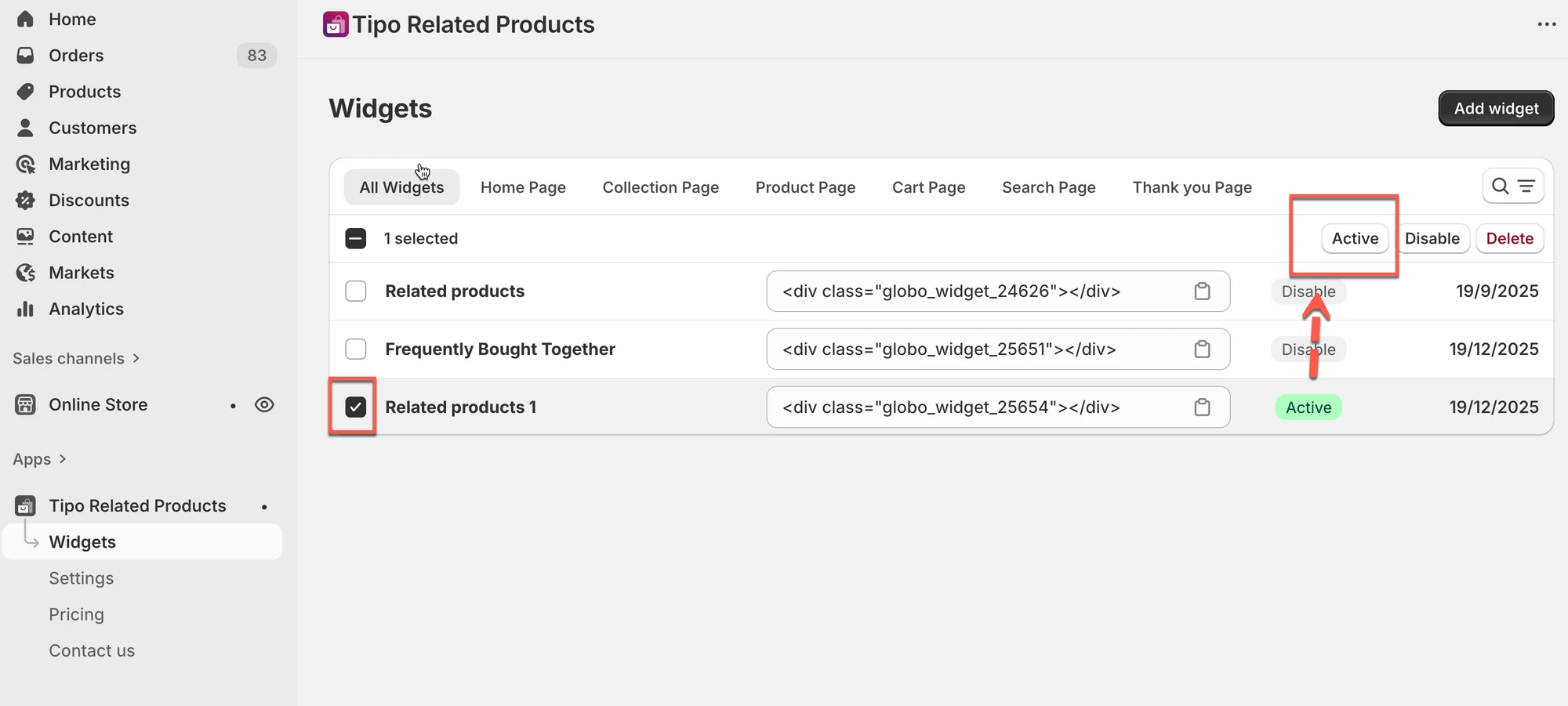
✅ Resultaat
De widget is nu live (mits de plaatsing en de themainstelling correct zijn).
🛠️ Een widget op Draft zetten
Section titled “🛠️ Een widget op Draft zetten”- Ga naar Widgets.
- Selecteer de widget die u wilt verbergen.
- Klik op Disable.
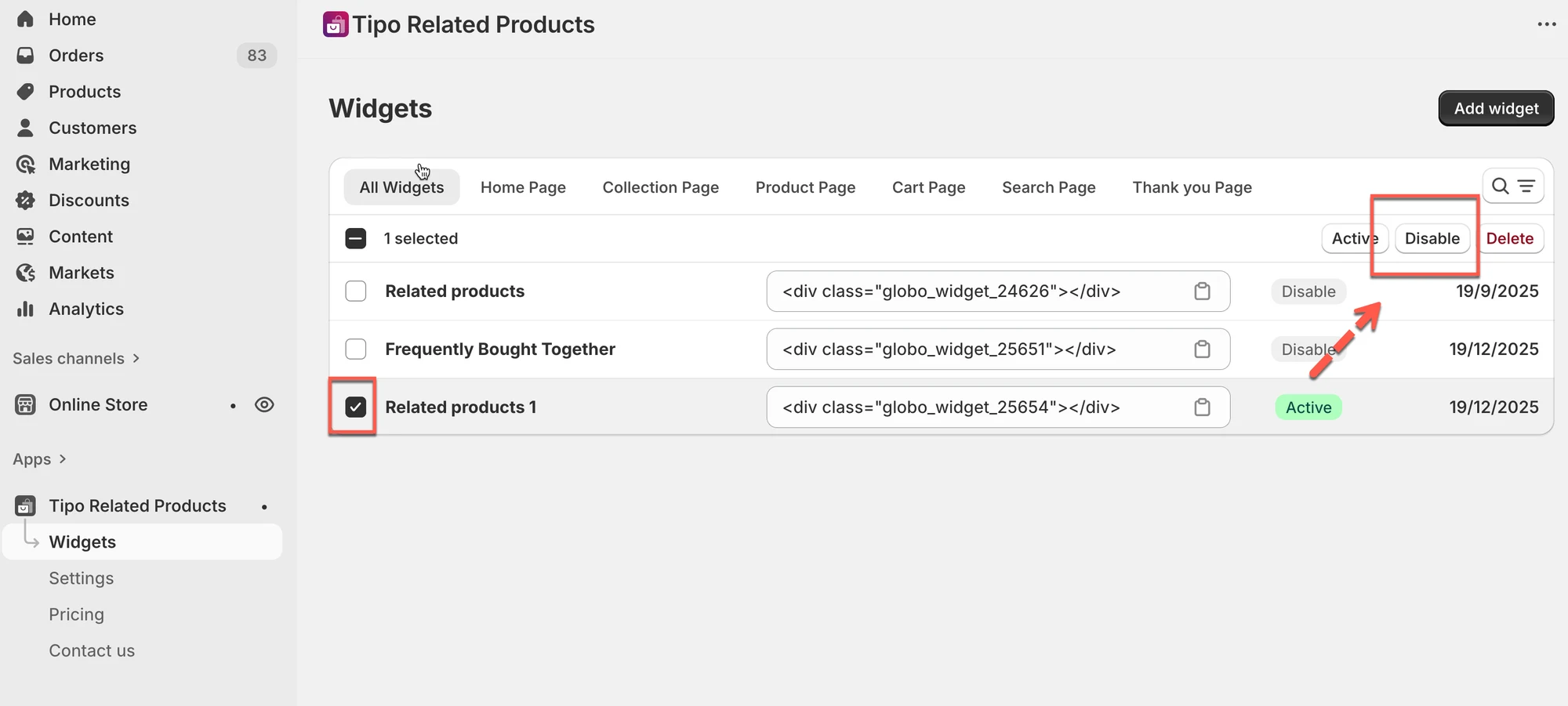
✅ Resultaat
De widget verschijnt niet meer in uw winkel, maar alle instellingen blijven bewaard.
💡 Tip
Gebruik Draft wanneer:
- U een widget tijdelijk wilt pauzeren
- U verschillende widgets test
- U hem later nog wilt bewerken
🙋 Heb je nog steeds ondersteuning nodig?
Als je nog steeds hulp nodig hebt, neem dan gerust contact met ons op via hi@tipo.io. We helpen je graag verder.