
Widget-Status ändern
KI-Übersicht
Der Widget-Status in Tipo Related Products steuert, ob ein Widget in Ihrem Shop erscheint. Aktive Widgets können im Storefront angezeigt werden, während Entwurfs-Widgets ausgeblendet sind, aber alle Einstellungen behalten. Den Status ändern Sie auf der Seite Widgets.
Mehr anzeigenWeniger anzeigen
- Active zeigt das Widget an, sofern Platzierung und Theme-Einrichtung stimmen; Draft blendet es aus.
- Zum Aktivieren: Aktivieren Sie unter Widgets das Kontrollkästchen des Widgets und klicken Sie auf Active.
- Zum Ausblenden: Wählen Sie das Widget aus und klicken Sie auf Disable; die Einstellungen bleiben gespeichert.
- Nutzen Sie Draft, um ein Widget zu pausieren, verschiedene Widgets zu testen oder später zu bearbeiten.
Von KI erstellte Zusammenfassung. Sie kann Fehler enthalten – lesen Sie daher die vollständige Anleitung unten.
Der Widget-Status steuert, ob das Widget in Ihrem Shop erscheint.
- Aktiv (Active) → Das Widget kann in Ihrem Shop angezeigt werden
- Entwurf (Draft) → Das Widget ist ausgeblendet und wird nicht angezeigt
🛠️ Ein Widget auf Aktiv setzen
Abschnitt betitelt „🛠️ Ein Widget auf Aktiv setzen“- Öffnen Sie die App > klicken Sie auf Widgets
- Aktivieren Sie das Kontrollkästchen des Widgets, das Sie veröffentlichen möchten
- Klicken Sie oben rechts auf Aktiv.
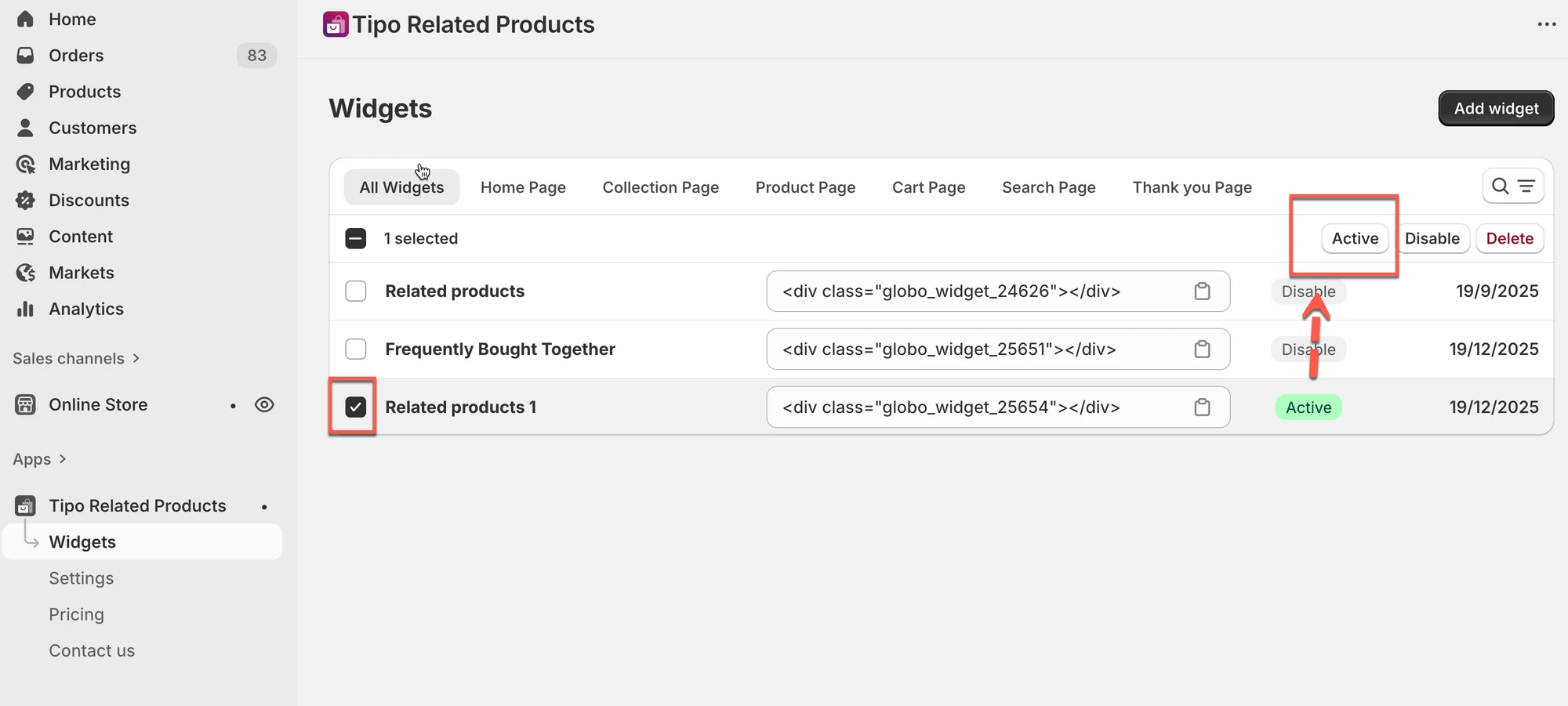
✅ Ergebnis
Das Widget ist jetzt live (sofern Platzierung und Theme-Einrichtung korrekt sind).
🛠️ Ein Widget auf Entwurf setzen
Abschnitt betitelt „🛠️ Ein Widget auf Entwurf setzen“- Gehen Sie zu Widgets.
- Wählen Sie das Widget aus, das Sie ausblenden möchten.
- Klicken Sie auf Deaktivieren (Disable).
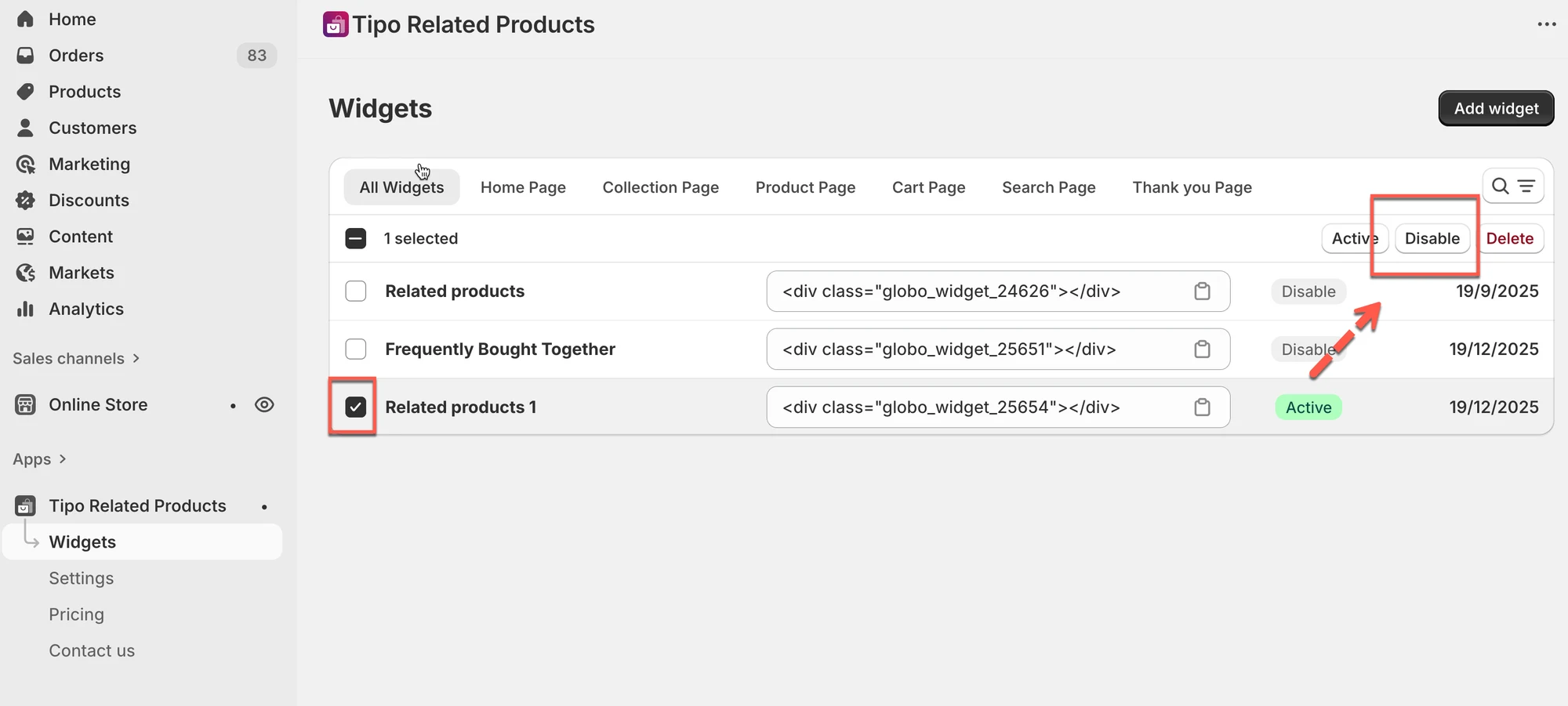
✅ Ergebnis
Das Widget erscheint nicht mehr in Ihrem Shop, aber alle Einstellungen bleiben gespeichert.
💡 Tipp
Verwenden Sie Entwurf, wenn:
- Sie ein Widget vorübergehend pausieren möchten
- Sie verschiedene Widgets testen
- Sie es später bearbeiten möchten
🙋 Benötigen Sie weitere Hilfe?
Wenn Sie weitere Hilfe benötigen, schreiben Sie uns gerne an hi@tipo.io. Wir unterstützen Sie gerne.