
Alterar o estado do widget
Resumo de IA
O estado do widget no Tipo Related Products controla se um widget aparece na sua loja. Os widgets ativos podem aparecer na loja online, enquanto os widgets em rascunho ficam ocultos mas mantêm todas as definições. Altera o estado a partir da página Widgets.
Ver maisVer menos
- Active mostra o widget, desde que a posição e a configuração do tema estejam corretas; Draft oculta-o.
- Para ativar: em Widgets, assinale a caixa do widget e clique em Active.
- Para ocultar: selecione o widget e clique em Disable; as definições ficam guardadas.
- Utilize o rascunho para pausar um widget, testar widgets diferentes ou editar mais tarde.
Resumo gerado por IA. Pode conter erros, por isso consulte o guia completo abaixo.
O estado do widget controla se o widget aparece na sua loja.
- Ativo (Active) → O widget pode aparecer na sua loja
- Rascunho (Draft) → O widget fica oculto e não será apresentado
🛠️ Definir um widget como Ativo
Seção intitulada “🛠️ Definir um widget como Ativo”- Aceda à aplicação > clique em Widgets
- Assinale a caixa de seleção do widget que pretende publicar
- Clique em Ativo (canto superior direito).
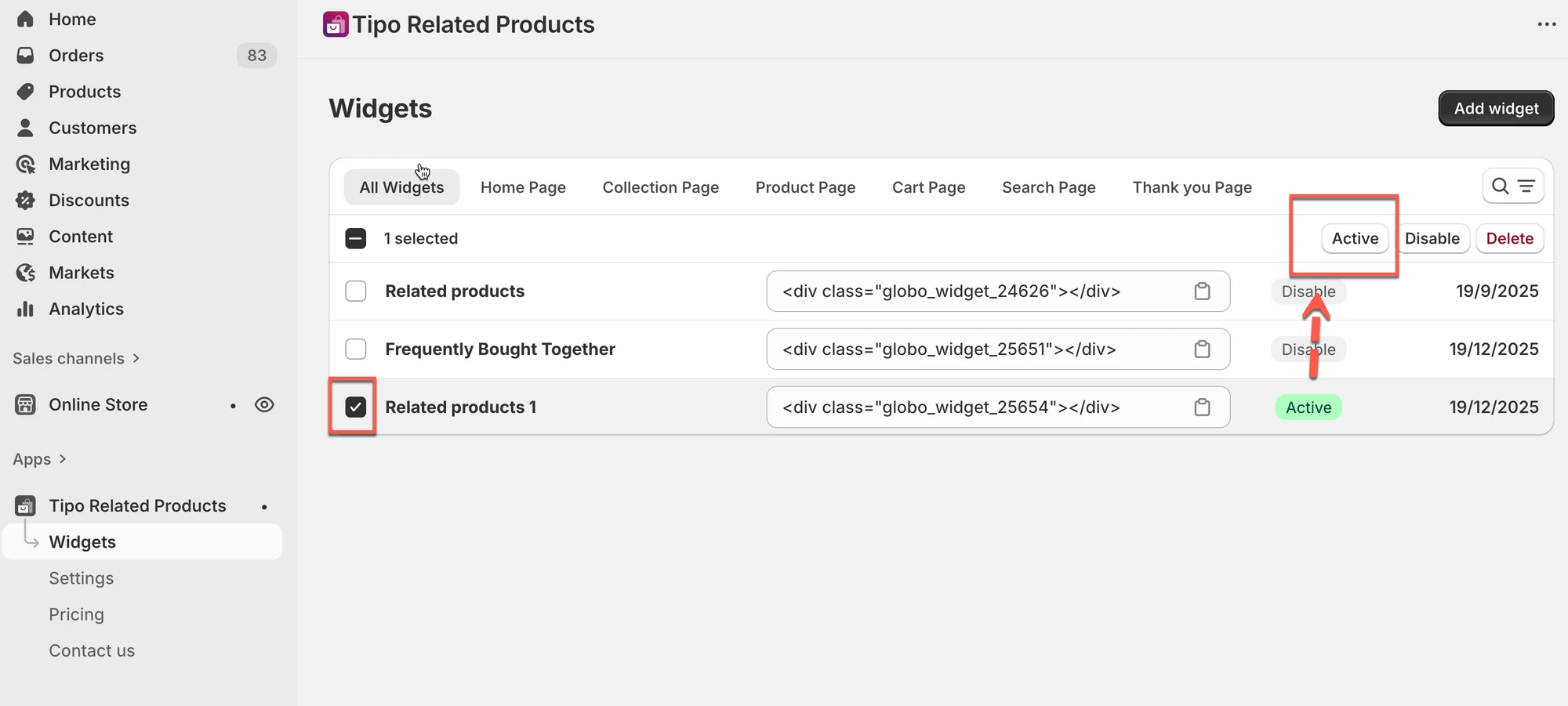
✅ Resultado
O widget está agora ativo (desde que a localização e a configuração do tema estejam corretas).
🛠️ Definir um widget como Rascunho
Seção intitulada “🛠️ Definir um widget como Rascunho”- Aceda a Widgets.
- Selecione o widget que pretende ocultar.
- Clique em Desativar (Disable).
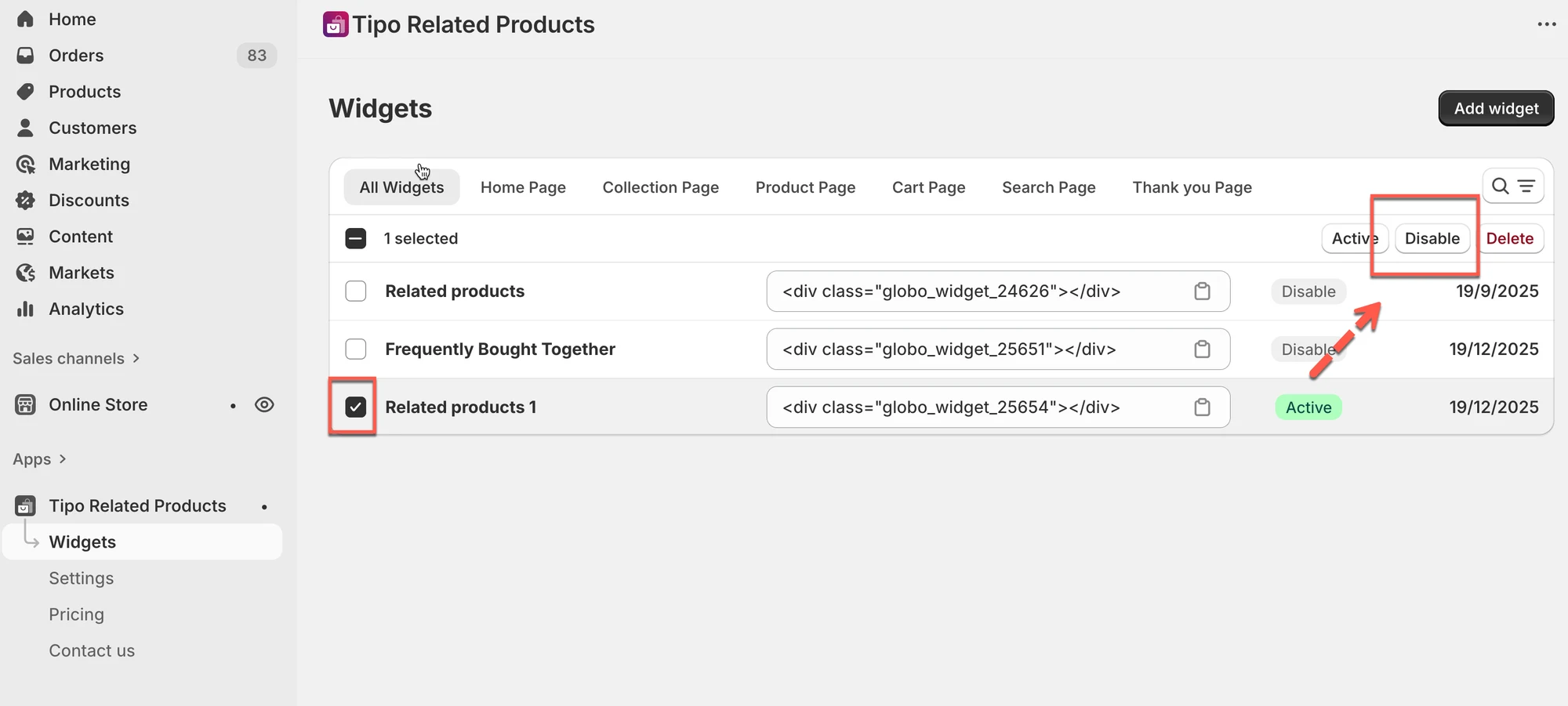
✅ Resultado
O widget deixará de aparecer na sua loja, mas todas as definições ficam guardadas.
💡 Sugestão
Utilize Rascunho quando:
- Quiser pausar um widget temporariamente
- Estiver a testar diferentes widgets
- Planear editá-lo mais tarde
🙋 Ainda precisa de ajuda?
Se ainda precisar de ajuda, não hesite em contactar-nos através de hi@tipo.io. Teremos todo o gosto em ajudá-lo(a).