
Comprados frequentemente em conjunto – Design
Resumo de IA
Explica como controlar o aspeto do widget de pacote Frequently Bought Together na sua loja online no Tipo Related Products. Pode alterar a disposição, a posição, os elementos visíveis e as cores nas definições de Design da aplicação, com as alterações mostradas instantaneamente numa pré-visualização em direto.
Ver maisVer menos
- Abra a aplicação e depois Settings > Design > separador Frequently Bought Together.
- Escolha um modelo: Carousel, Bundle, Table, List, Vertical ou Slider.
- Defina Maximum width e Number of products.
- Escolha uma posição; o bloco da aplicação no editor de temas é recomendado para temas OS 2.0.
- Mostre ou oculte Variant select, Sale label, Price e Add to cart button e depois defina as cores.
- Utilize o painel Preview para verificar a disposição e o aspeto em telemóvel.
Resumo gerado por IA. Pode conter erros, por isso consulte o guia completo abaixo.
Utilize Comprados frequentemente em conjunto (Frequently Bought Together) nas Definições (Settings) da aplicação para controlar o aspeto do seu widget de pacote na loja (layout, posição, elementos visíveis e cores). As alterações são apresentadas instantaneamente na pré-visualização.
🛠️ Como encontrar a definição
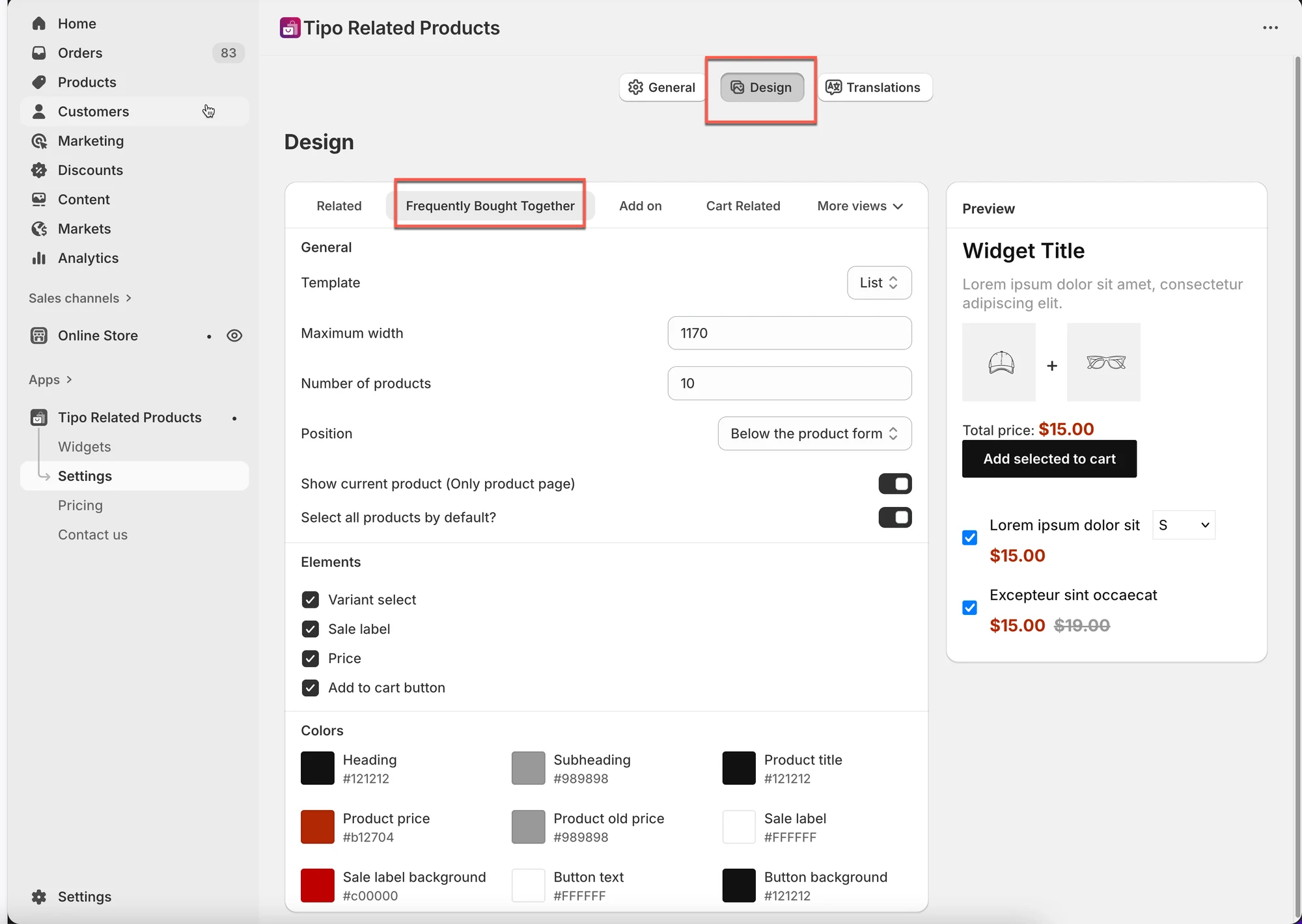
Seção intitulada “🛠️ Como encontrar a definição”Abra a aplicação > clique em Definições > Aspeto (Design) > clique no separador Comprados frequentemente em conjunto
Verá:
- As definições de design à esquerda
- Uma Pré-visualização (Preview) em direto à direita
As alterações são apresentadas instantaneamente na pré-visualização.
1) Escolha um layout (Modelo)
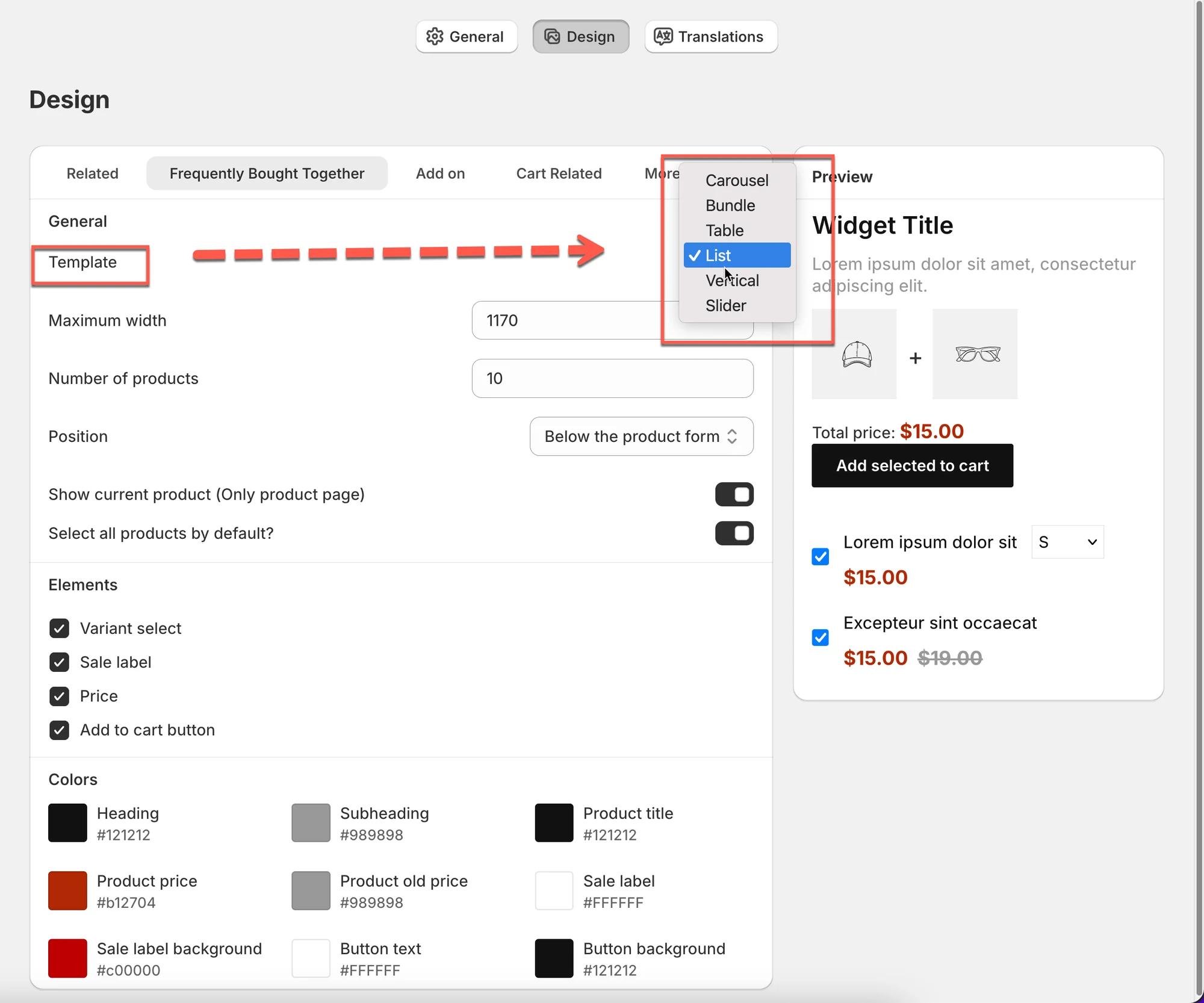
Seção intitulada “1) Escolha um layout (Modelo)”Isto controla a forma como os produtos relacionados são apresentados na sua loja.
Layouts disponíveis
Seção intitulada “Layouts disponíveis”- Carrossel (Carousel)
Os produtos deslocam-se na horizontal.
Ideal para páginas de produto e layouts modernos. - Pacote (Bundle)
Mostra os produtos agrupados.
Ideal para ofertas “Compre em conjunto” ou de pacotes. - Tabela (Table)
Layout compacto, em formato de lista.
Útil quando se mostram muitos produtos. - Lista (List)
Lista vertical simples.
Limpa e fácil de percorrer. - Vertical
Cartões empilhados.
Frequentemente usado em barras laterais. - Slider
Cartões grandes deslizantes.
Bom para impacto visual.
Sugestão:
Se tiver dúvidas, comece pelo Carrossel, funciona bem na maioria das lojas.
2) Definições gerais de layout
Seção intitulada “2) Definições gerais de layout”Largura máxima
Seção intitulada “Largura máxima”Controla a largura máxima do widget.
- Exemplo: 1170 adapta-se à maioria dos layouts de computador
- Valores mais pequenos tornam o widget mais compacto
Número de produtos
Seção intitulada “Número de produtos”Define quantos produtos relacionados são apresentados.
- Exemplo: 10 → mostra até 10 produtos
- O número real pode depender do layout e do tamanho do ecrã
3) Escolha a posição do widget
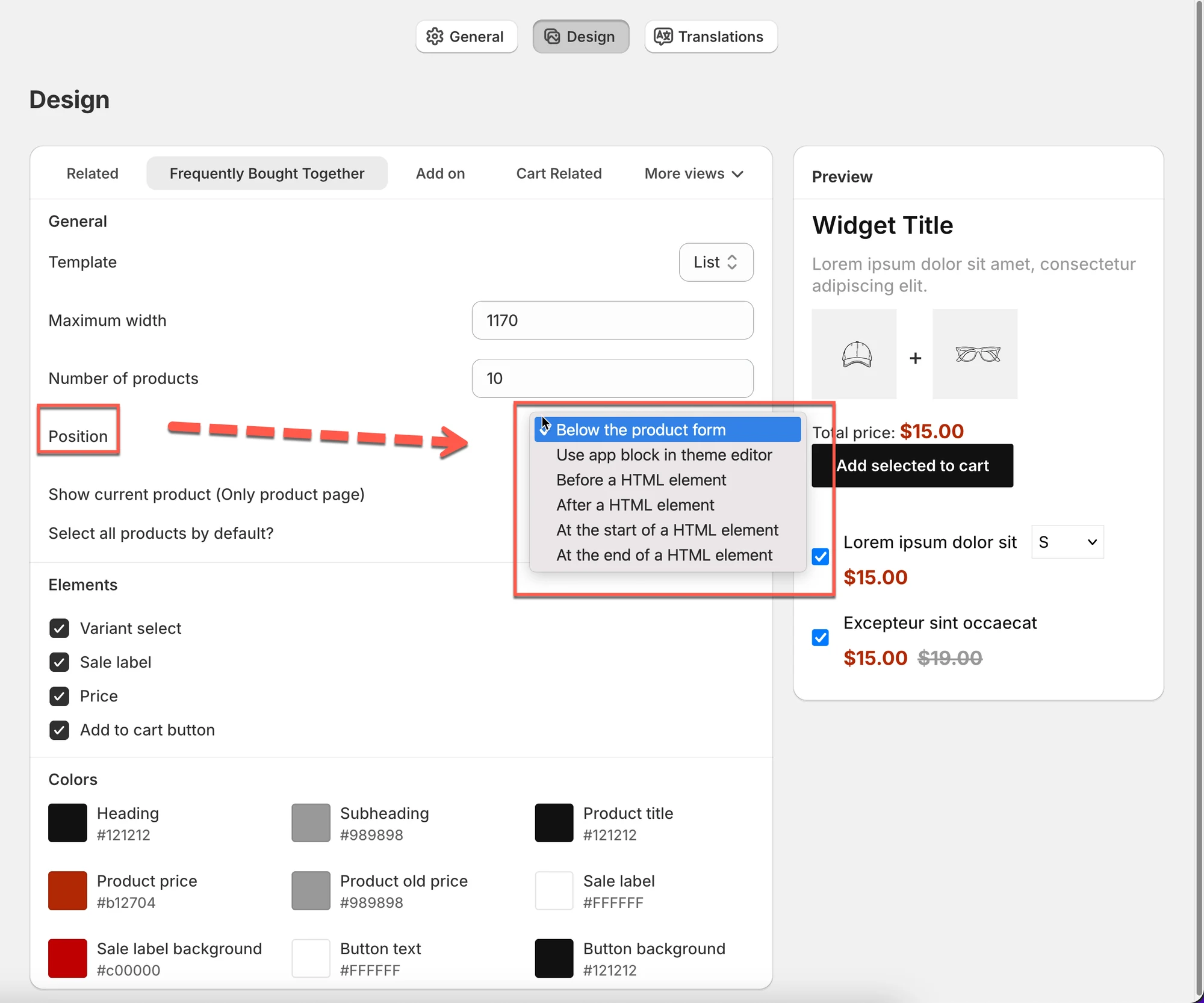
Seção intitulada “3) Escolha a posição do widget”Define onde o widget aparece na página de produto.
Opções comuns:
- Abaixo do formulário do produto (a mais comum)
- Usar bloco da aplicação no editor de temas (recomendado para temas OS 2.0)
- Antes / depois de um elemento HTML (utilização avançada)
Sugestão:
Utilize o bloco da aplicação se o seu tema o suportar, é a opção mais segura.
4) Mostre ou oculte elementos
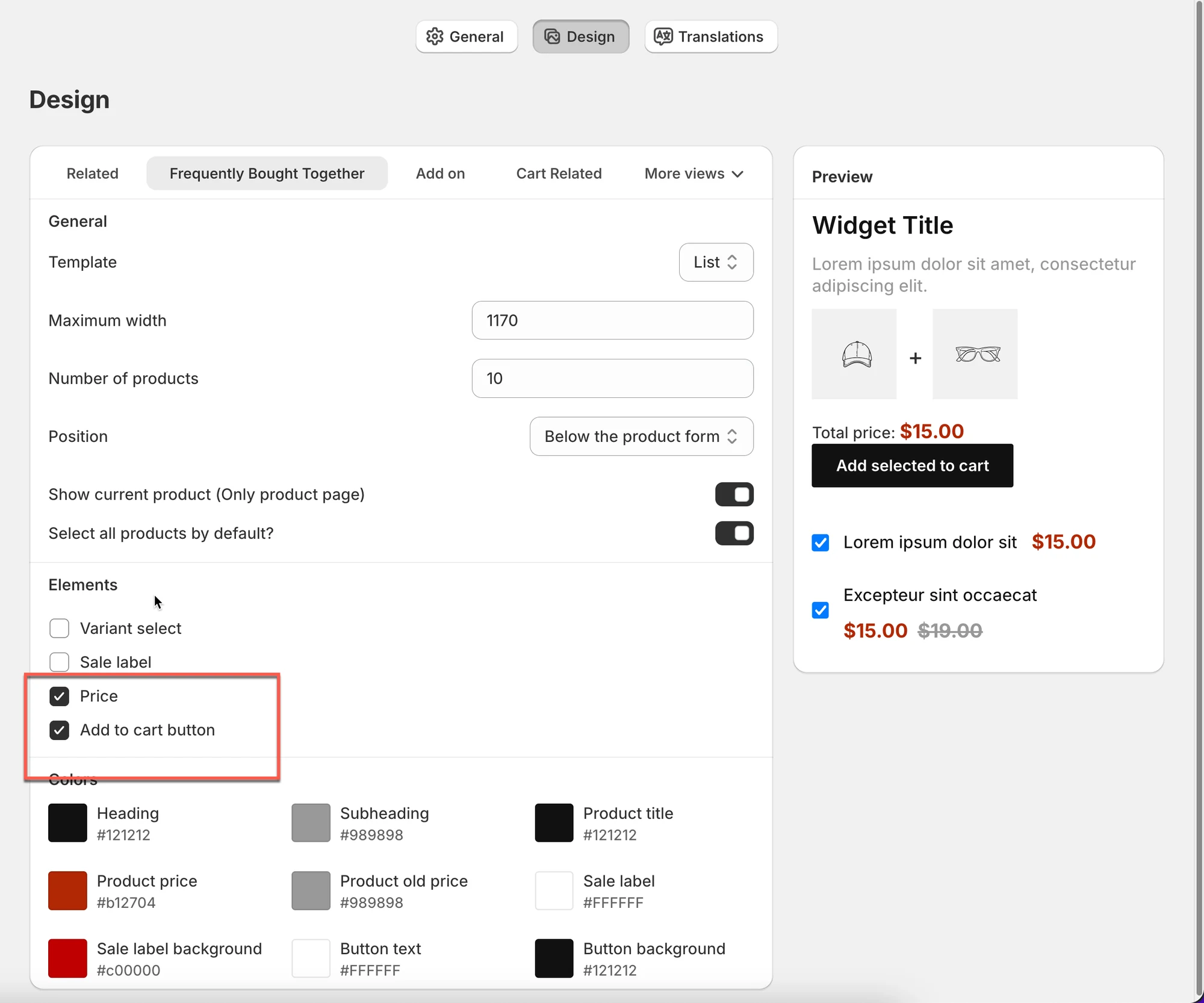
Seção intitulada “4) Mostre ou oculte elementos”Escolha que informação é apresentada dentro do widget:
- Seletor de variante
- Etiqueta de promoção
- Preço
- Botão Adicionar ao carrinho
Recomendado:
- Mantenha o Preço e o Adicionar ao carrinho ativados
- Ative o Seletor de variante apenas se as variantes forem relevantes
5) Personalize as cores
Seção intitulada “5) Personalize as cores”Adapte o widget ao design da sua loja.
Pode personalizar:
- Título e subtítulo
- Título do produto
- Preço e preço antigo
- Texto e fundo da etiqueta de promoção
- Texto e fundo do botão
6) Pré-visualize as suas alterações
Seção intitulada “6) Pré-visualize as suas alterações”Utilize o painel de pré-visualização para:
- Ver as alterações de layout instantaneamente
- Verificar o espaçamento, as cores e os botões
- Confirmar o aspeto em dispositivos móveis
🙋 Ainda precisa de ajuda?
Se ainda precisar de ajuda, não hesite em contactar-nos através de hi@tipo.io. Teremos todo o gosto em ajudá-lo(a).