
Visão geral dos widgets
Resumo de IA
Um widget é um bloco do Tipo Related Products que mostra recomendações de produtos na sua loja. Cada widget controla onde as recomendações aparecem, quais os produtos apresentados e o seu aspeto. Esta visão geral explica o fluxo de configuração, as posições, como gerir vários widgets e quando um widget aparece na sua loja.
Ver maisVer menos
- Fluxo de configuração: criar, escolher a posição e a disposição, selecionar produtos, personalizar o design e depois ativar e adicionar ao tema.
- Cada widget tem apenas uma posição.
- Na página Widgets pode criar, editar, duplicar, eliminar, ativar ou desativar widgets.
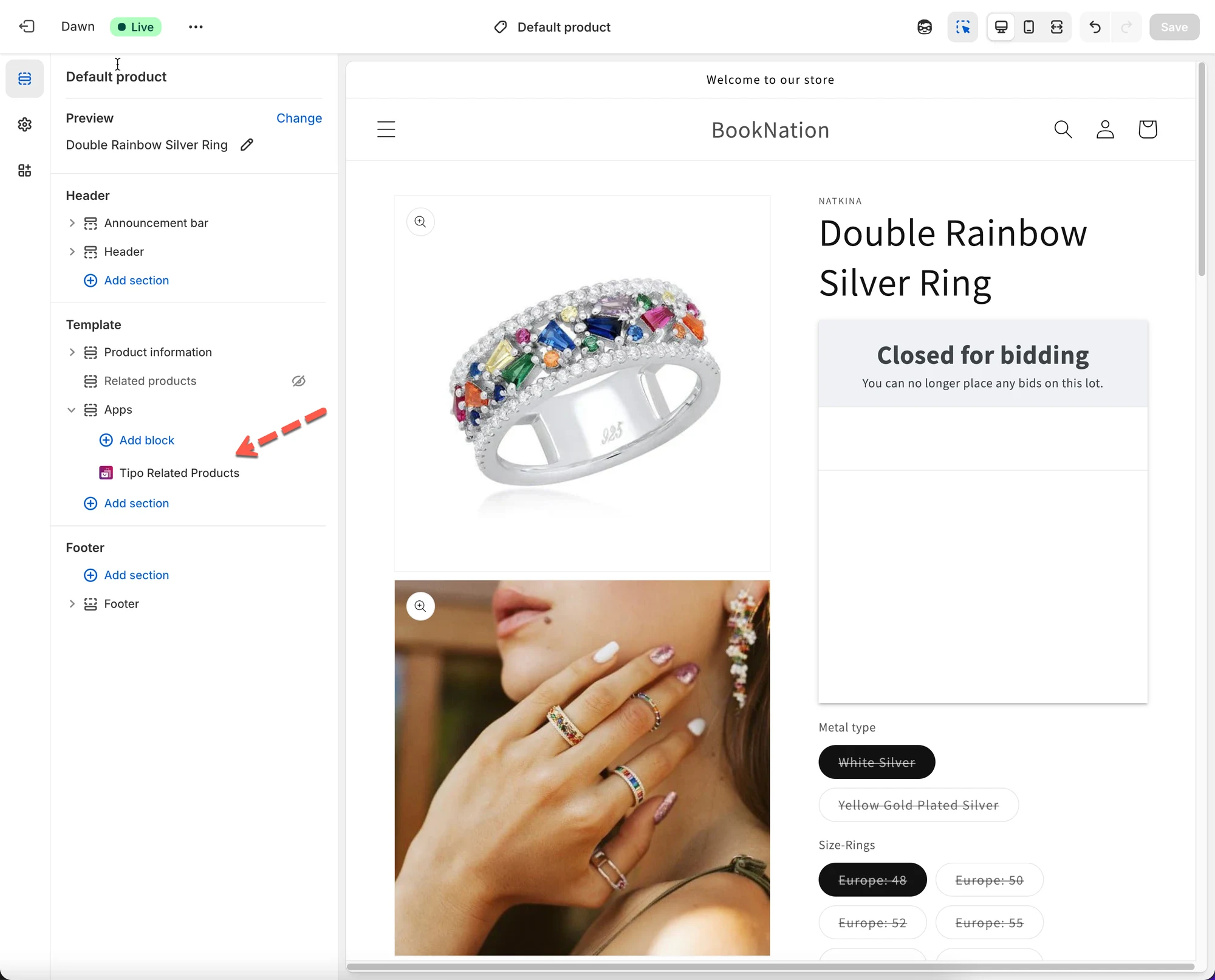
- Aparece quando está Active, a posição corresponde à página e foi adicionado ao tema.
Resumo gerado por IA. Pode conter erros, por isso consulte o guia completo abaixo.
ℹ️ O que é um widget?
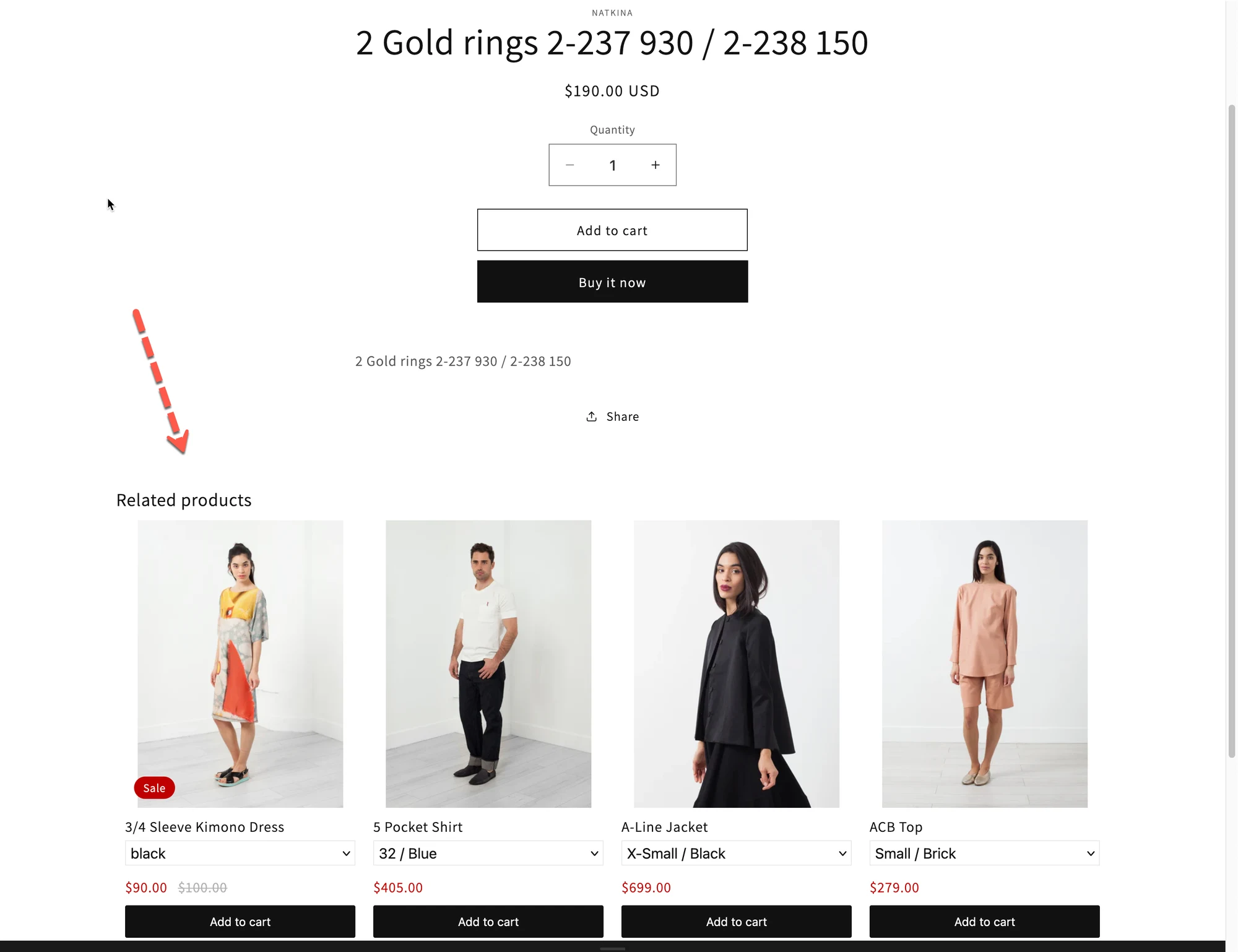
Seção intitulada “ℹ️ O que é um widget?”Um widget é um bloco que mostra recomendações de produtos na sua loja.
Cada widget controla:
- Onde as recomendações aparecem (página de produto, página do carrinho, etc.)
- Que produtos são mostrados
- Como são apresentados (disposição, design, estilo)
⚙️ Como configurar um widget
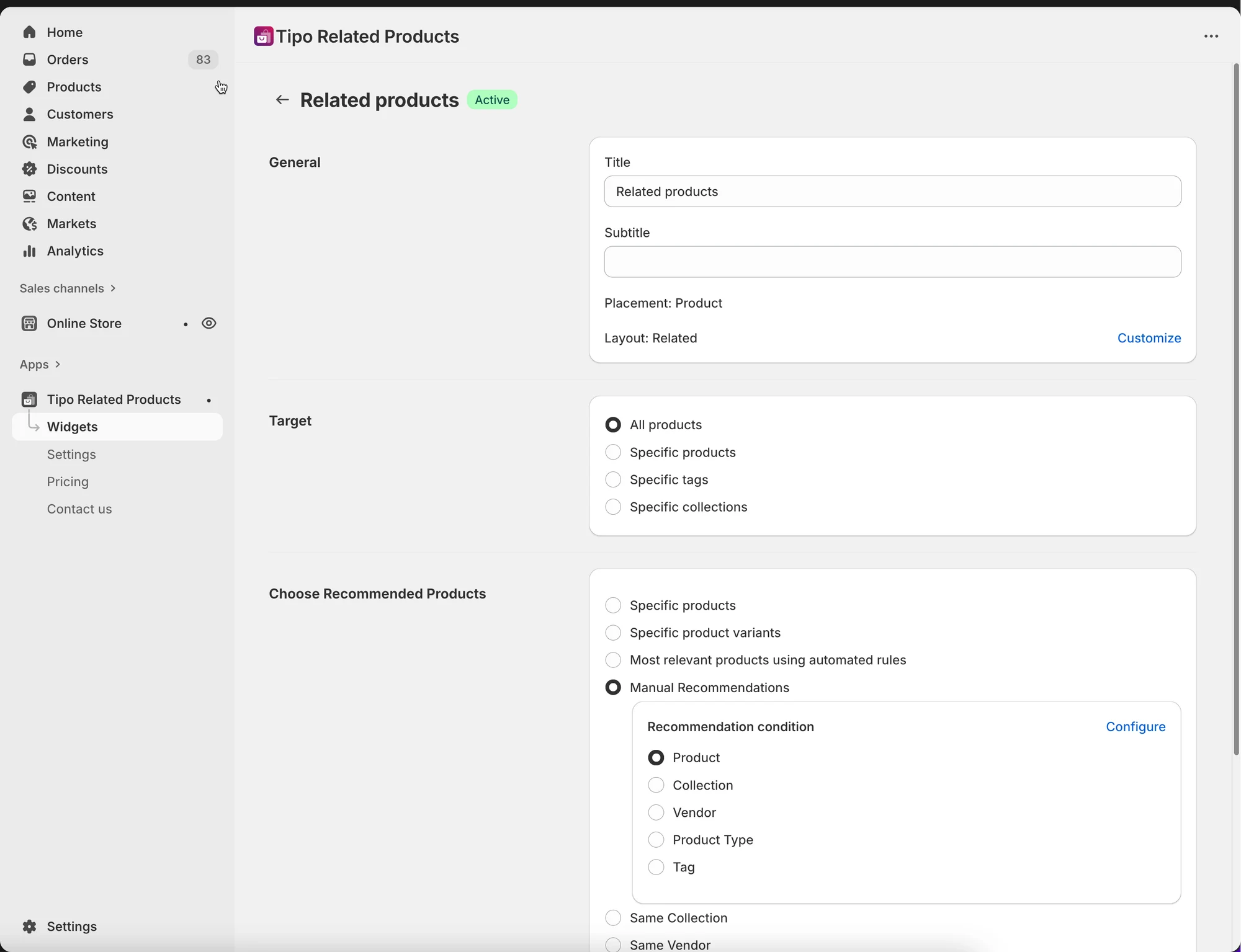
Seção intitulada “⚙️ Como configurar um widget”Todos os widgets seguem o mesmo fluxo simples:
- Crie um widget na aplicação
- Escolha um posicionamento
- Página de produto
- Página de coleção
- Página do carrinho
- Página inicial
- Página de pesquisa
- Página de agradecimento
- Selecione uma disposição
- Produtos relacionados
- Comprados frequentemente em conjunto
- Extras
- Visualizados recentemente
- Escolha os produtos a recomendar
- Automaticamente (mesma coleção, etiquetas, etc.)
- Manualmente (escolhe os produtos)
- Personalize o design
- Ative o widget e adicione-o ao seu tema
📍 Onde aparecem os widgets
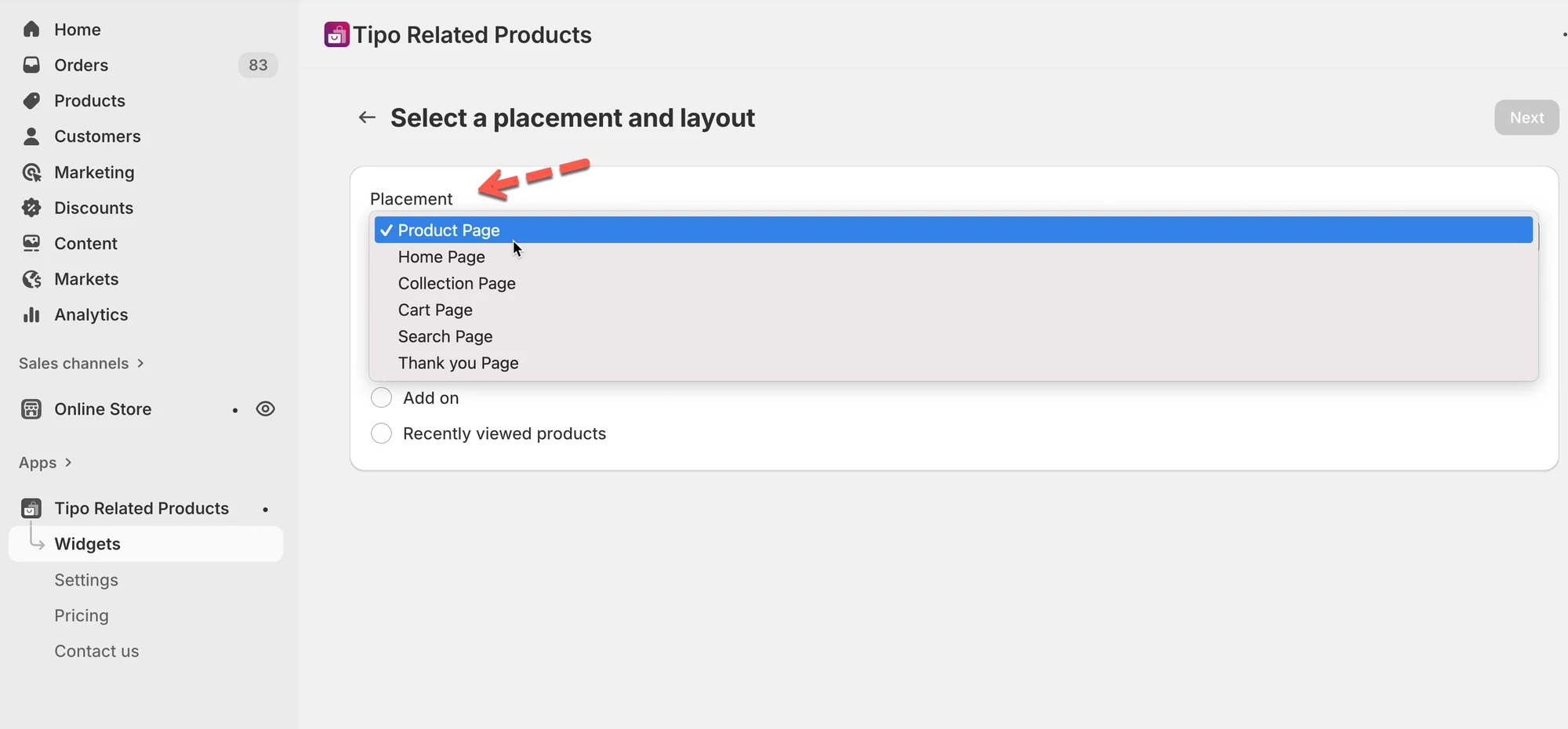
Seção intitulada “📍 Onde aparecem os widgets”Os widgets podem aparecer em diferentes páginas da sua loja.
Cada widget só pode ser utilizado num posicionamento.
Exemplos:
- Página de produto → Mostrar “Também pode gostar”
- Página do carrinho → Mostrar “Comprados frequentemente em conjunto”
- Página de agradecimento → Mostrar vendas adicionais pós-compra
🗂️ Gerir vários widgets
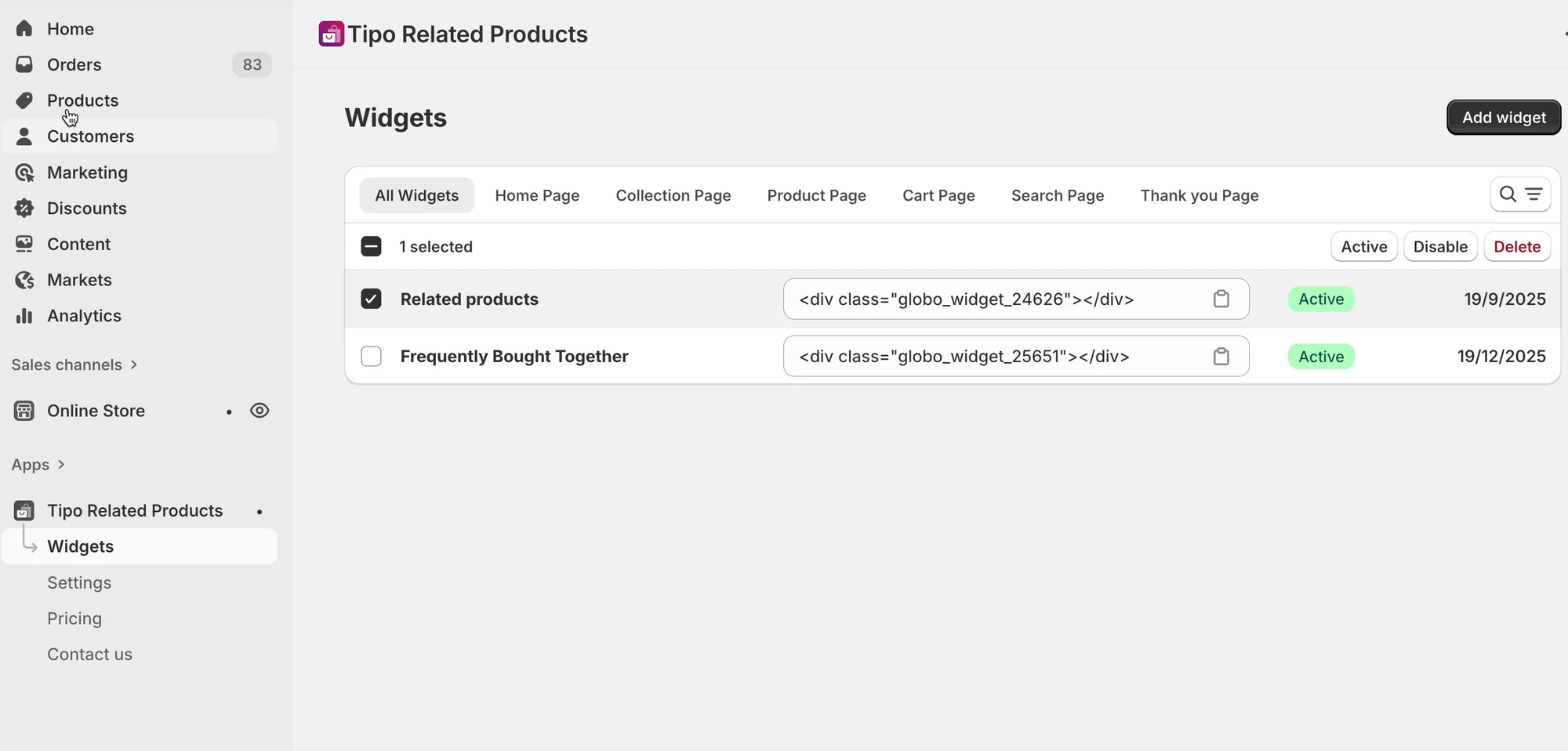
Seção intitulada “🗂️ Gerir vários widgets”Pode criar vários widgets para diferentes páginas e situações.
Na página Widgets, pode:
- Criar novos widgets
- Editar widgets existentes
- Duplicar widgets
- Eliminar widgets
- Ativar ou desativar widgets
💡 Dica: utilize nomes claros como
“Relacionados – Página de produto” ou “Venda adicional – Página do carrinho” para se manter organizado.
✅ Quando um widget aparece na sua loja
Seção intitulada “✅ Quando um widget aparece na sua loja”Um widget aparece na sua loja quando:
- O widget está Ativo
- O posicionamento do widget corresponde à página
- O widget está adicionado ao seu tema
- Bloco de aplicação (Online Store 2.0)
- Código curto (temas Vintage)
📘 O que vai aprender nesta secção
Seção intitulada “📘 O que vai aprender nesta secção”A secção Gerir widgets inclui estes guias:
- Criar um widget
- Apresentar um widget na sua loja
- Editar um widget
- Duplicar um widget
- Eliminar um widget
👉 Comece por Criar um widget para criar a sua primeira recomendação.
🙋 Ainda precisa de ajuda?
Se ainda precisar de ajuda, não hesite em contactar-nos através de hi@tipo.io. Teremos todo o gosto em ajudá-lo(a).