
ウィジェットの概要
AI概要
ウィジェットは、Tipo Related Productsでストアにおすすめ商品を表示するブロックです。各ウィジェットで、おすすめの表示場所、表示する商品、見た目を制御します。この概要では、設定の流れ、配置、複数のウィジェットの管理方法、ウィジェットがストアに表示される条件を説明します。
もっと見る表示を減らす
- 設定の流れ: 作成し、配置とレイアウトを選び、商品を選び、デザインをカスタマイズしてから、有効にしてテーマに追加します。
- 各ウィジェットには配置を1つだけ設定できます。
- Widgets ページでは、ウィジェットの作成、編集、複製、削除、有効化、無効化ができます。
- Active で、配置がページと一致し、テーマに追加されている場合に表示されます。
AIが生成した要約です。誤りを含む場合があるため、下記のガイド全文をご確認ください。
ℹ️ ウィジェットとは?
Section titled “ℹ️ ウィジェットとは?”ウィジェットは、ストア上に商品レコメンドを表示するブロックです。
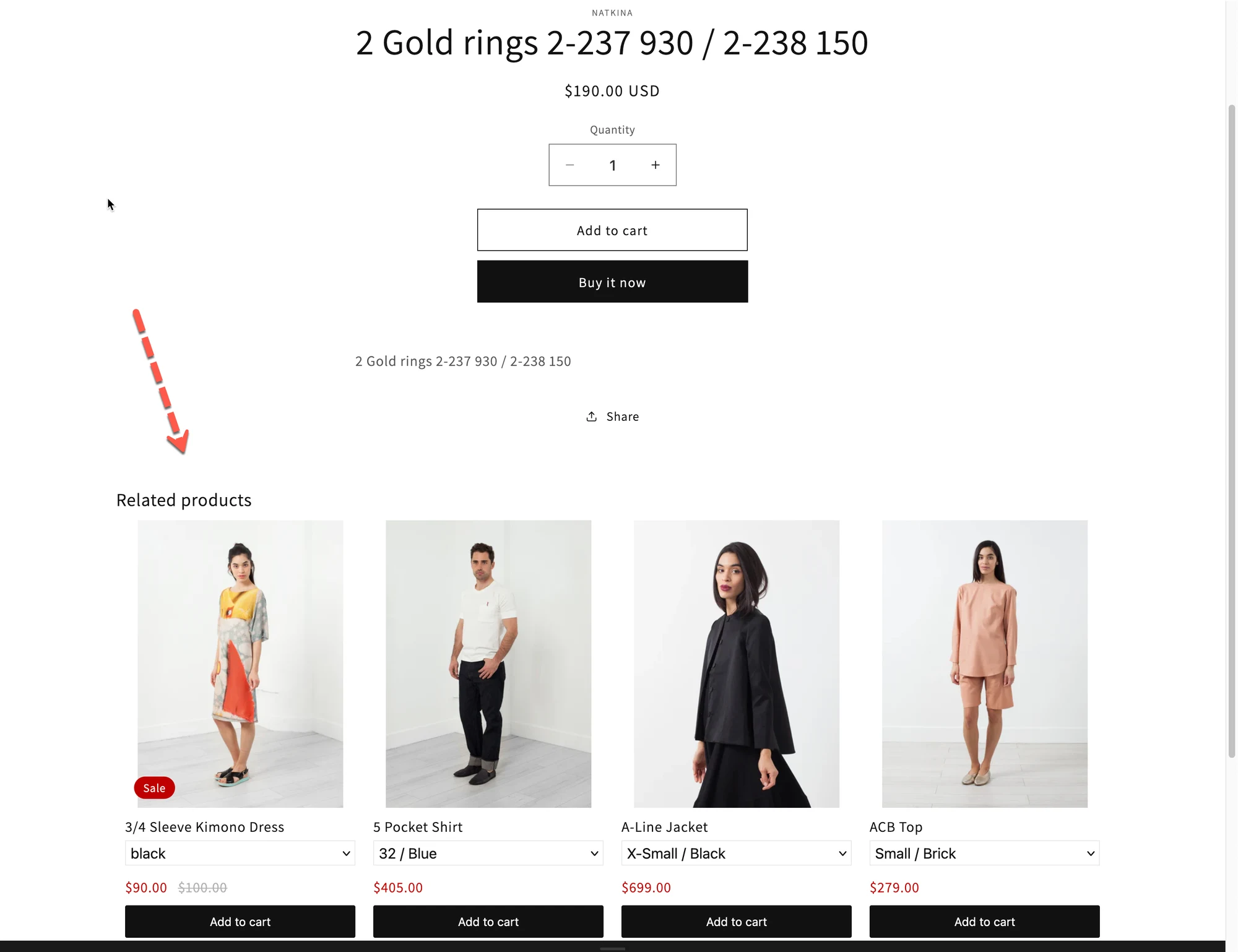
各ウィジェットで次の内容を制御します:
- レコメンドを表示する場所(商品ページ、カートページなど)
- 表示する商品
- 表示の見た目(レイアウト、デザイン、スタイル)
⚙️ ウィジェットの設定方法
Section titled “⚙️ ウィジェットの設定方法”どのウィジェットも、次の同じ流れで設定します:
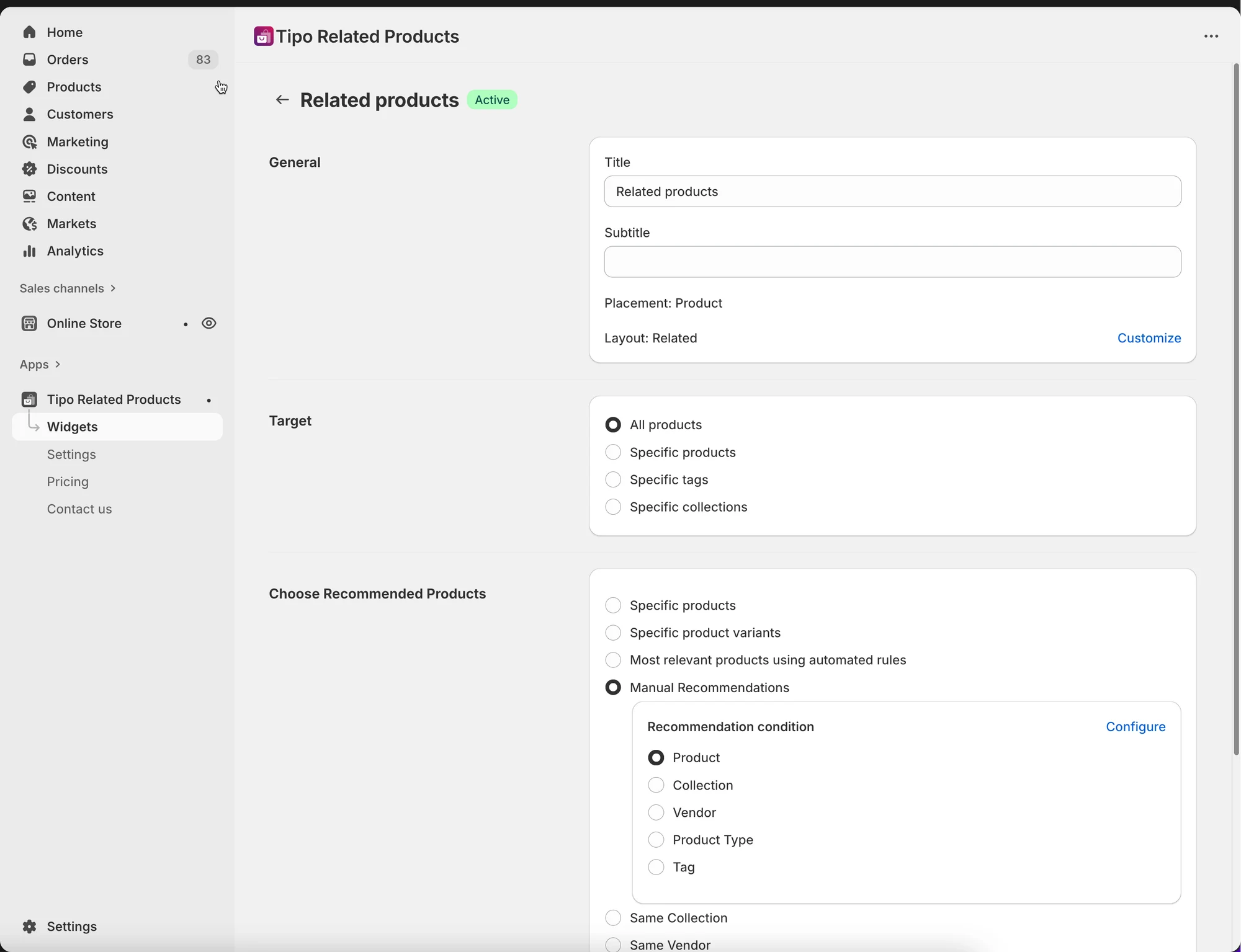
- アプリでウィジェットを作成する
- 配置先を選択する
- 商品ページ
- コレクションページ
- カートページ
- ホームページ
- 検索ページ
- サンクスページ
- レイアウトを選択する
- 関連商品(Related products)
- よく一緒に購入される商品(Frequently Bought Together)
- アドオン(Add-ons)
- 最近閲覧した商品(Recently viewed)
- レコメンドする商品を選択する
- 自動(同じコレクション、タグなど)
- 手動(商品を自分で選択)
- デザインをカスタマイズする
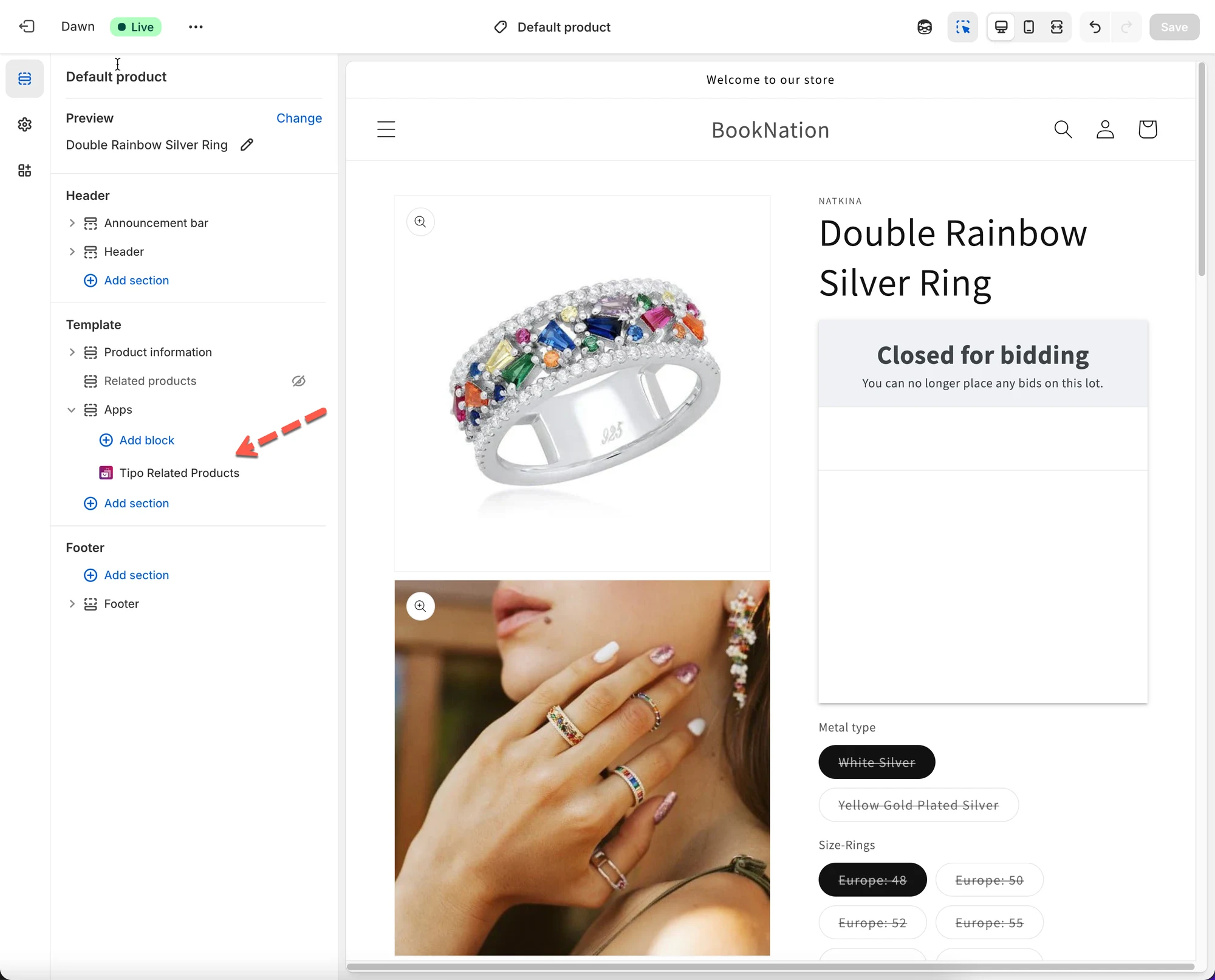
- ウィジェットを有効化し、テーマに追加する
📍 ウィジェットの表示場所
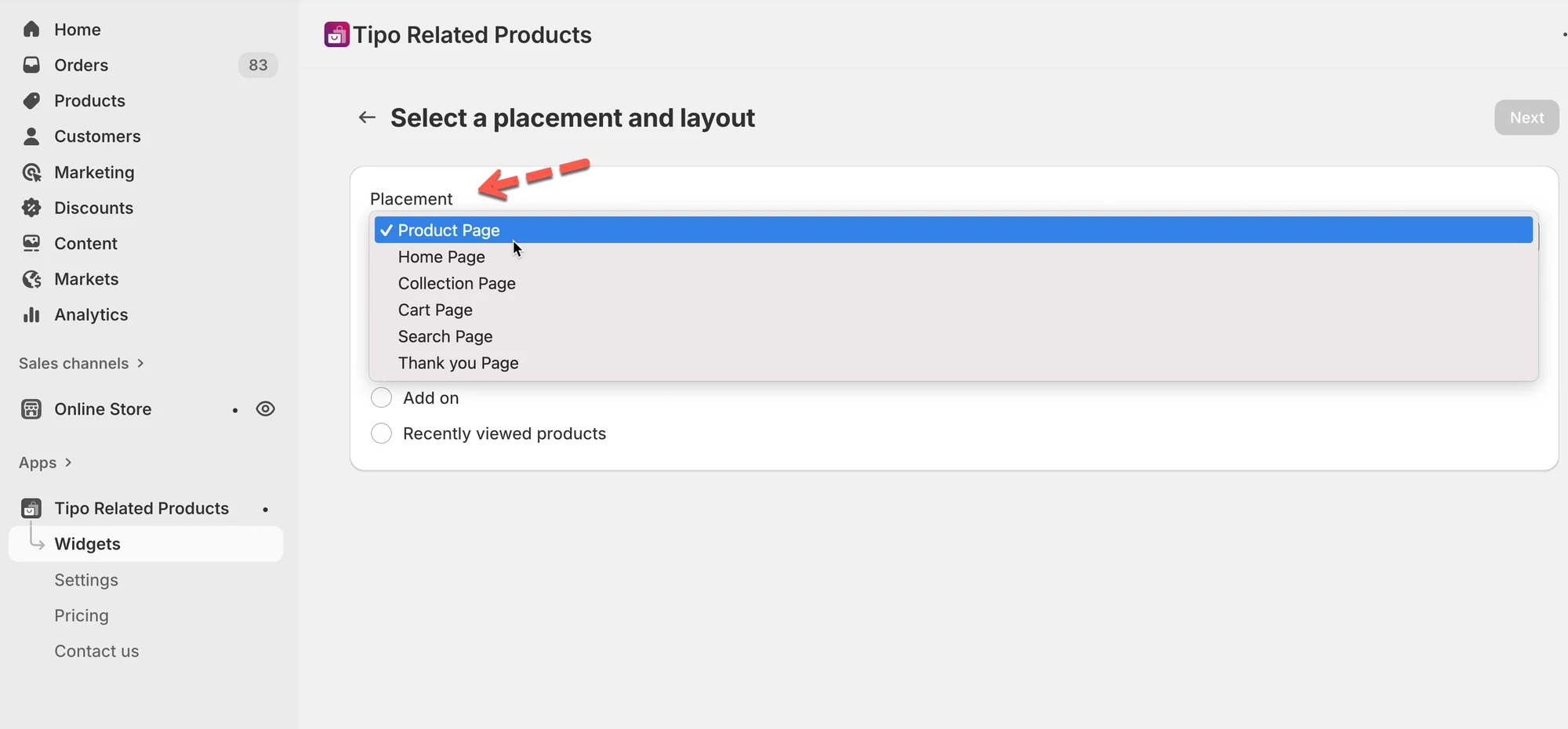
Section titled “📍 ウィジェットの表示場所”ウィジェットは、ストアのさまざまなページに表示できます。
各ウィジェットは、1つの配置先にのみ使用できます。
例:
- 商品ページ → 「こちらもおすすめ」を表示
- カートページ → 「よく一緒に購入されている商品」を表示
- サンクスページ → 購入後のアップセルを表示
🗂️ 複数のウィジェットを管理する
Section titled “🗂️ 複数のウィジェットを管理する”さまざまなページや用途に合わせて、複数のウィジェットを作成できます。
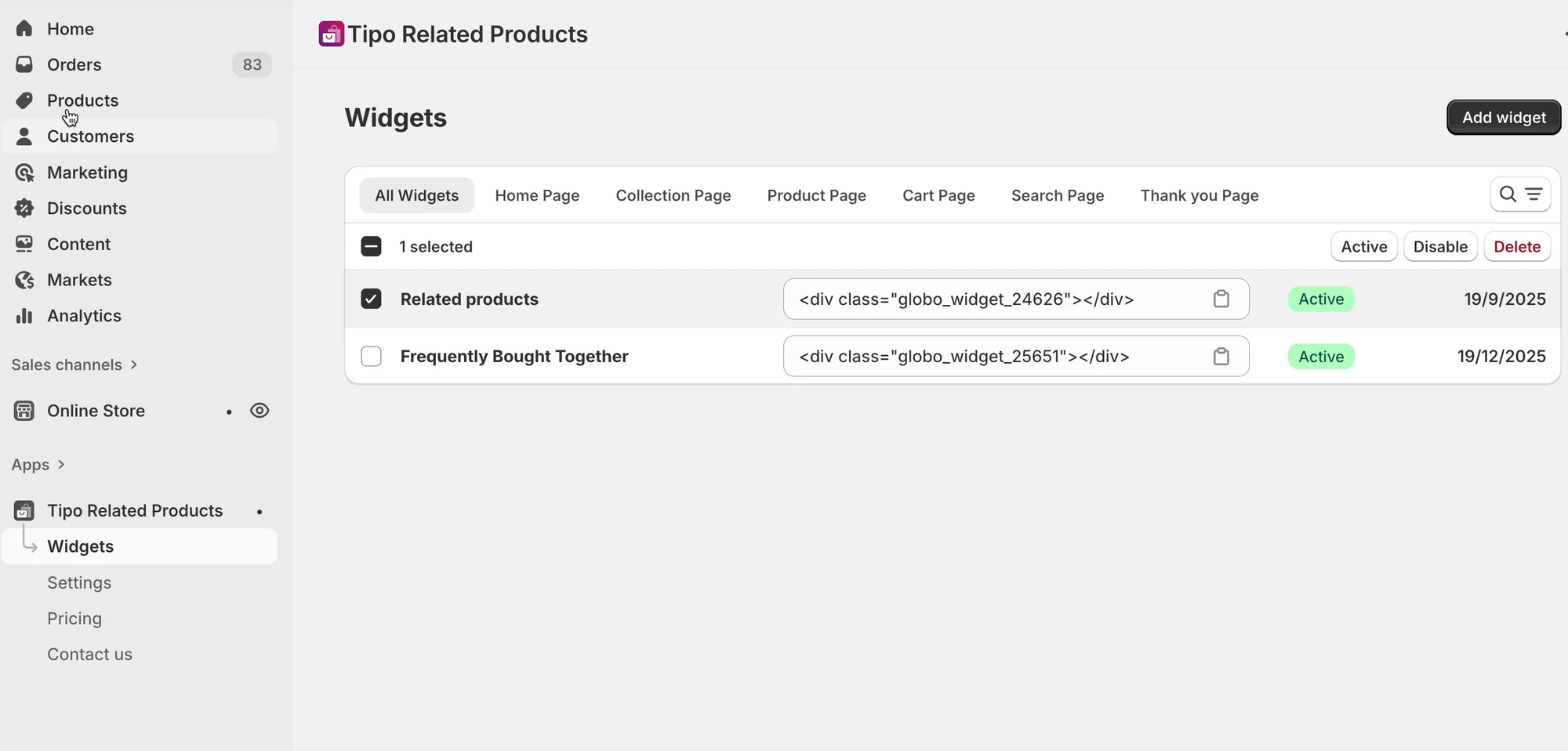
ウィジェット(Widgets) ページでは、次の操作ができます:
- 新しいウィジェットを作成する
- 既存のウィジェットを編集する
- ウィジェットを複製する
- ウィジェットを削除する
- ウィジェットを有効化または無効化する
💡 ヒント: 整理しやすいように、
**「関連商品 – 商品ページ」や「アップセル – カートページ」**のようなわかりやすい名前を付けましょう。
✅ ウィジェットがストアに表示される条件
Section titled “✅ ウィジェットがストアに表示される条件”次の条件を満たすと、ウィジェットがストアに表示されます:
- ウィジェットが アクティブ(Active) である
- ウィジェットの配置先がそのページと一致している
- ウィジェットがテーマに追加されている
- アプリブロック(Online Store 2.0)
- ショートコード(Vintage テーマ)
📘 このセクションで学べること
Section titled “📘 このセクションで学べること”ウィジェットの管理(Manage widgets) セクションには、次のガイドがあります:
- ウィジェットを作成する
- ストアにウィジェットを表示する
- ウィジェットを編集する
- ウィジェットを複製する
- ウィジェットを削除する
👉 まずはウィジェットを作成するから始めて、最初のレコメンドを作成しましょう。
🙋 サポートが必要ですか?
解決しない場合は、hi@tipo.ioまでお気軽にご連絡ください。引き続きサポートいたします。