
割引設定
AI概要
Tipo Related Productsの Discount 設定について説明します。この設定は、おすすめ商品ウィジェットからカートに追加された商品に、ストアにある既存のShopify割引を適用します。新しい割引は作成されず、割引の対象外の商品は定価のままです。
もっと見る表示を減らす
- ストアに設定済みのShopify割引を使用し、新しい割引は作成しません。
- アプリを開き、Settings > General に進みます。
- Discount セクションで Enable にチェックを入れ、Save をクリックします。
- 無効の場合、関連商品は定価で追加されます。
AIが生成した要約です。誤りを含む場合があるため、下記のガイド全文をご確認ください。
**割引設定(Discount settings)**を使うと、関連商品ウィジェットからカートに追加された商品に、ストアの既存の割引を適用できます。
⚠️ この機能では新しい割引は作成されません。
Shopifyストアですでに設定されている割引が使用されます。
機能
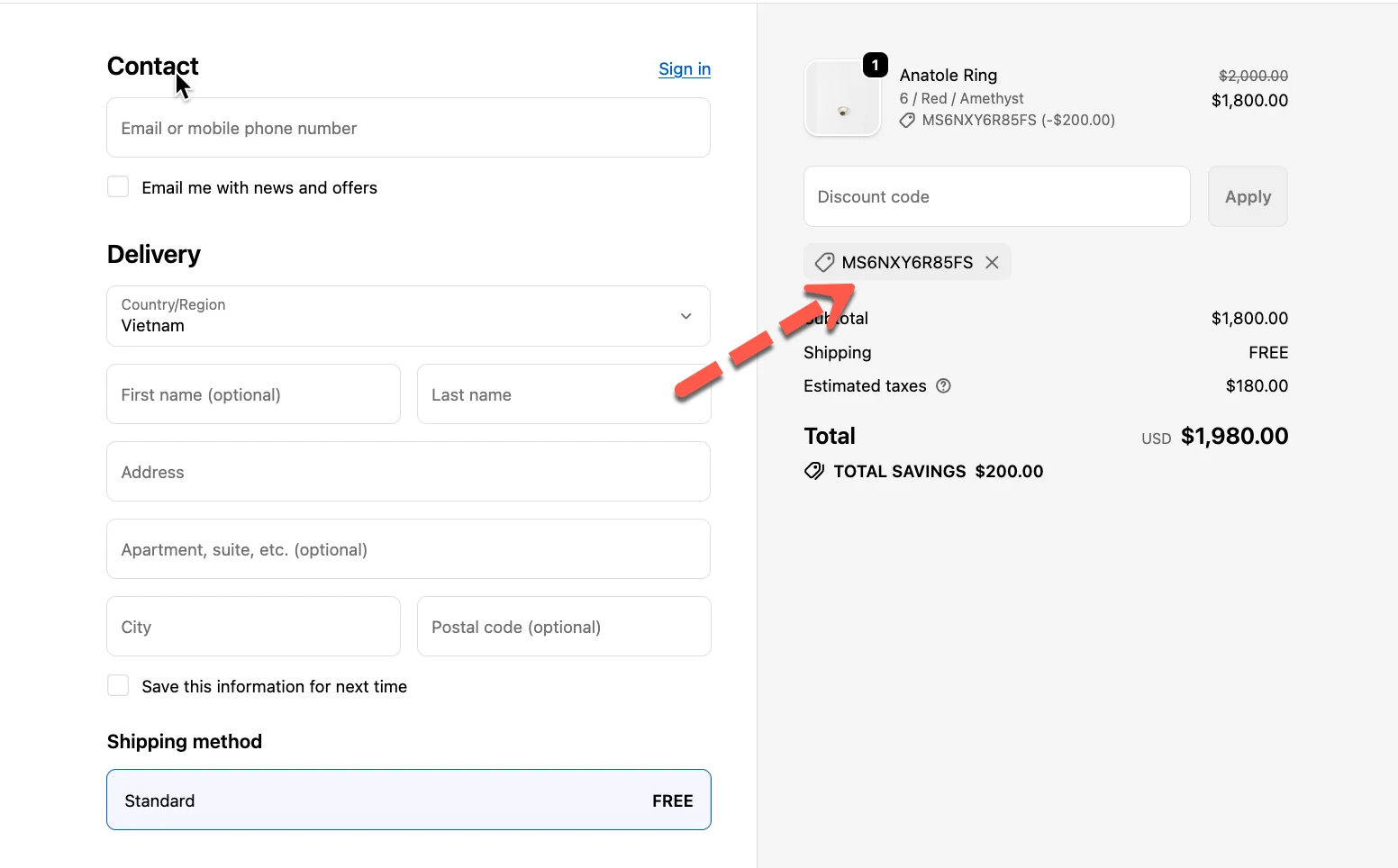
有効にすると、商品に適用されるストアの割引が、関連商品ボックスからカートに追加された場合にも適用されます。
有効にした場合
- お客様が関連商品をカートに追加します
- Shopifyが自動的に次を適用します:
- 自動割引
- 割引コード
- コレクション / 商品の割引
- 割引は通常どおりカートに表示されます
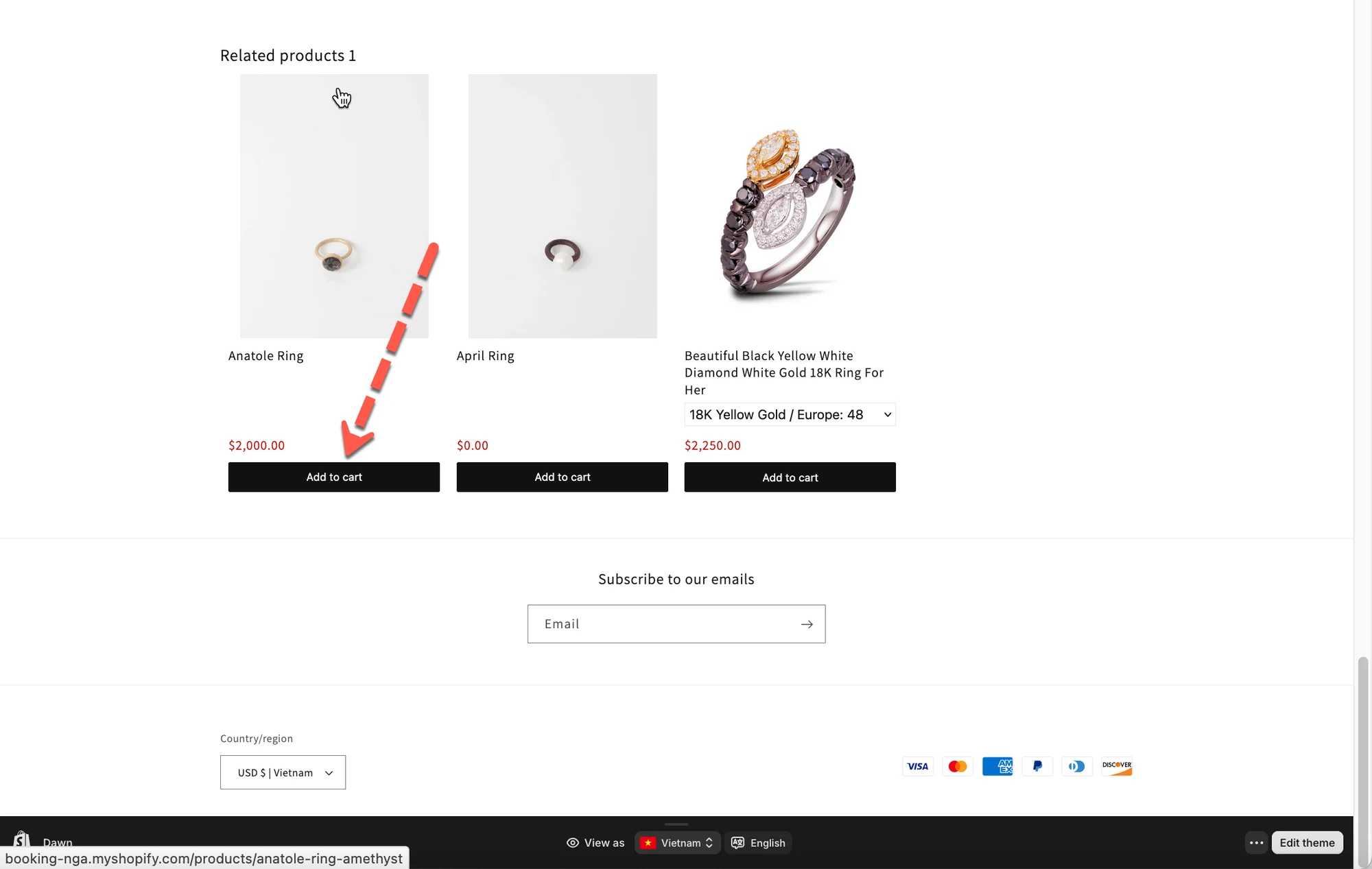
無効にした場合
- 関連商品は通常価格で追加されます
- 割引は自動的には適用されません
🛠️ 関連商品の割引を有効にする
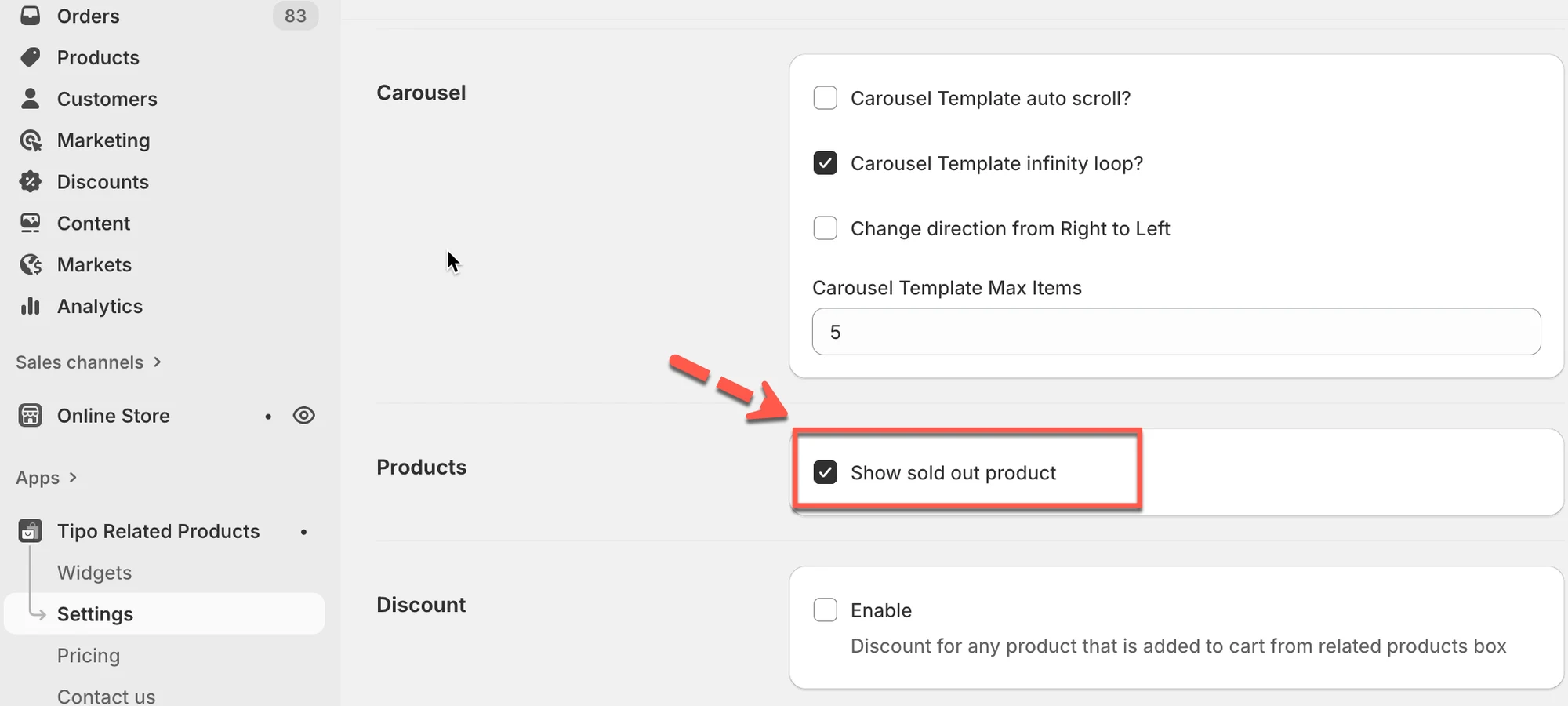
Section titled “🛠️ 関連商品の割引を有効にする”- アプリを開き、設定(Settings) > **一般(General)**をクリックします
- **割引(Discount)**セクションを見つけ、**有効にする(Enable)**チェックボックスにチェックを入れます
- **保存(Save)**をクリックします
ストアの設定
Section titled “ストアの設定”- 指輪に10%の自動割引を設定しています
- お客様が商品Aを閲覧します
- ウィジェットに関連する指輪が表示されます
お客様の操作
Section titled “お客様の操作”- お客様が関連する指輪の**カートに追加(Add to cart)**をクリックします
- ✅ 10%の割引が自動的に適用されます
- 割引後の価格がカートに表示されます
⚠️ 重要な注意事項
Section titled “⚠️ 重要な注意事項”- 割引はShopifyの割引ルールに従います
- 商品が割引の対象でない場合、割引は適用されません
- 次の割引で動作します:
- 自動割引
- 割引コード
- コレクションベースの割引
- 商品ベースの割引
💡 この設定を有効にするべき場面
Section titled “💡 この設定を有効にするべき場面”次のような場合は、このオプションを有効にしてください:
- 割引でアップセルを促したい
- ストア全体で価格の一貫性を保ちたい
- 関連商品からのコンバージョンを高めたい
次のような場合は、無効にしてください:
- 関連商品を常に通常価格で表示したい
- 割引の使用を完全に管理したい
🙋 サポートが必要ですか?
解決しない場合は、hi@tipo.ioまでお気軽にご連絡ください。引き続きサポートいたします。