
ウィジェットを作成する
AI概要
Tipo Related Productsでウィジェットを作成し、ストアにおすすめ商品を表示します。配置とレイアウトを選び、ターゲットとおすすめ商品を設定し、必要に応じてデザインをカスタマイズしてから、有効にして保存します。ウィジェットは、テーマに追加した後にのみ表示されます。
もっと見る表示を減らす
- Widgets > Add widget をクリックし、商品ページやカートページなどの配置を選択します。
- レイアウトを選択します: Related products、Frequently Bought Together、Add-ons、Recently viewed。
- ターゲット(すべての商品、特定の商品、コレクション、商品タグ)を設定し、商品を手動または自動で選びます。
- 必要に応じて Customize をクリックし、Settings でデザインを調整します。
- ステータスを Active に設定して Save をクリックし、ストアにウィジェットを表示します。
AIが生成した要約です。誤りを含む場合があるため、下記のガイド全文をご確認ください。
次の一般的な手順に従って、ウィジェットを作成し、ストアにおすすめ商品を表示します。
🛠️ ステップ1: ウィジェットページを開く
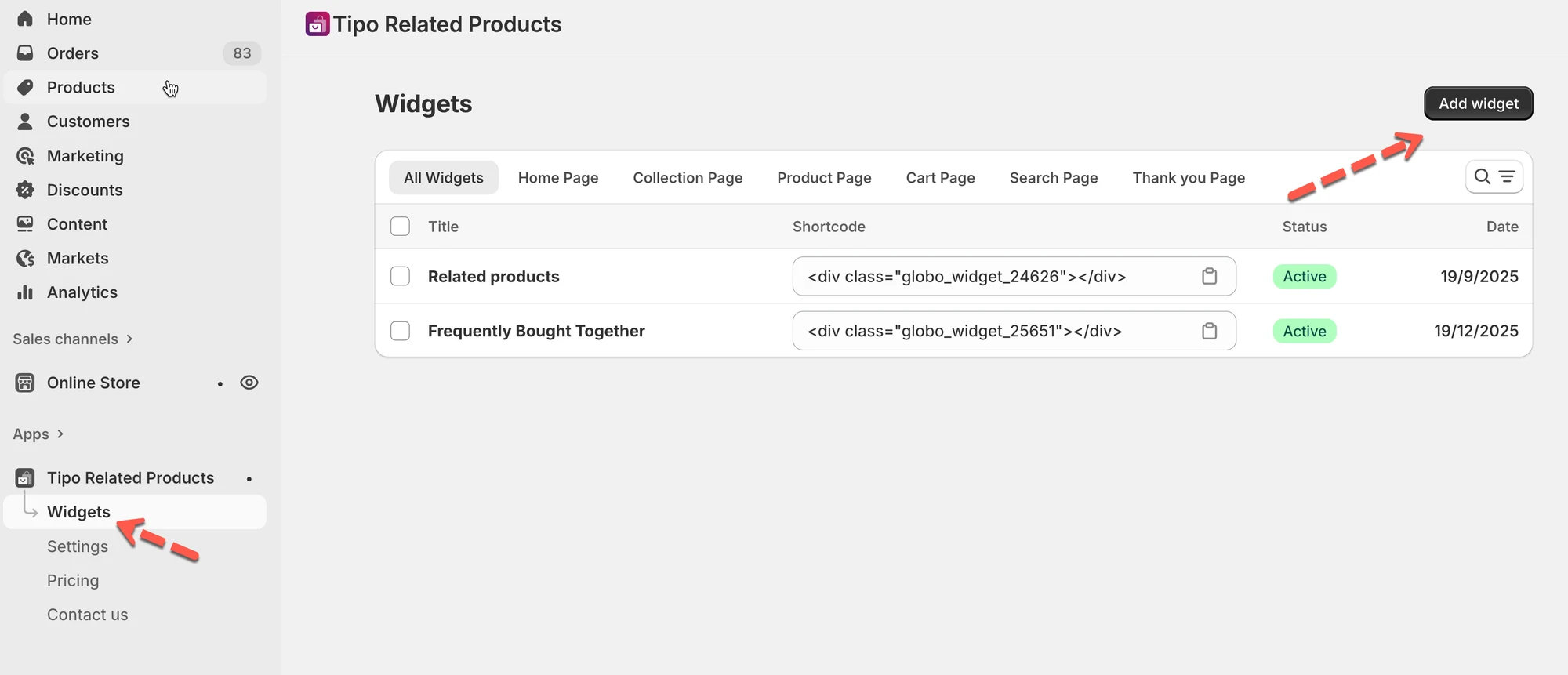
Section titled “🛠️ ステップ1: ウィジェットページを開く”- アプリを開き、**ウィジェット(Widgets)**をクリックします
- ウィジェットを追加ボタンをクリックします
🛠️ ステップ2: ウィジェットの配置を選ぶ
Section titled “🛠️ ステップ2: ウィジェットの配置を選ぶ”配置は、ストア内でウィジェットを表示する場所を決めます。
- **配置(placement)**を選択します:
- 商品ページ(Product page)
- コレクションページ(Collection page)
- ホームページ(Home page)
- カートページ(Cart page)
- 検索ページ(Search page)
- サンクスページ(Thank you page)
- **次へ(Next)**をクリックします。

例
商品ページにおすすめを表示するには、商品ページを選択します。
🛠️ ステップ3: ウィジェットのレイアウトを選ぶ
Section titled “🛠️ ステップ3: ウィジェットのレイアウトを選ぶ”レイアウトは、ウィジェットの見た目と動作を決めます。
- **レイアウト(layout)**を選択します:
- 関連商品(Related products)
- よく一緒に購入される商品(Frequently Bought Together)
- アドオン(Add-ons)
- 最近閲覧した商品(Recently viewed)
- 次へをクリックします。

🛠️ ステップ4: ウィジェットの設定を行う
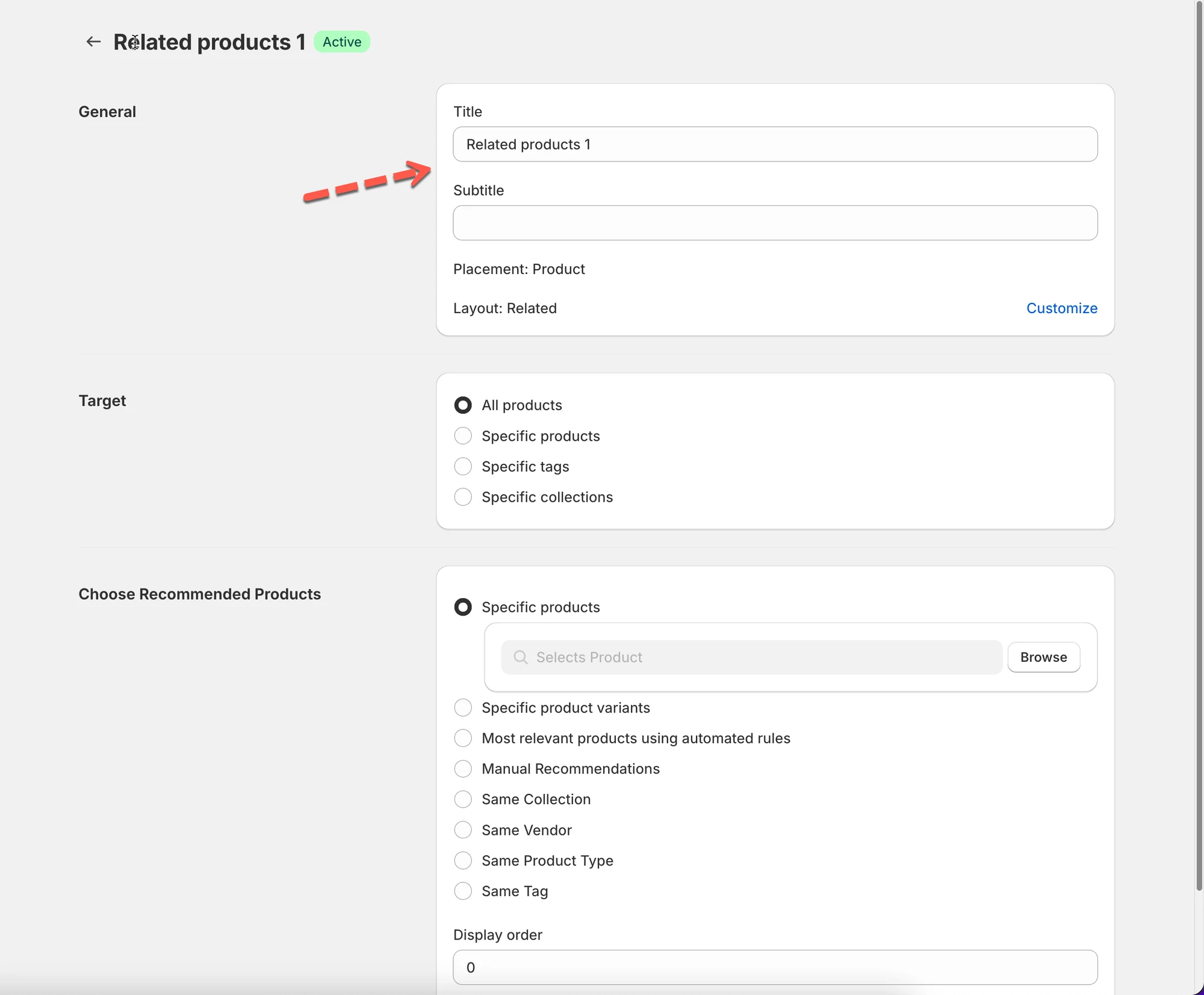
Section titled “🛠️ ステップ4: ウィジェットの設定を行う”ウィジェットエディタが表示されます。
- **ウィジェットのタイトル(widget title)**を入力します(任意)
- このウィジェットを適用する場所(ターゲティング)を選びます
- おすすめする商品を選びます
- 必要に応じて基本設定を調整します。
🛠️ ステップ5: ターゲティングルールを設定する
Section titled “🛠️ ステップ5: ターゲティングルールを設定する”ターゲティングは、このウィジェットを適用する商品やページを設定します。
- いずれか1つのオプションを選びます:
- すべての商品(All products)
- 特定の商品(Specific products)
- コレクション(Collections)
- 商品タグ(Product tags)
- 選択内容を保存します
例
**「Silver」**コレクションの商品にのみ、このウィジェットを表示します。

🛠️ ステップ6: おすすめ商品を選ぶ
Section titled “🛠️ ステップ6: おすすめ商品を選ぶ”ウィジェット内に表示する商品を決めます。
- 商品の選び方を選択します:
- 手動(Manual)(特定の商品を選ぶ)
- 自動(Automatic)(同じコレクション、タグ、ベンダー、商品タイプ)
- ウィジェットを保存します
例
同じコレクションの商品を自動的におすすめします。
🛠️ ステップ7: デザインをカスタマイズする(任意)
Section titled “🛠️ ステップ7: デザインをカスタマイズする(任意)”- **カスタマイズ(Customize)をクリックします > アプリの設定(Settings)**に移動します
- レイアウト、商品数、ボタン、色を調整します
- 変更を保存します


🛠️ ステップ8: 有効化して保存する
Section titled “🛠️ ステップ8: 有効化して保存する”- ウィジェットのステータスをアクティブに設定します
- **保存(Save)**をクリックします
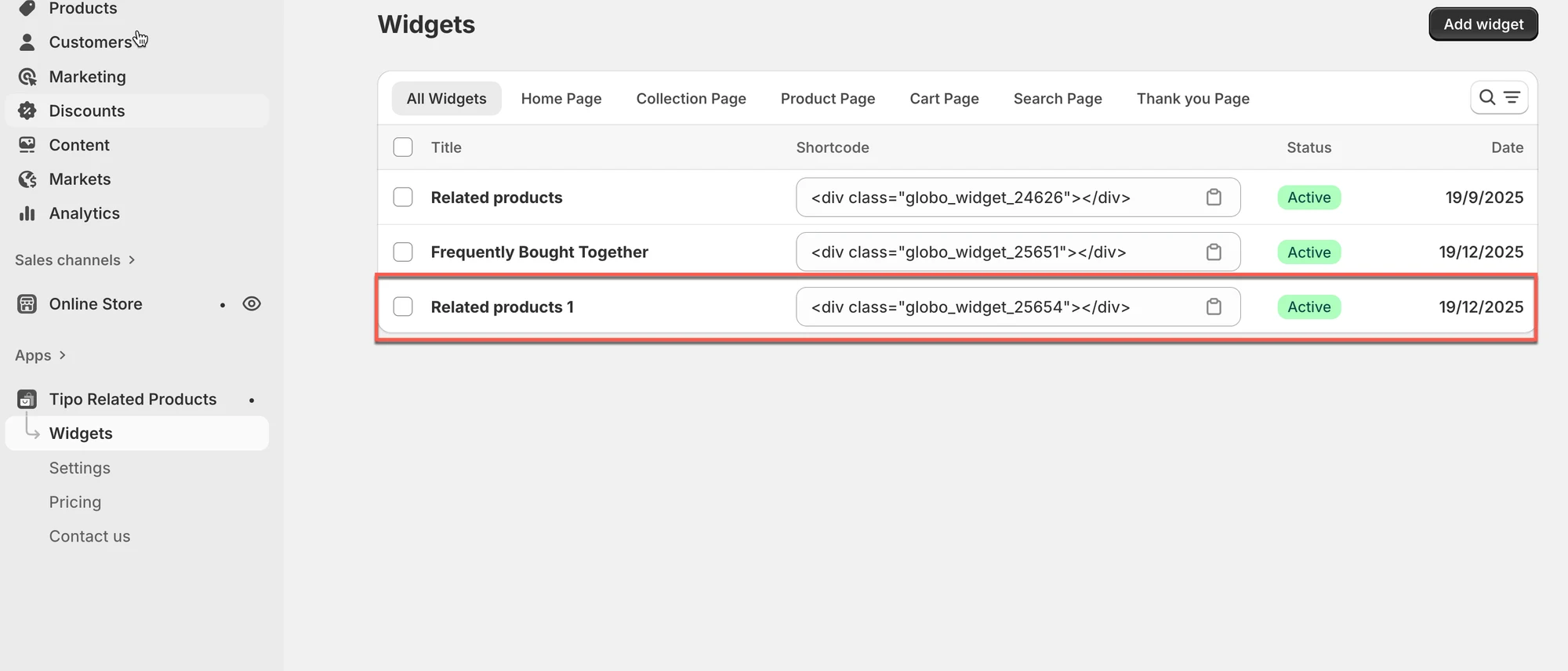
🎉 ウィジェットが作成されました。
▶️ チュートリアル動画
Section titled “▶️ チュートリアル動画 ”👉 次のステップ
Section titled “👉 次のステップ”ウィジェットをストアに表示するには、ウィジェットを表示するに進みます。