
Criar um widget
Visão geral da IA
Crie um widget no Tipo Related Products para mostrar recomendações de produtos na sua loja. Você escolhe um posicionamento e um layout, define a segmentação e os produtos recomendados, personaliza o design se quiser, e então ativa e salva. O widget só fica visível depois que você o adiciona ao tema.
Ver maisVer menos
- Clique em Widgets > Add widget e escolha um posicionamento, como Product page ou Cart page.
- Escolha um layout: Related products, Frequently Bought Together, Add-ons ou Recently viewed.
- Defina a segmentação (todos os produtos, produtos específicos, coleções ou tags de produto) e escolha os produtos manual ou automaticamente.
- Se quiser, clique em Customize para ajustar o design em Settings.
- Defina o status como Active, clique em Save e depois exiba o widget na sua loja.
Resumo gerado por IA. Ele pode conter erros, então confira o guia completo abaixo.
Siga estas etapas gerais para criar um widget e exibir recomendações de produtos na sua loja.
🛠️ Passo 1: abra a página de Widgets
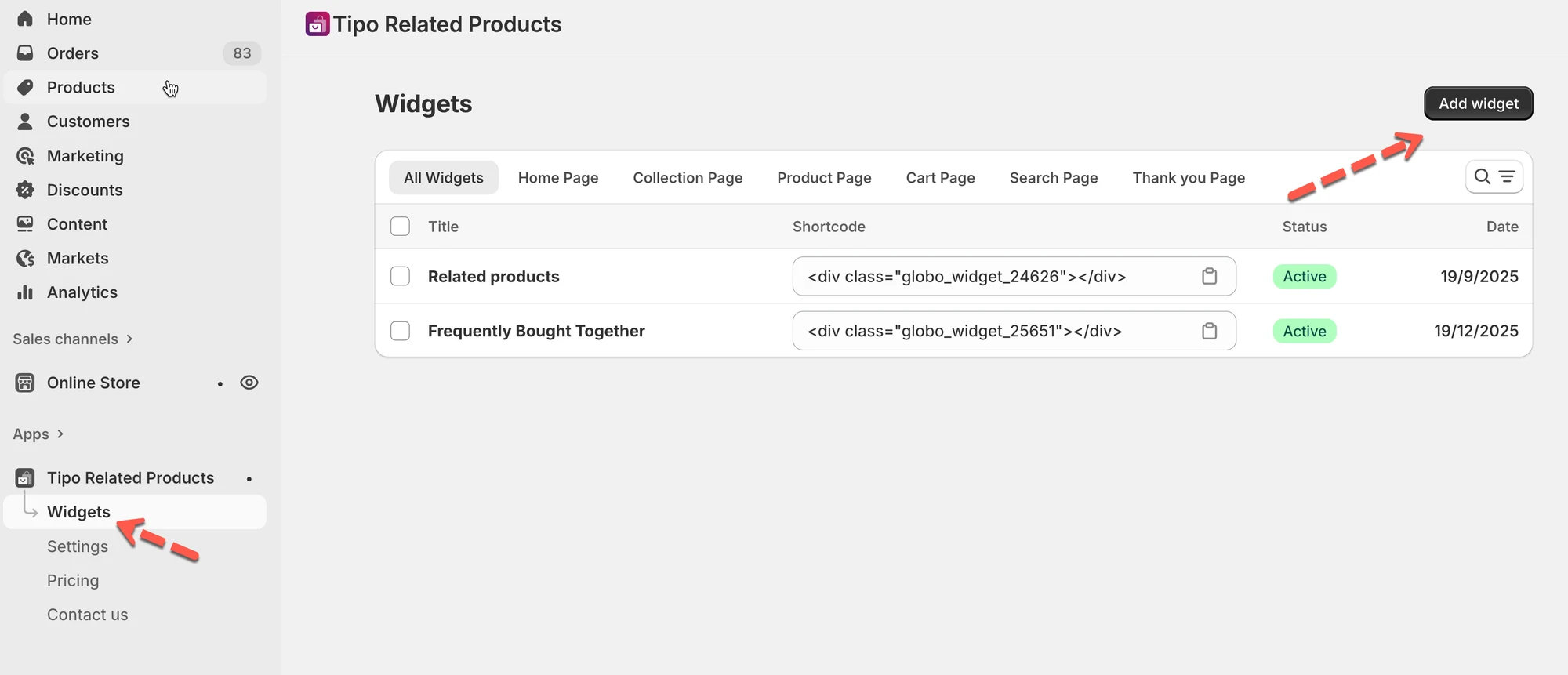
Seção intitulada “🛠️ Passo 1: abra a página de Widgets”- Acesse o app > clique em Widgets
- Clique no botão Add widget button
🛠️ Passo 2: escolha o posicionamento do widget
Seção intitulada “🛠️ Passo 2: escolha o posicionamento do widget”O posicionamento define onde o widget vai aparecer na sua loja.
- Selecione um placement:
- Product page
- Collection page
- Home page
- Cart page
- Search page
- Thank you page
- Clique em Next.

Exemplo
Escolha Product page para mostrar recomendações nas páginas de produto.
🛠️ Passo 3: escolha o layout do widget
Seção intitulada “🛠️ Passo 3: escolha o layout do widget”O layout define como o widget se parece e como funciona.
- Selecione um layout:
- Related products
- Frequently Bought Together
- Add-ons
- Recently viewed
- Clique em Next.

🛠️ Passo 4: configure o widget
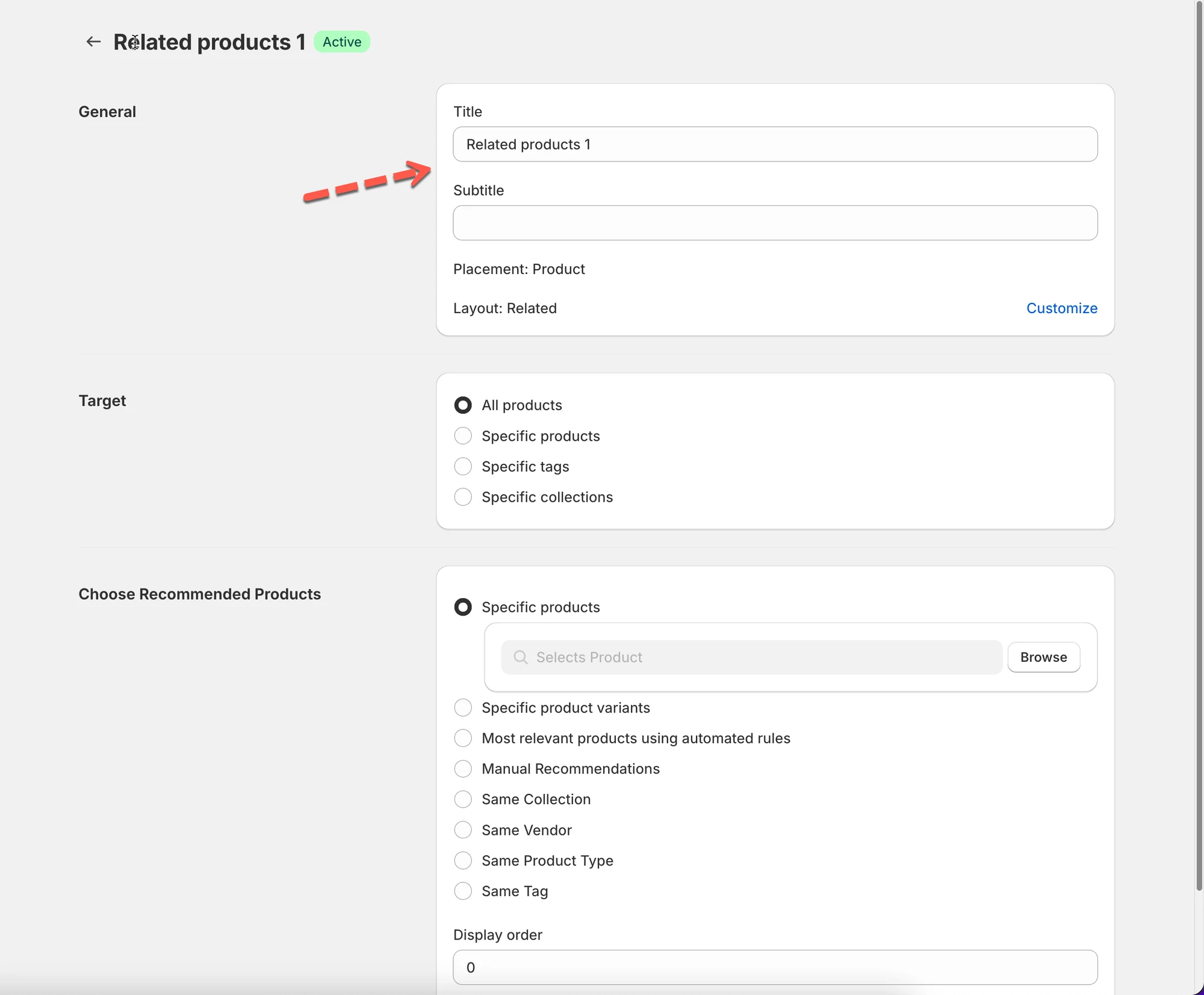
Seção intitulada “🛠️ Passo 4: configure o widget”Agora você verá o editor do widget.
- Digite um widget title (opcional)
- Escolha onde este widget se aplica (targeting)
- Escolha quais produtos recomendar
- Ajuste as configurações básicas, se necessário.
🛠️ Passo 5: defina as regras de targeting
Seção intitulada “🛠️ Passo 5: defina as regras de targeting”O targeting controla em quais produtos ou páginas este widget se aplica.
- Escolha uma opção:
- All products
- Specific products
- Collections
- Product tags
- Salve sua seleção
Exemplo
Mostrar este widget apenas para produtos da coleção “Silver”.

🛠️ Passo 6: escolha os produtos recomendados
Seção intitulada “🛠️ Passo 6: escolha os produtos recomendados”Defina quais produtos aparecem dentro do widget.
- Escolha como os produtos são selecionados:
- Manual (escolher produtos específicos)
- Automatic (mesma coleção, tag, fornecedor, tipo de produto)
- Salve o widget
Exemplo
Recomende automaticamente produtos da mesma coleção.
🛠️Passo 7: personalize o design (opcional)
Seção intitulada “🛠️Passo 7: personalize o design (opcional)”- Clique em Customize > você será direcionado às Settings do app
- Ajuste o layout, a quantidade de produtos, os botões e as cores
- Salve as alterações


🛠️ Passo 8: ative e salve
Seção intitulada “🛠️ Passo 8: ative e salve”- Defina o status do widget como Active
- Clique em Save
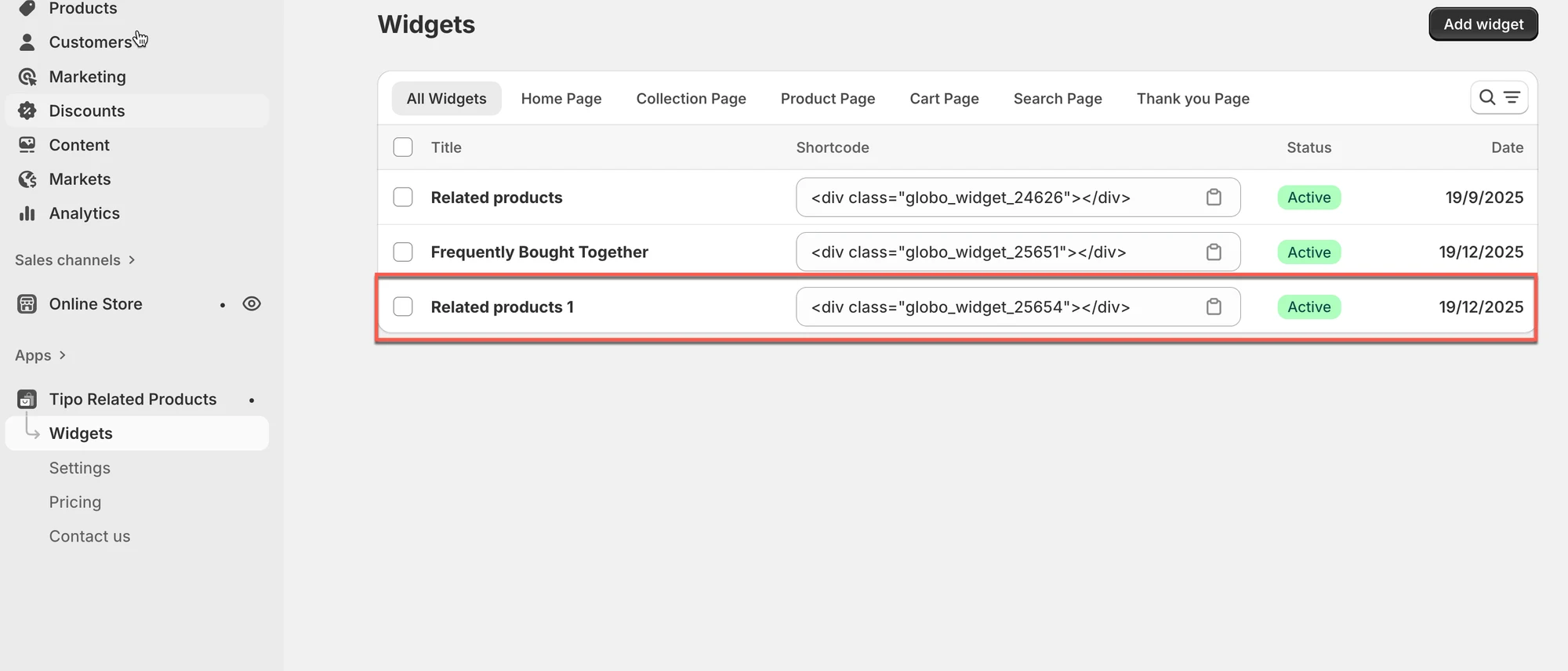
🎉 Seu widget foi criado.
▶️ Um vídeo tutorial
Seção intitulada “▶️ Um vídeo tutorial ”👉 Próximo passo
Seção intitulada “👉 Próximo passo”Para tornar o widget visível na sua loja, continue em Display a widget.