
Creare un widget
Panoramica IA
Crea un widget in Tipo Related Products per mostrare raccomandazioni di prodotti nel tuo negozio. Scegli una posizione e un layout, imposta il targeting e i prodotti consigliati, personalizza il design se vuoi, poi attiva e salva. Il widget diventa visibile solo dopo averlo aggiunto al tuo tema.
Mostra altroMostra meno
- Clicca su Widgets > Add widget e scegli una posizione come Product page o Cart page.
- Scegli un layout: Related products, Frequently Bought Together, Add-ons o Recently viewed.
- Imposta il targeting (tutti i prodotti, prodotti specifici, collezioni o tag dei prodotti) e scegli i prodotti manualmente o automaticamente.
- Se vuoi, clicca su Customize per regolare il design in Settings.
- Imposta lo stato su Active, clicca su Save, poi mostra il widget nel tuo negozio.
Riepilogo generato dall'IA. Può contenere errori, quindi consulta la guida completa qui sotto.
Segui questi passaggi generali per creare un widget e mostrare raccomandazioni di prodotto nel tuo negozio.
🛠️ Passaggio 1: apri la pagina Widget
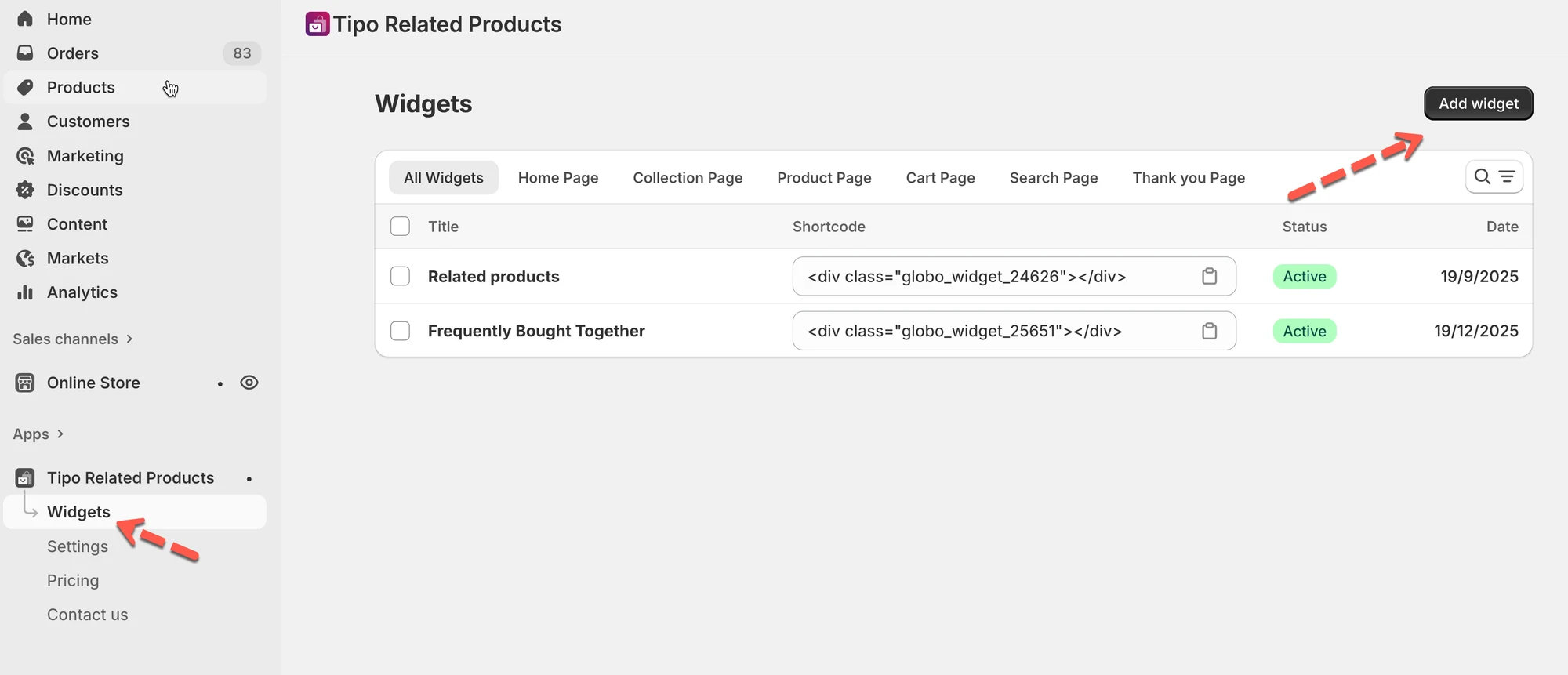
Sezione intitolata “🛠️ Passaggio 1: apri la pagina Widget”- Apri l’app > fai clic su Widget
- Fai clic sul pulsante Aggiungi widget (Add widget)
🛠️ Passaggio 2: scegli il posizionamento del widget
Sezione intitolata “🛠️ Passaggio 2: scegli il posizionamento del widget”Il posizionamento decide dove apparirà il widget nel tuo negozio.
- Seleziona un posizionamento:
- Pagina prodotto
- Pagina collezione
- Homepage
- Pagina carrello
- Pagina di ricerca
- Pagina di ringraziamento
- Fai clic su Avanti (Next).

Esempio
Scegli Pagina prodotto per mostrare le raccomandazioni nelle pagine prodotto.
🛠️ Passaggio 3: scegli il layout del widget
Sezione intitolata “🛠️ Passaggio 3: scegli il layout del widget”Il layout decide come appare e come funziona il widget.
- Seleziona un layout:
- Prodotti correlati
- Acquistati insieme di frequente
- Add-on
- Visti di recente
- Fai clic su Avanti.

🛠️ Passaggio 4: configura le impostazioni del widget
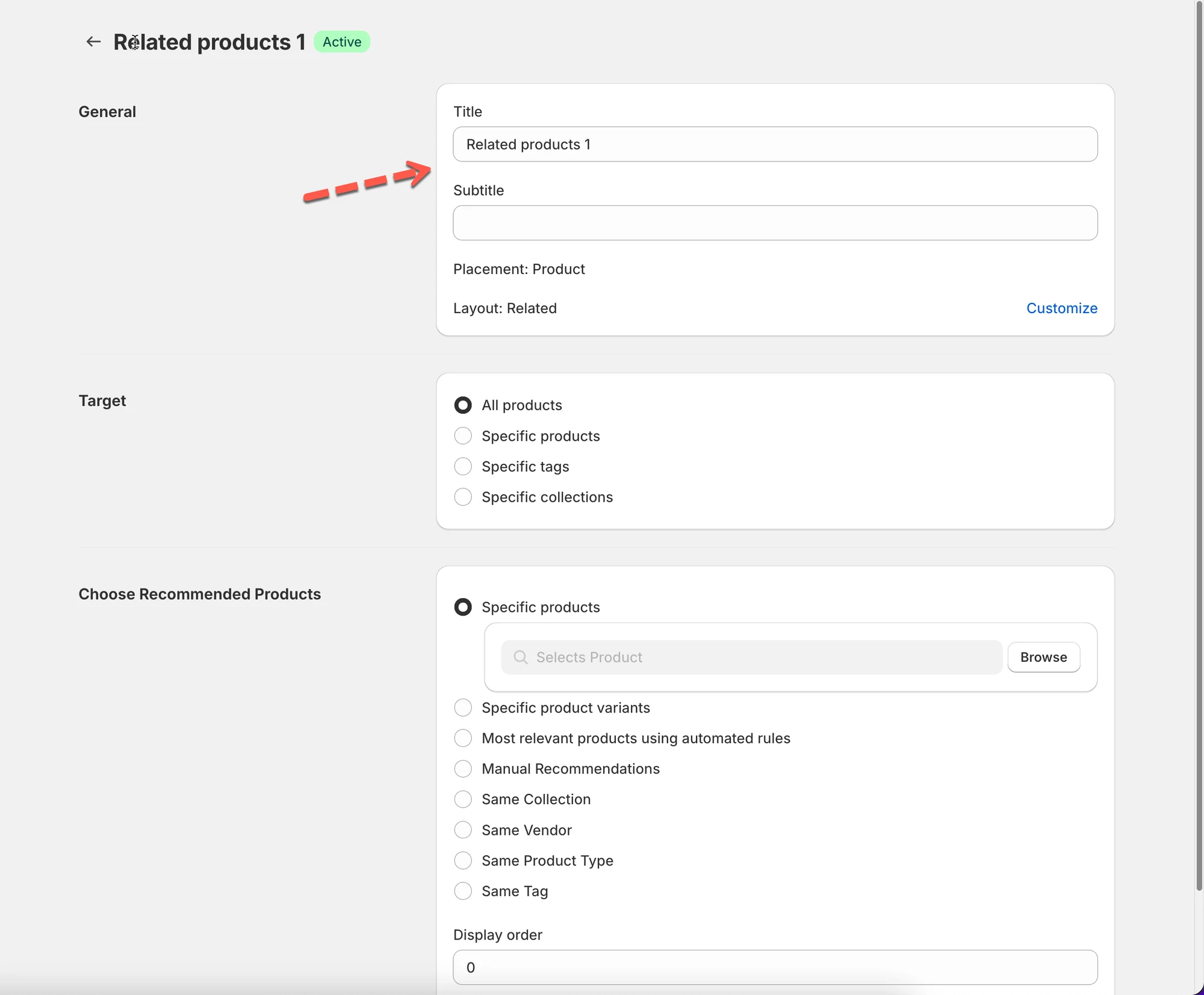
Sezione intitolata “🛠️ Passaggio 4: configura le impostazioni del widget”Ora vedrai l’editor del widget.
- Inserisci un titolo del widget (facoltativo)
- Scegli dove si applica questo widget (targeting)
- Scegli quali prodotti consigliare
- Regola le impostazioni di base, se necessario.
🛠️ Passaggio 5: imposta le regole di targeting
Sezione intitolata “🛠️ Passaggio 5: imposta le regole di targeting”Il targeting controlla a quali prodotti o pagine si applica questo widget.
- Scegli un’opzione:
- Tutti i prodotti
- Prodotti specifici
- Collezioni
- Tag dei prodotti
- Salva la selezione
Esempio
Mostra questo widget solo per i prodotti della collezione “Silver”.

🛠️ Passaggio 6: scegli i prodotti consigliati
Sezione intitolata “🛠️ Passaggio 6: scegli i prodotti consigliati”Decidi quali prodotti appaiono all’interno del widget.
- Scegli come vengono selezionati i prodotti:
- Manuale (scegli prodotti specifici)
- Automatico (stessa collezione, tag, fornitore, tipo di prodotto)
- Salva (Save) il widget
Esempio
Consiglia automaticamente prodotti della stessa collezione.
🛠️Passaggio 7: personalizza il design (facoltativo)
Sezione intitolata “🛠️Passaggio 7: personalizza il design (facoltativo)”- Fai clic su Personalizza (Customize) > si aprono le Impostazioni (Settings) dell’app
- Regola layout, numero di prodotti, pulsanti e colori
- Salva le modifiche


🛠️ Passaggio 8: attiva e salva
Sezione intitolata “🛠️ Passaggio 8: attiva e salva”- Imposta lo stato del widget su Attivo (Active)
- Fai clic su Salva
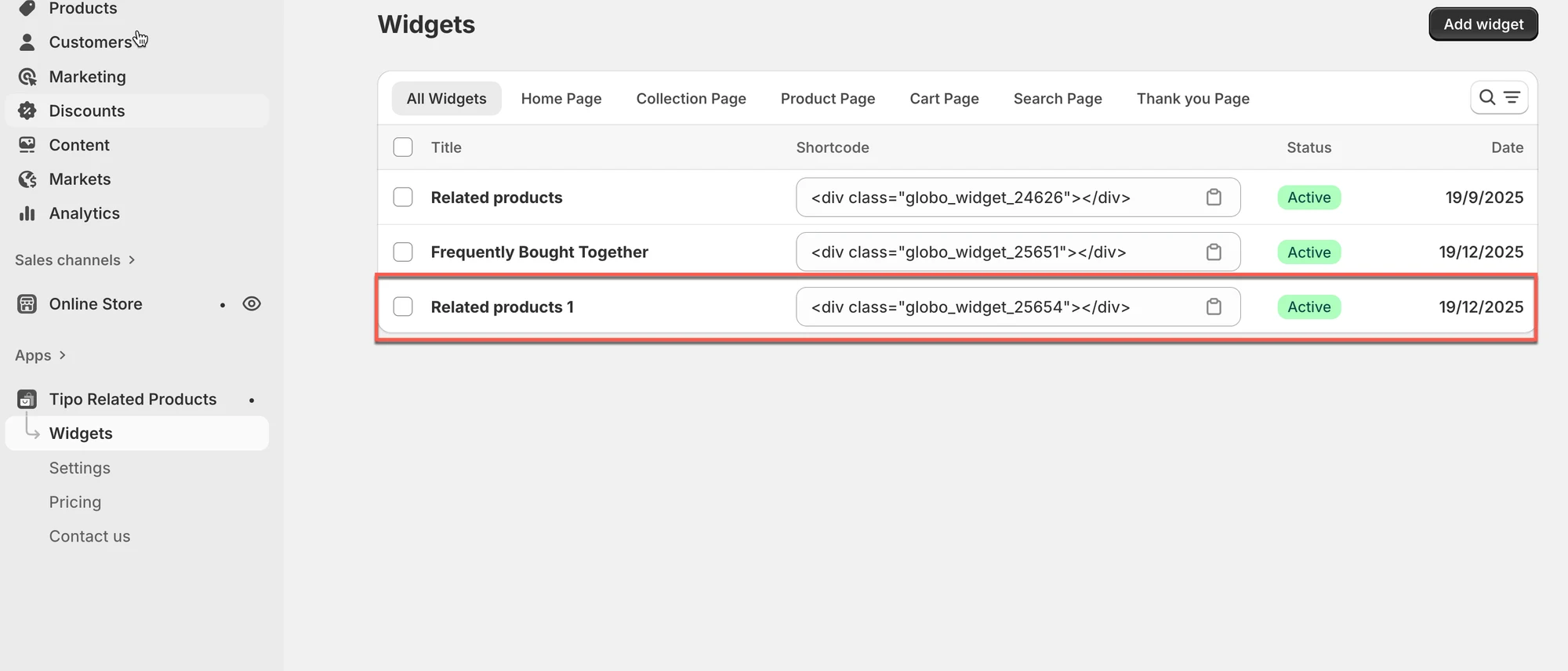
🎉 Il tuo widget è stato creato.
▶️ Un video tutorial
Sezione intitolata “▶️ Un video tutorial ”👉 Passaggio successivo
Sezione intitolata “👉 Passaggio successivo”Per rendere il widget visibile nel tuo negozio, continua con Mostra un widget.