
Panoramica dei widget
Panoramica IA
Un widget è un blocco di Tipo Related Products che mostra raccomandazioni di prodotti nel tuo negozio. Ogni widget controlla dove compaiono le raccomandazioni, quali prodotti mostrare e il loro aspetto. Questa panoramica spiega il flusso di configurazione, le posizioni, come gestire più widget e quando un widget compare nel tuo negozio.
Mostra altroMostra meno
- Flusso di configurazione: crea, scegli posizione e layout, seleziona i prodotti, personalizza il design, poi attiva e aggiungi al tema.
- Ogni widget ha una sola posizione.
- Nella pagina Widgets puoi creare, modificare, duplicare, eliminare, attivare o disattivare i widget.
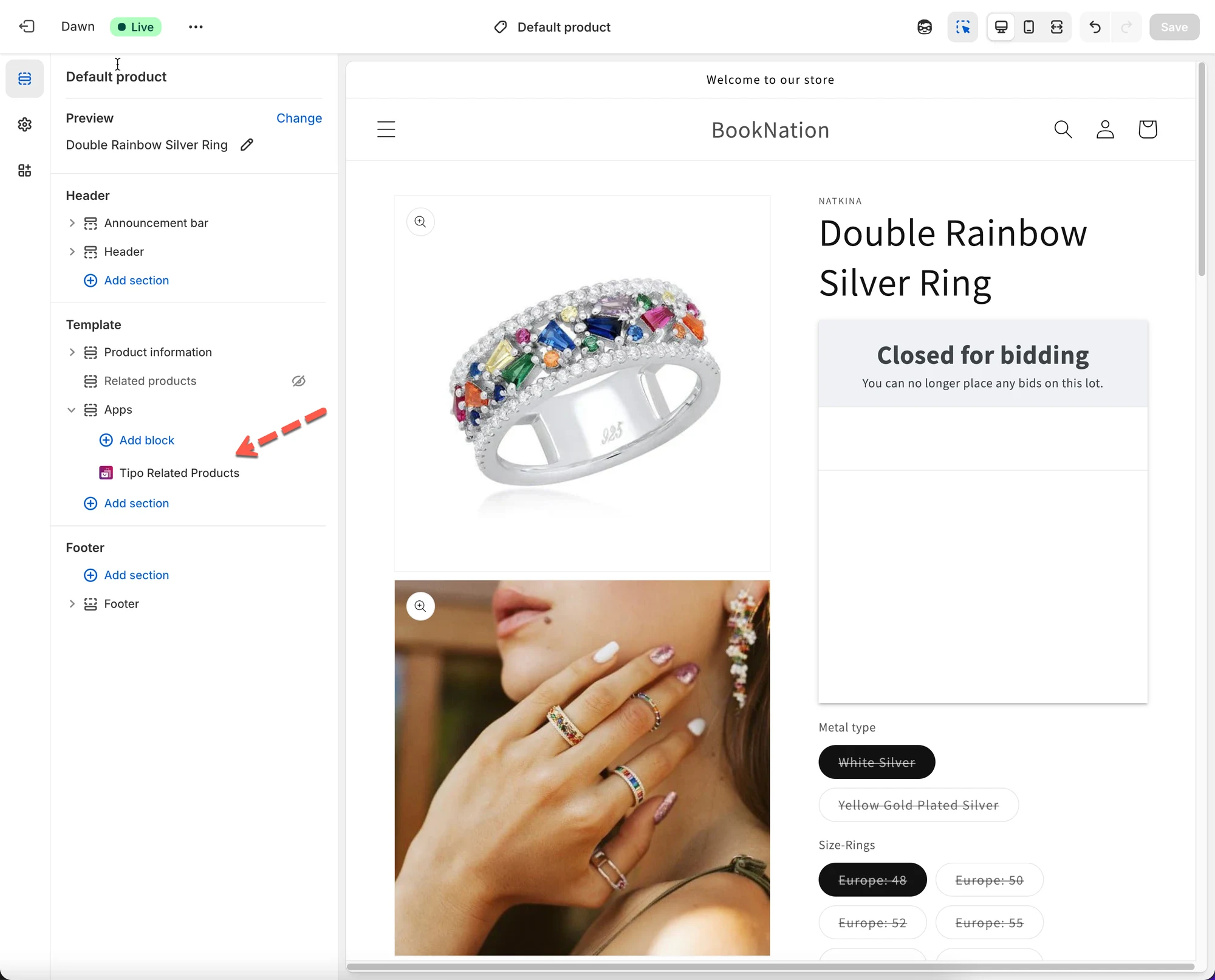
- Compare quando è Active, la posizione corrisponde alla pagina ed è stato aggiunto al tema.
Riepilogo generato dall'IA. Può contenere errori, quindi consulta la guida completa qui sotto.
ℹ️ Che cos’è un widget?
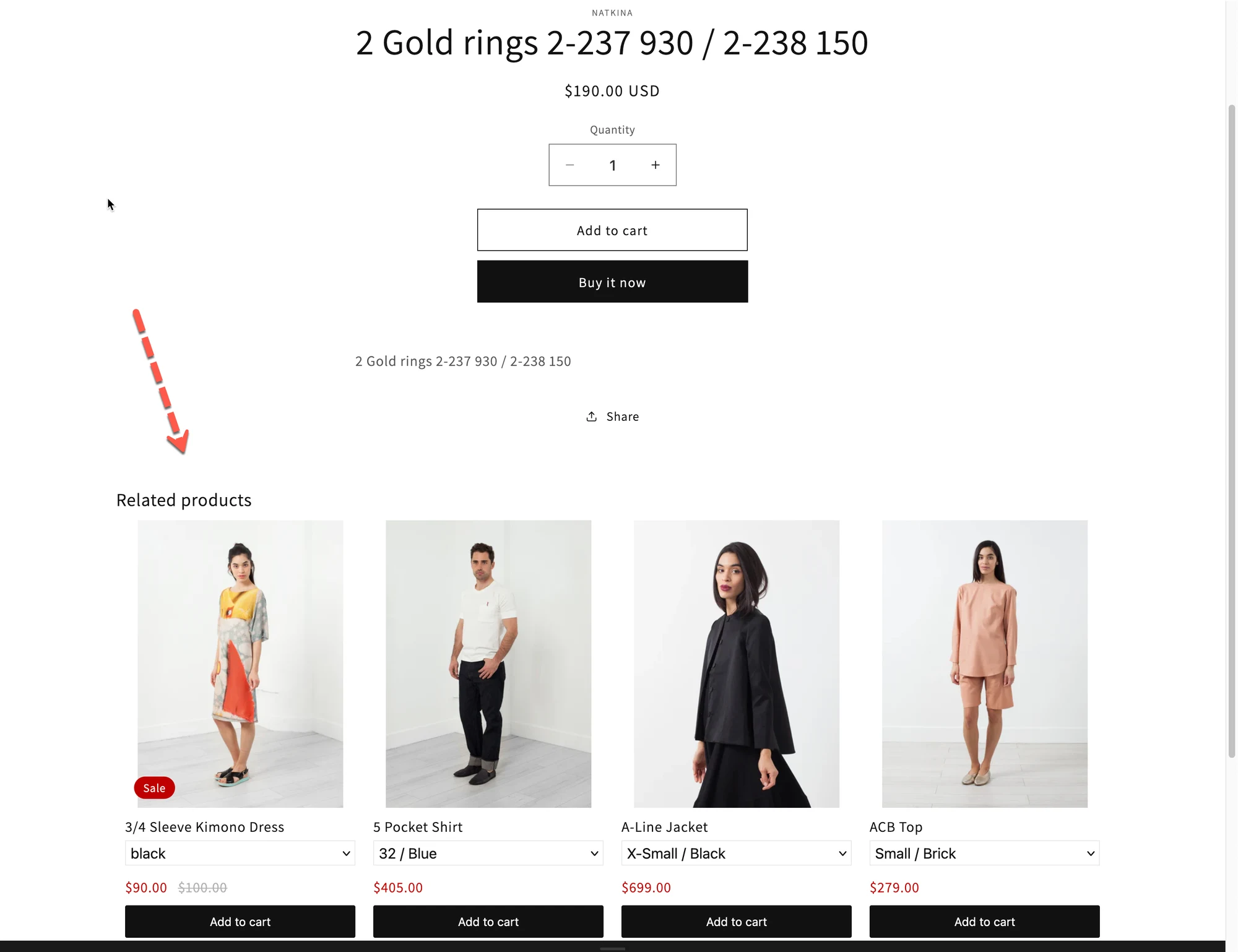
Sezione intitolata “ℹ️ Che cos’è un widget?”Un widget è un blocco che mostra i prodotti consigliati nel tuo negozio.
Ogni widget controlla:
- Dove vengono visualizzati i consigli (pagina prodotto, pagina carrello, ecc.)
- Quali prodotti vengono mostrati
- Come appaiono (layout, design, stile)
⚙️ Come configurare un widget
Sezione intitolata “⚙️ Come configurare un widget”Ogni widget segue lo stesso semplice flusso:
- Crea un widget nell’app
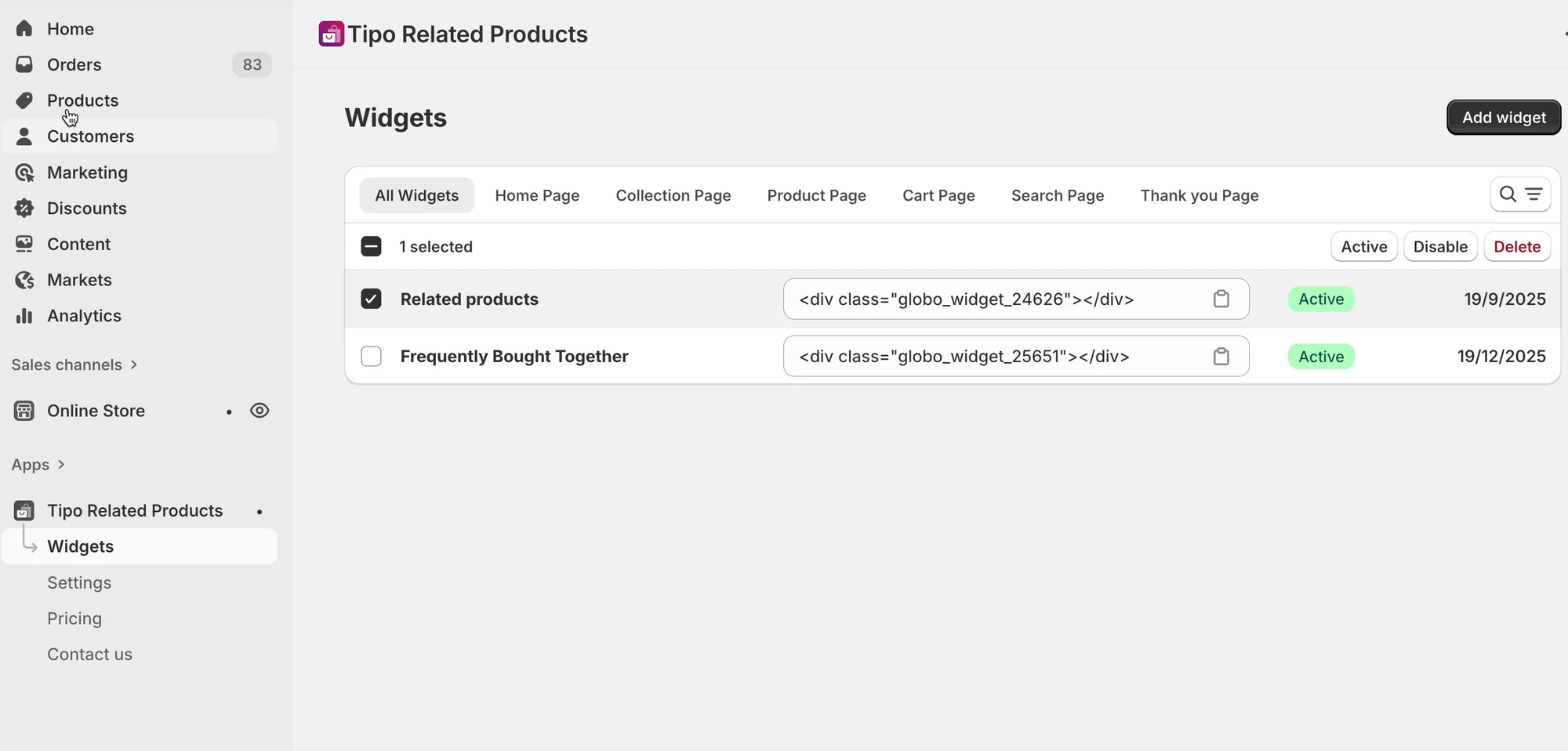
- Scegli una posizione
- Pagina prodotto
- Pagina collezione
- Pagina carrello
- Home page
- Pagina di ricerca
- Pagina di ringraziamento
- Seleziona un layout
- Prodotti correlati
- Acquistati spesso insieme
- Componenti aggiuntivi
- Visualizzati di recente
- Scegli quali prodotti consigliare
- Automaticamente (stessa collezione, stessi tag, ecc.)
- Manualmente (scegli tu i prodotti)
- Personalizza il design
- Attiva il widget e aggiungilo al tuo tema
📍 Dove vengono visualizzati i widget
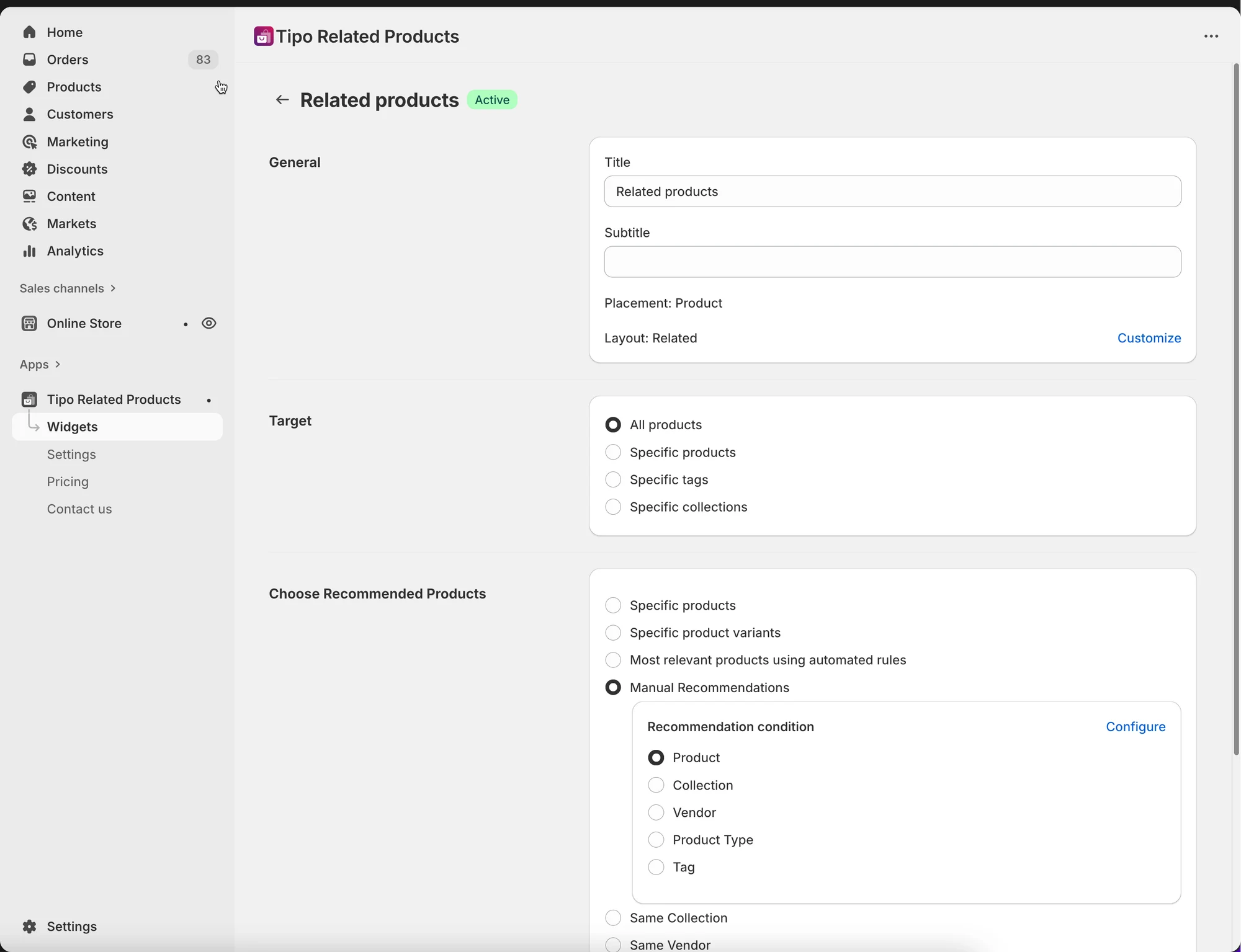
Sezione intitolata “📍 Dove vengono visualizzati i widget”I widget possono apparire in diverse pagine del tuo negozio.
Ogni widget può essere usato in una sola posizione.
Esempi:
- Pagina prodotto → Mostra “Potrebbe piacerti anche”
- Pagina carrello → Mostra “Acquistati spesso insieme”
- Pagina di ringraziamento → Mostra upsell post-acquisto
🗂️ Gestire più widget
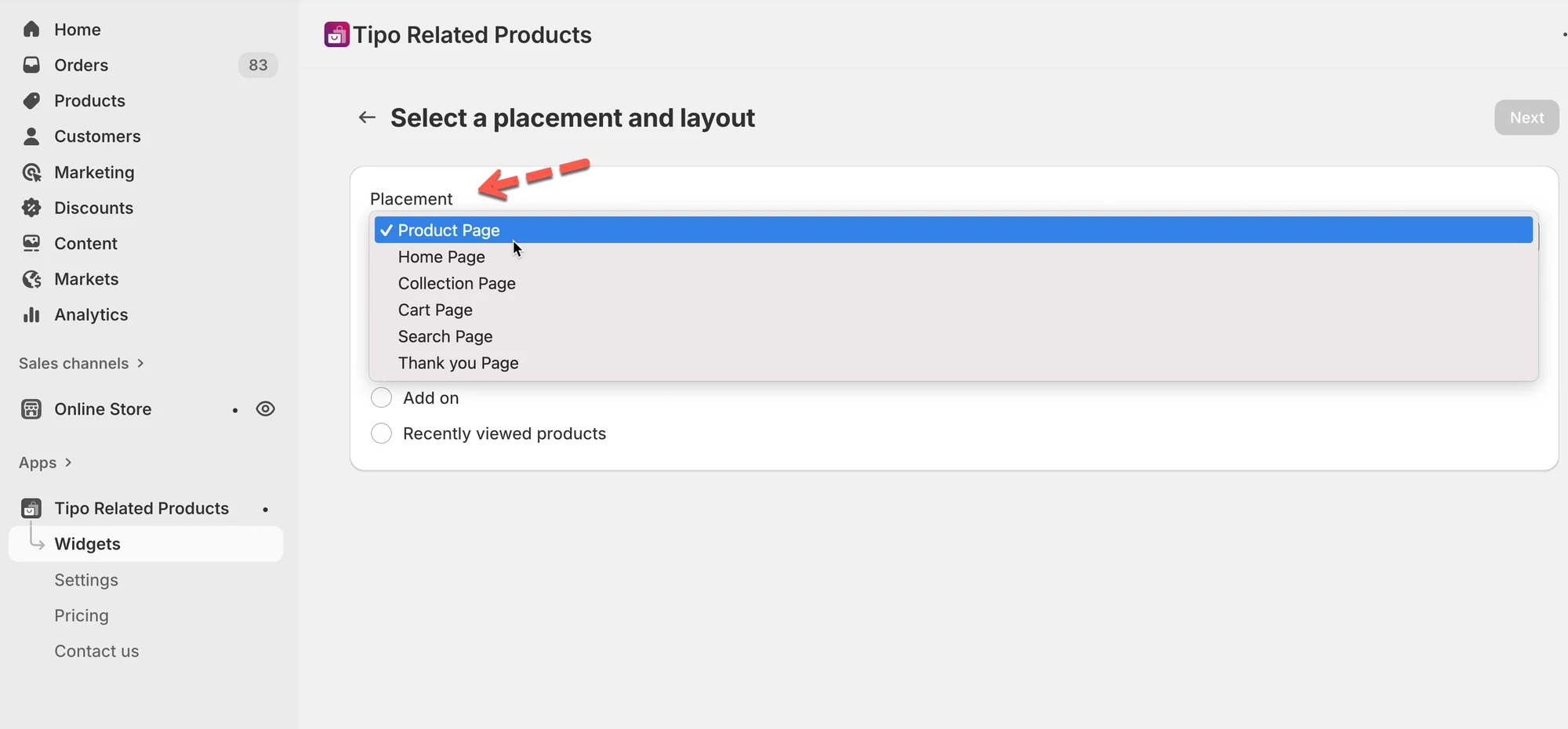
Sezione intitolata “🗂️ Gestire più widget”Puoi creare più widget per pagine e casi d’uso diversi.
Nella pagina Widget, puoi:
- Creare nuovi widget
- Modificare i widget esistenti
- Duplicare i widget
- Eliminare i widget
- Abilitare o disabilitare i widget
💡 Suggerimento: usa nomi chiari come
“Correlati – Pagina prodotto” o “Upsell – Pagina carrello” per restare organizzato.
✅ Quando un widget viene mostrato nel tuo negozio
Sezione intitolata “✅ Quando un widget viene mostrato nel tuo negozio”Un widget viene visualizzato nel tuo negozio quando:
- Il widget è Attivo
- La posizione del widget corrisponde alla pagina
- Il widget è aggiunto al tuo tema
- App block (Online Store 2.0)
- Shortcode (temi Vintage)
📘 Cosa imparerai in questa sezione
Sezione intitolata “📘 Cosa imparerai in questa sezione”La sezione Gestisci widget include queste guide:
- Crea un widget
- Mostra un widget nel tuo negozio
- Modifica un widget
- Duplica un widget
- Elimina un widget
👉 Inizia con Crea un widget per creare il tuo primo consiglio.
🙋 Hai ancora bisogno di assistenza?
Se hai ancora bisogno di aiuto, scrivici pure a hi@tipo.io. Saremo felici di aiutarti.