
Impostazioni del carosello
Panoramica IA
Spiega le impostazioni del carosello in Tipo Related Products, che controllano come scorrono i prodotti in ogni widget con il layout Carousel, inclusi Related products, Add-on, Recently viewed e gli upsell nel carrello. Puoi impostare lo scorrimento automatico, il ciclo infinito, la direzione di scorrimento e il numero massimo di elementi.
Mostra altroMostra meno
- Apri l'app, poi Settings > General e scorri fino a Carousel.
- Spunta le opzioni: scorrimento automatico, ciclo infinito, oppure cambia la direzione da Right a Left.
- Imposta il numero massimo di elementi mostrati nel carosello.
- Fai clic su Salva (Save).
- Le impostazioni si applicano a tutti i widget con il layout Carousel.
Riepilogo generato dall'IA. Può contenere errori, quindi consulta la guida completa qui sotto.
Le impostazioni del carosello controllano come i prodotti scorrono e si comportano all’interno dei widget (Prodotti correlati, Add-on, Visti di recente, Upsell nel carrello, ecc.).
Puoi usare le stesse impostazioni del carosello in widget diversi per creare un’esperienza di acquisto coerente.
⚙️ Come impostarlo
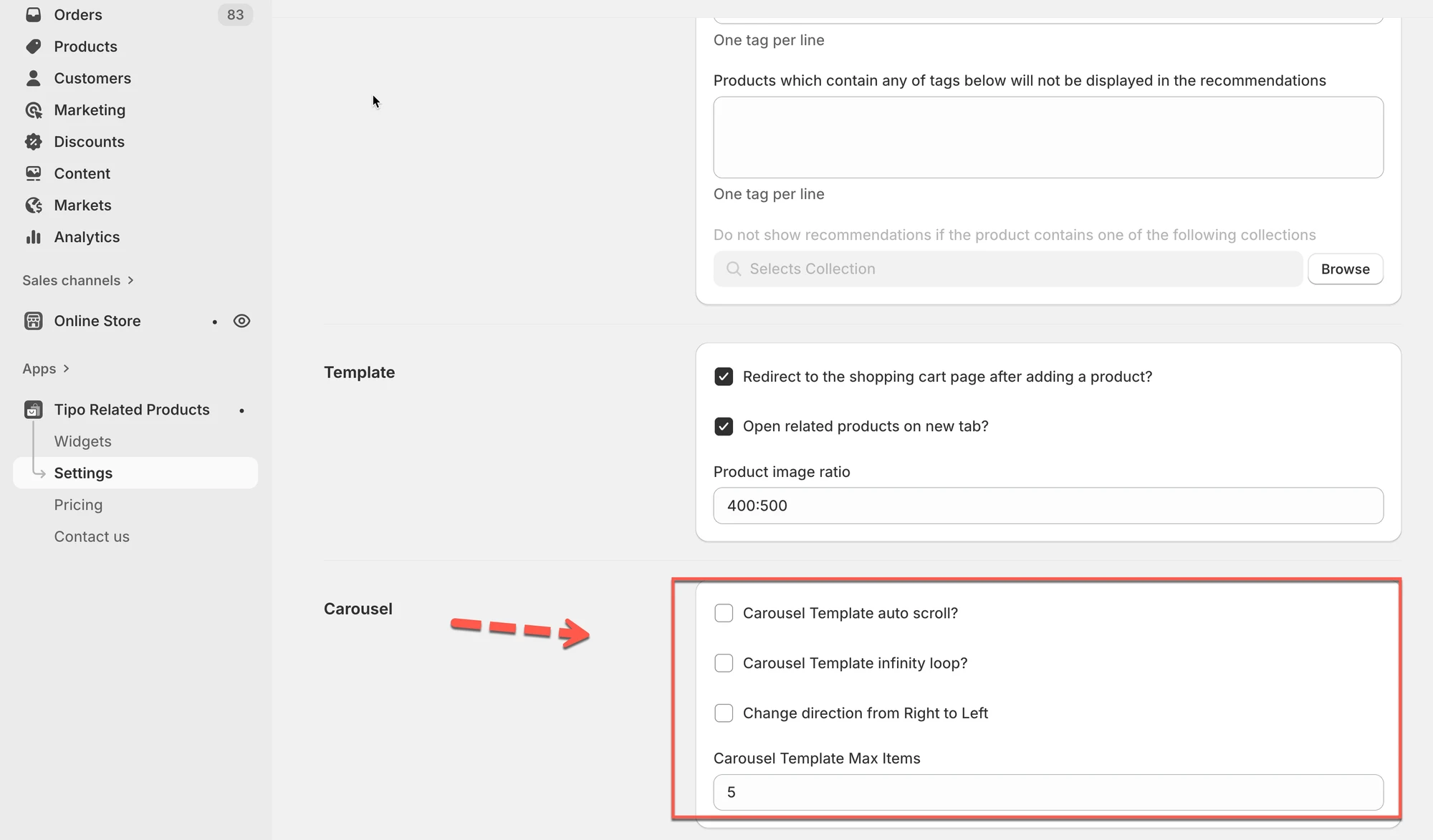
Sezione intitolata “⚙️ Come impostarlo ”- Apri l’app > fai clic su Impostazioni (Settings) > Generale (General)
- Scorri fino a Carosello (Carousel)
- Seleziona la casella delle opzioni che vuoi usare
- Scorrimento automatico del modello Carosello? (Carousel Template auto scroll?)
- Ciclo infinito del modello Carosello? (Carousel Template infinity loop?)
- Cambia direzione da destra a sinistra (Change direction from Right to Left)
Queste impostazioni si applicano a tutti i widget che usano il layout Carosello.
- Imposta il numero massimo di elementi
- Fai clic su Salva (Save)
🔁 Scorrimento automatico del modello Carosello
Sezione intitolata “🔁 Scorrimento automatico del modello Carosello”Cosa fa
Fa scorrere automaticamente i prodotti senza interazione del cliente.
Quando è abilitato
- I prodotti scorrono da soli
- Ottimo per la homepage o le sezioni promozionali
Quando è disabilitato
- I prodotti si spostano solo quando gli utenti scorrono con il dito o fanno clic sulle frecce
- Meglio per un acquisto più concentrato (pagine prodotto)
📌 Esempio
- Carosello della homepage → ✅ Scorrimento automatico ATTIVO
- Carosello della pagina prodotto → ❌ Scorrimento automatico DISATTIVATO
♾️ Ciclo infinito
Sezione intitolata “♾️ Ciclo infinito”Cosa fa
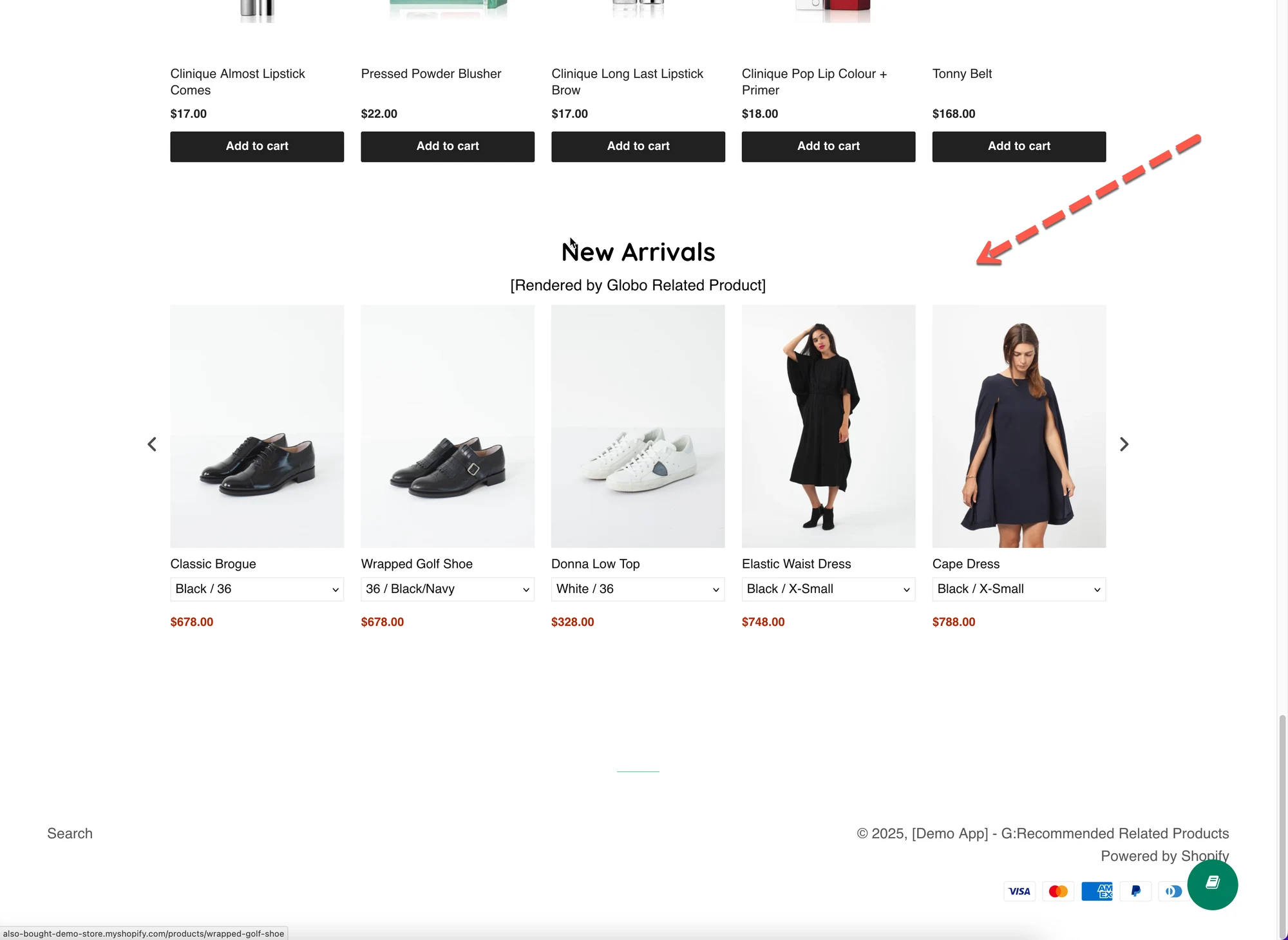
Fa ripartire il carosello all’infinito invece di fermarsi all’ultimo prodotto.
ATTIVO
- Dopo l’ultimo prodotto, riparte dal primo
- Risulta fluido e continuo
DISATTIVATO
- Il carosello si ferma alla fine
- Inizio e fine ben definiti
📌 Esempio
- Prodotti correlati → ✅ Ciclo infinito ATTIVO
- Upsell nel carrello → ❌ Ciclo infinito DISATTIVATO (meno distraente)
🔄 Direzione di scorrimento (da destra a sinistra)
Sezione intitolata “🔄 Direzione di scorrimento (da destra a sinistra)”Cosa fa
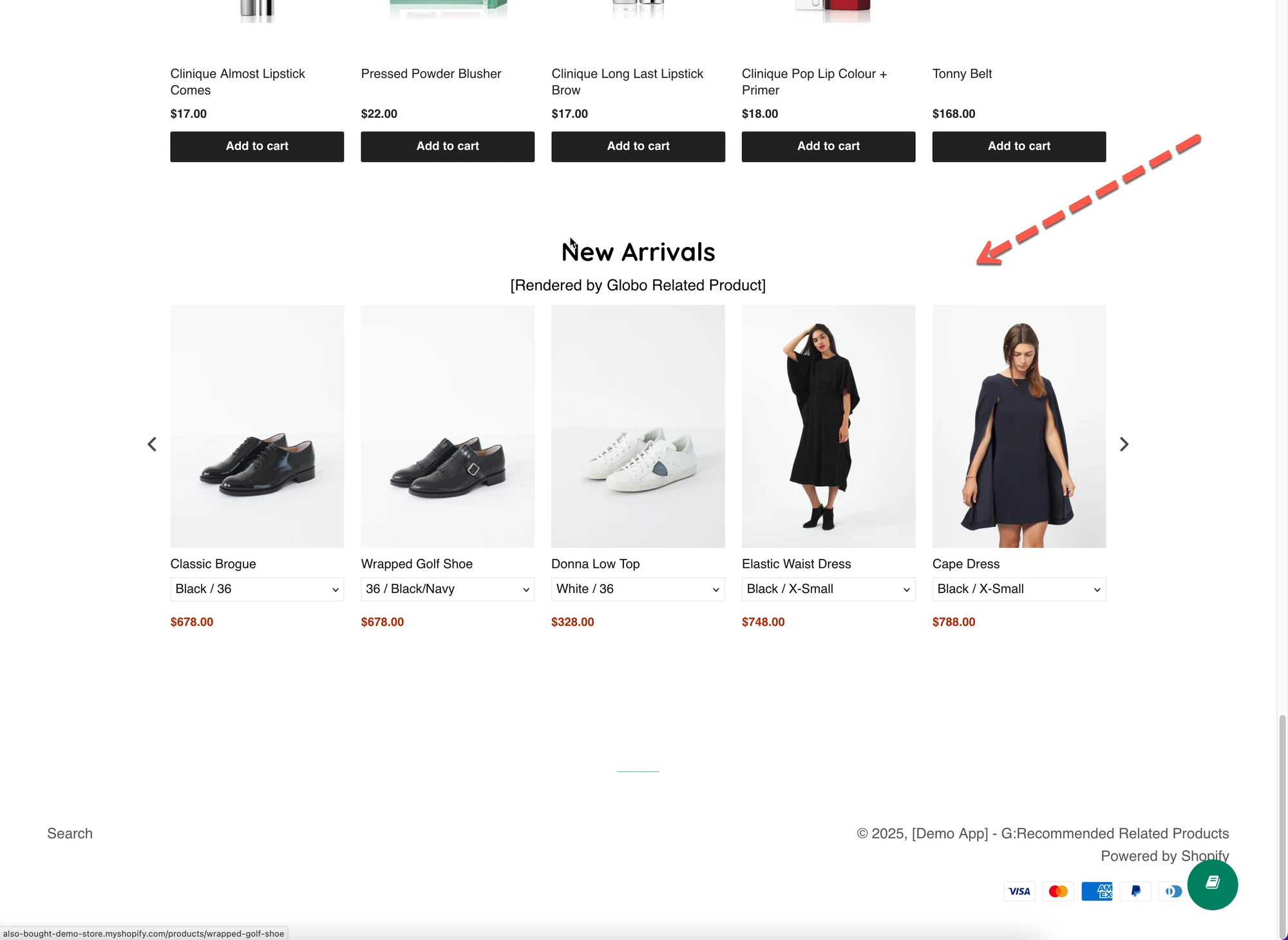
Cambia la direzione di scorrimento del carosello.
- Predefinita: Da sinistra a destra
- Facoltativa: Da destra a sinistra
📌 Casi d’uso
- Lingue RTL (da destra a sinistra)
- Preferenza di design particolare
🔢 Numero massimo di elementi nel carosello
Sezione intitolata “🔢 Numero massimo di elementi nel carosello”Cosa fa
Limita quanti prodotti compaiono contemporaneamente nel carosello.
Questo aiuta a mantenere il layout pulito ed evita il sovraffollamento.
📌 Esempio
- Numero massimo di elementi = 5
- Se sono disponibili 10 prodotti → ne vengono mostrati solo 5
📌 Buone pratiche
- Pagina prodotto:
4–6 - Carrello o upsell:
2–4 - Homepage:
6–8
🙋 Hai ancora bisogno di assistenza?
Se hai ancora bisogno di aiuto, scrivici pure a hi@tipo.io. Saremo felici di aiutarti.