
Widget upsell nel carrello – Design
Panoramica IA
Spiega come progettare i widget di upsell nel carrello in Tipo Related Products, che mostrano prodotti consigliati dentro il carrello così i clienti possono aggiungere articoli senza uscirne. Le quattro viste del carrello condividono controlli di design simili per template, dimensioni, posizione, elementi e colori.
Mostra altroMostra meno
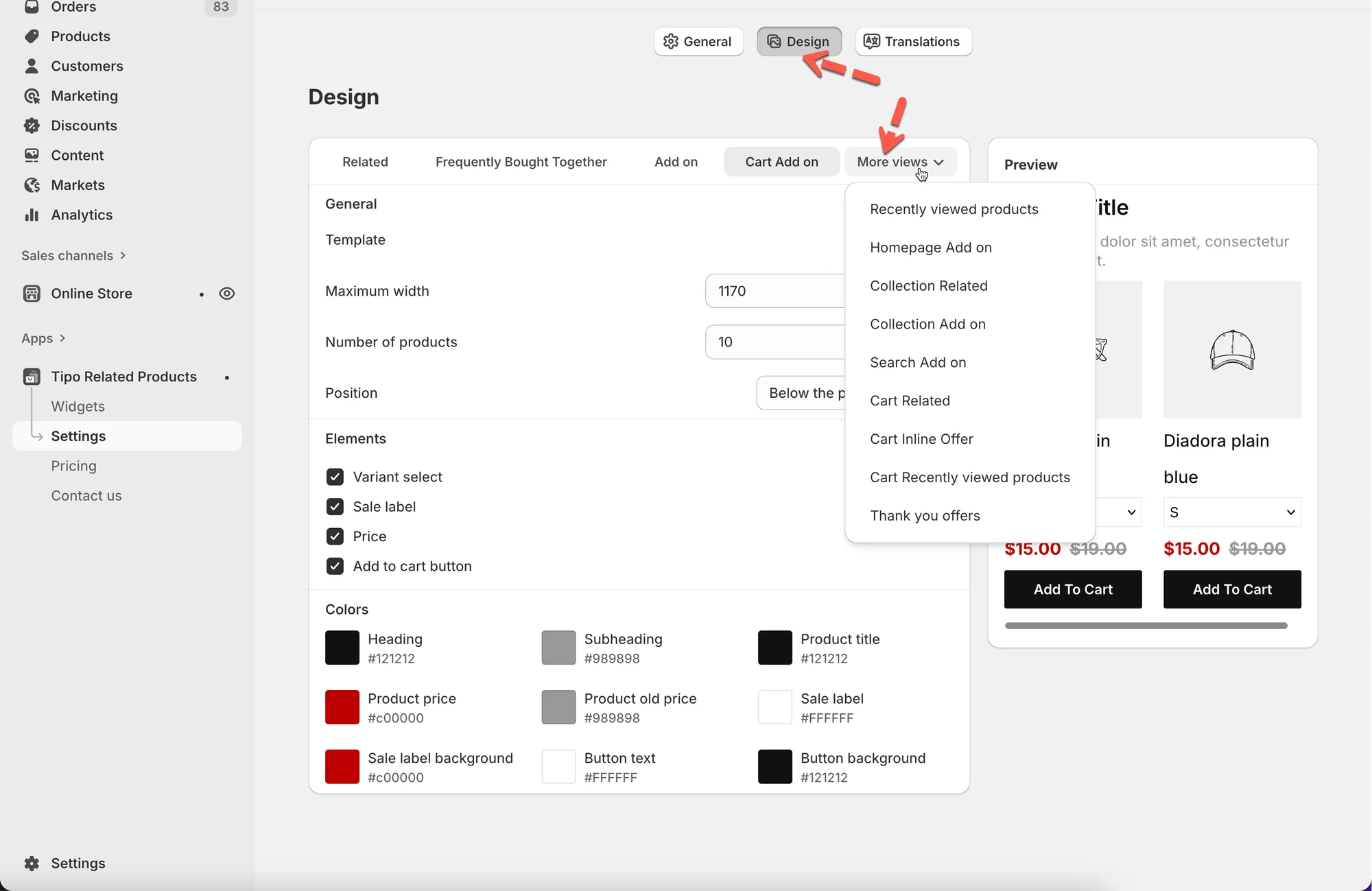
- Apri l'app, poi Settings > Design > More views.
- Scegli Cart Related, Cart Add on, Cart Inline Offer o Cart Recently viewed products.
- Scegli un template (per i carrelli è consigliato Vertical o List) e imposta larghezza e numero di prodotti.
- Imposta Position, elementi e colori; le inline offer possono richiedere di incollare uno snippet nel file del carrello.
- Alcuni tipi di carrello mostrano un'anteprima limitata o nulla, quindi prova nel tuo carrello reale, poi clicca su Save.
Riepilogo generato dall'IA. Può contenere errori, quindi consulta la guida completa qui sotto.
I widget di upsell nel carrello ti aiutano ad aumentare il valore dell’ordine mostrando prodotti consigliati direttamente nel carrello.
I clienti possono aggiungere altri articoli senza uscire dal carrello.
🛠️ Dove trovare le impostazioni di design dell’upsell nel carrello
Sezione intitolata “🛠️ Dove trovare le impostazioni di design dell’upsell nel carrello”- Vai all’app > fai clic su Impostazioni (Settings)
- Fai clic su Design
- Fai clic su Altre visualizzazioni (More views)
- Scegli una delle opzioni di upsell nel carrello:
- Correlati nel carrello (Cart Related)
- Add-on carrello (Cart Add on)
- Offerta inline nel carrello (Cart Inline Offer)
- Prodotti visti di recente nel carrello (Cart Recently viewed products)
Ogni opzione è pensata per un’esperienza di carrello diversa, ma condividono controlli di design simili.
1) Scegli un layout (Modello)
Sezione intitolata “1) Scegli un layout (Modello)”Il Modello (Template) controlla come appaiono i prodotti di upsell nel carrello.
I modelli disponibili possono includere:
- Verticale (Vertical) – schede impilate (ideale per i carrelli)
- Elenco (List) – righe compatte
- Carosello (Carousel) – scorrimento orizzontale (meno comune nei carrelli)
Consigliato per i carrelli:
Verticale o Elenco, facili da scorrere e adatti ai dispositivi mobili.
2) Controlla dimensioni e quantità
Sezione intitolata “2) Controlla dimensioni e quantità”Larghezza massima (Maximum width)
Sezione intitolata “Larghezza massima (Maximum width)”Imposta la larghezza massima del widget di upsell.
- Esempio: 1170 per carrelli a larghezza intera
- Valori più piccoli funzionano bene per carrelli a cassetto o laterali
Numero di prodotti (Number of products)
Sezione intitolata “Numero di prodotti (Number of products)”Controlla quanti prodotti di upsell vengono mostrati.
- Esempio: 3 → mantiene il carrello pulito e mirato
- Troppi prodotti possono confondere i clienti
Suggerimento: 2–4 prodotti di solito offrono i risultati migliori nei carrelli.
3) Imposta il posizionamento del widget (Posizione)
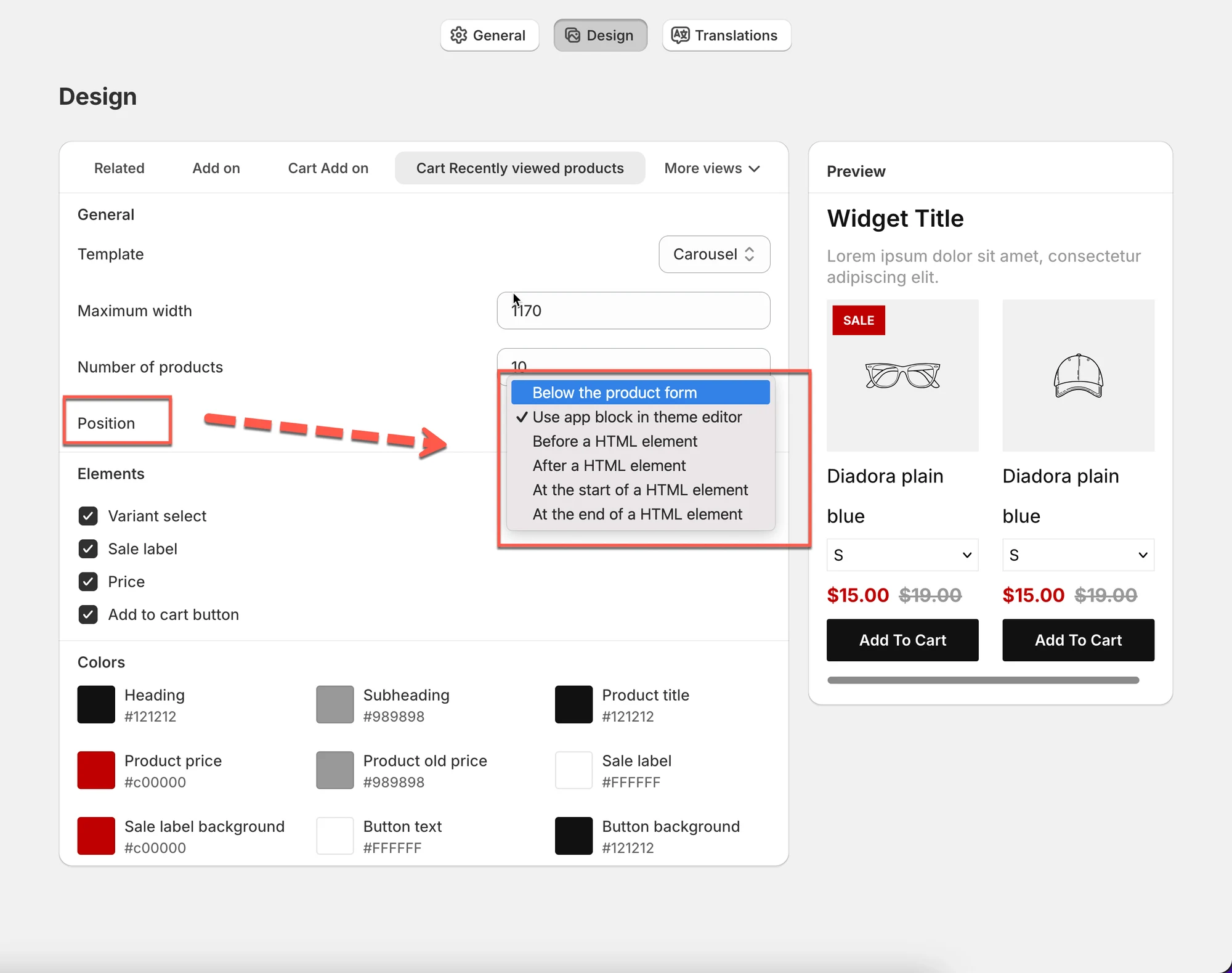
Sezione intitolata “3) Imposta il posizionamento del widget (Posizione)”A seconda del tipo di upsell nel carrello, potresti vedere opzioni di posizionamento come:
- Usa il blocco app nell’editor del tema (consigliato)
- Dopo un elemento HTML
- Inline tra gli articoli del carrello
Offerte inline nel carrello
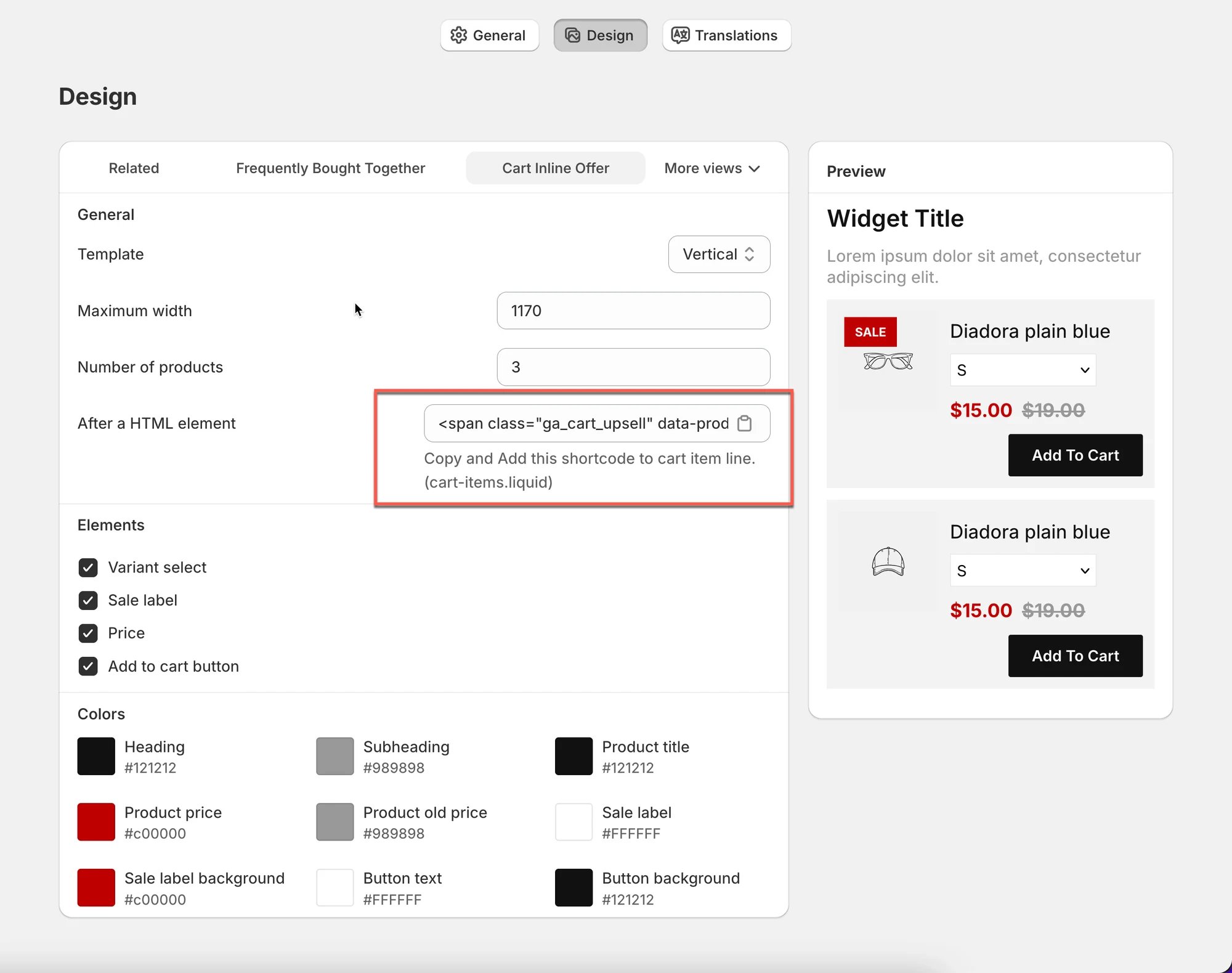
Sezione intitolata “Offerte inline nel carrello”Alcuni widget del carrello forniscono uno shortcode / snippet HTML.
Esempio:
- Copia lo snippet fornito
- Incollalo nel file del carrello (ad es.
cart-items.liquid) - In questo modo gli upsell possono apparire tra gli articoli del carrello
⚠️ Necessario solo per configurazioni avanzate o inline del carrello.
4) Scegli gli elementi visibili
Sezione intitolata “4) Scegli gli elementi visibili”Decidi cosa vedono i clienti per ogni prodotto di upsell:
- Selettore di variante
- Etichetta di saldo
- Prezzo
- Pulsante Aggiungi al carrello
Buona pratica per gli upsell nel carrello:
Sezione intitolata “Buona pratica per gli upsell nel carrello:”- Prezzo
- Pulsante Aggiungi al carrello
- Etichetta di saldo (facoltativa)
- Selettore di variante (facoltativo, mantiene il carrello più semplice)
5) Personalizza i colori
Sezione intitolata “5) Personalizza i colori”Usa la sezione Colori (Colors) per adattare lo stile al design del tuo negozio:
- Titolo e sottotitolo
- Titolo del prodotto
- Prezzo e prezzo precedente
- Etichetta di saldo e sfondo
- Testo e sfondo del pulsante
Suggerimento: usa lo stesso colore del pulsante “Checkout” o “Aggiungi al carrello” principale per coerenza.
6) Visualizza l’anteprima dell’upsell nel carrello
Sezione intitolata “6) Visualizza l’anteprima dell’upsell nel carrello”Il Pannello di anteprima (Preview) mostra come apparirà il widget di upsell nel carrello.
Usalo per controllare:
- la spaziatura all’interno del carrello
- la leggibilità sugli schermi più piccoli
- la visibilità dei pulsanti
⚠️ Alcuni tipi di carrello possono mostrare un’anteprima limitata o assente, è normale. Prova sempre nel tuo carrello reale.
🧪Esempi di widget di upsell nel carrello
Sezione intitolata “🧪Esempi di widget di upsell nel carrello”- Add-on carrello:
Piccoli extra come garanzia, accessori o complementi
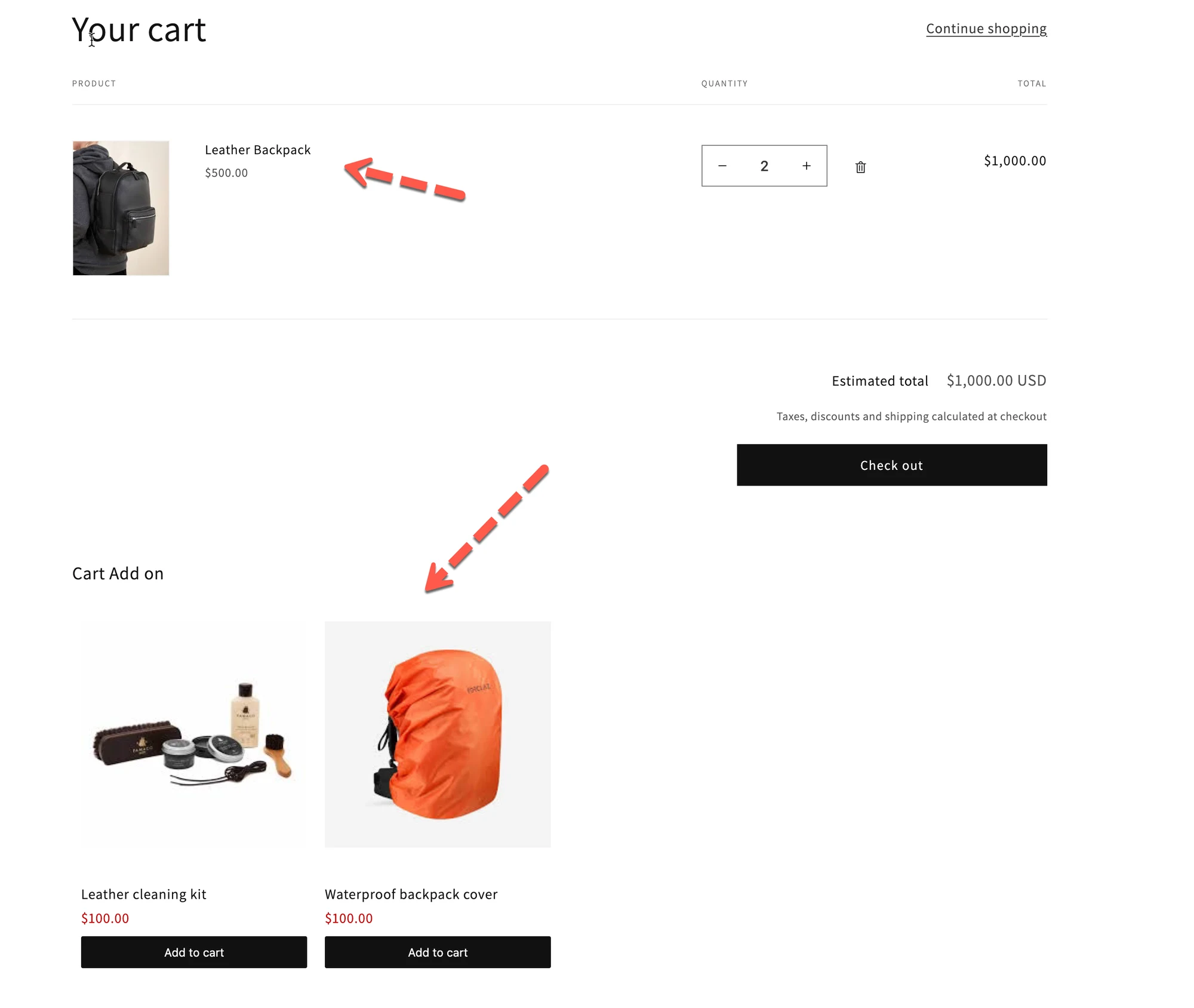
- Offerta inline nel carrello:
Upsell mostrato tra gli articoli del carrello - Visti di recente nel carrello:
Ricorda ai clienti gli articoli visualizzati in precedenza - Correlati nel carrello:
Prodotti “Potrebbe piacerti anche” correlati agli articoli del carrello
💾 Salva le modifiche
Sezione intitolata “💾 Salva le modifiche”Fai clic su Salva (Save) per applicare le impostazioni di design.
🙋 Hai ancora bisogno di assistenza?
Se hai ancora bisogno di aiuto, scrivici pure a hi@tipo.io. Saremo felici di aiutarti.