
Przegląd widżetów
Przegląd AI
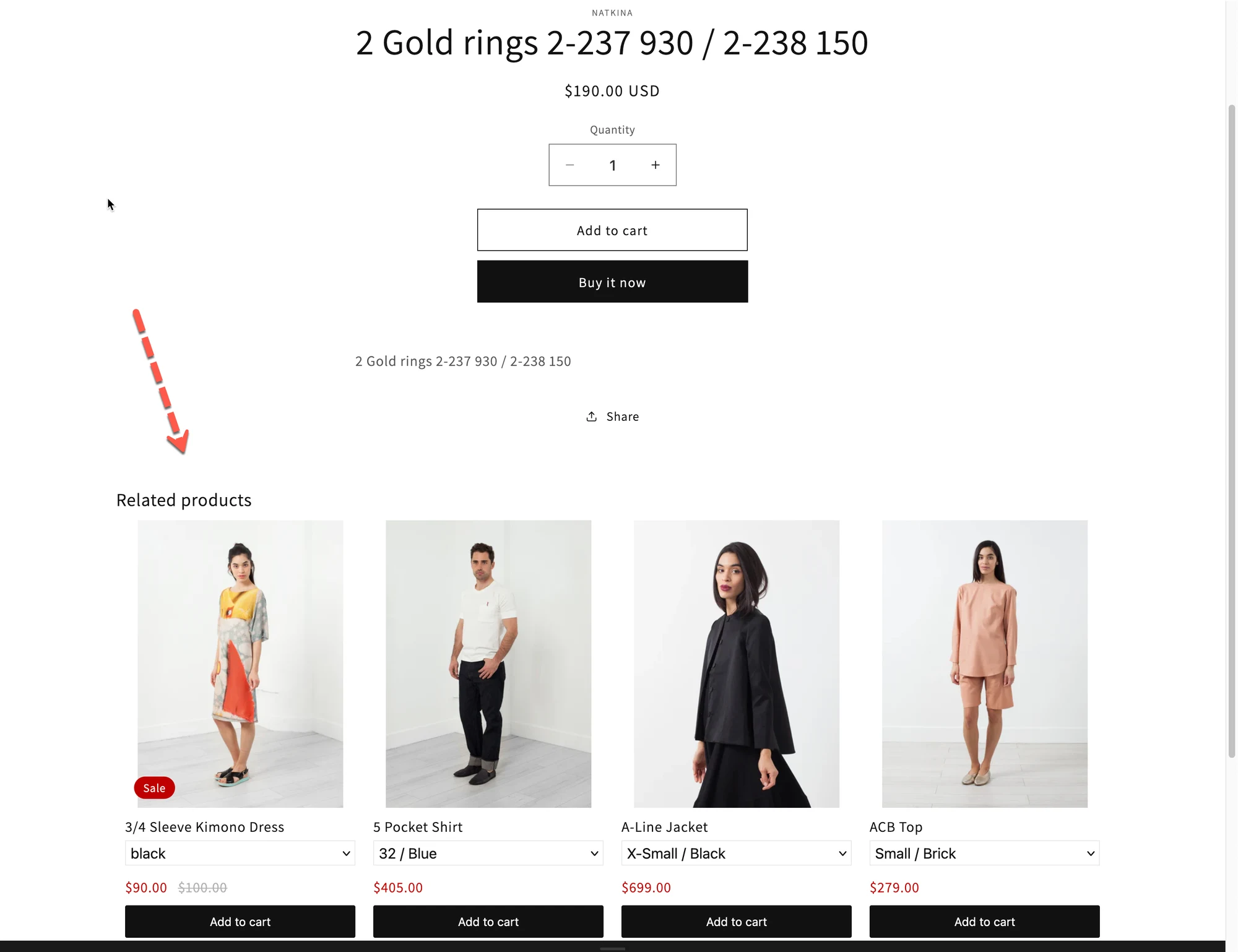
Widżet to blok w Tipo Related Products, który wyświetla rekomendacje produktów w Twoim sklepie. Każdy widżet określa, gdzie pojawiają się rekomendacje, które produkty są pokazywane i jak wyglądają. Ten przegląd opisuje proces konfiguracji, miejsca wyświetlania, zarządzanie wieloma widżetami i to, kiedy widżet pojawia się w sklepie.
Pokaż więcejPokaż mniej
- Proces konfiguracji: utwórz, wybierz miejsce i układ, wskaż produkty, dostosuj wygląd, a następnie aktywuj i dodaj do motywu.
- Każdy widżet ma tylko jedno miejsce wyświetlania.
- Na stronie Widgets możesz tworzyć, edytować, duplikować, usuwać, włączać i wyłączać widżety.
- Wyświetla się, gdy jest Active, miejsce pasuje do strony i jest dodany do motywu.
Podsumowanie wygenerowane przez AI. Może zawierać błędy, dlatego sprawdź pełny przewodnik poniżej.
ℹ️ Czym jest widżet?
Dział zatytułowany „ℹ️ Czym jest widżet?”Widżet to blok, który pokazuje rekomendacje produktów w Twoim sklepie.
Każdy widżet kontroluje:
- Gdzie pojawiają się rekomendacje (strona produktu, koszyk itd.)
- Jakie produkty są pokazywane
- Jak wyglądają (układ, projekt, styl)
⚙️ Jak ustawić widżet
Dział zatytułowany „⚙️ Jak ustawić widżet”Każdy widżet przechodzi przez ten sam prosty proces:
- Utwórz widżet w aplikacji
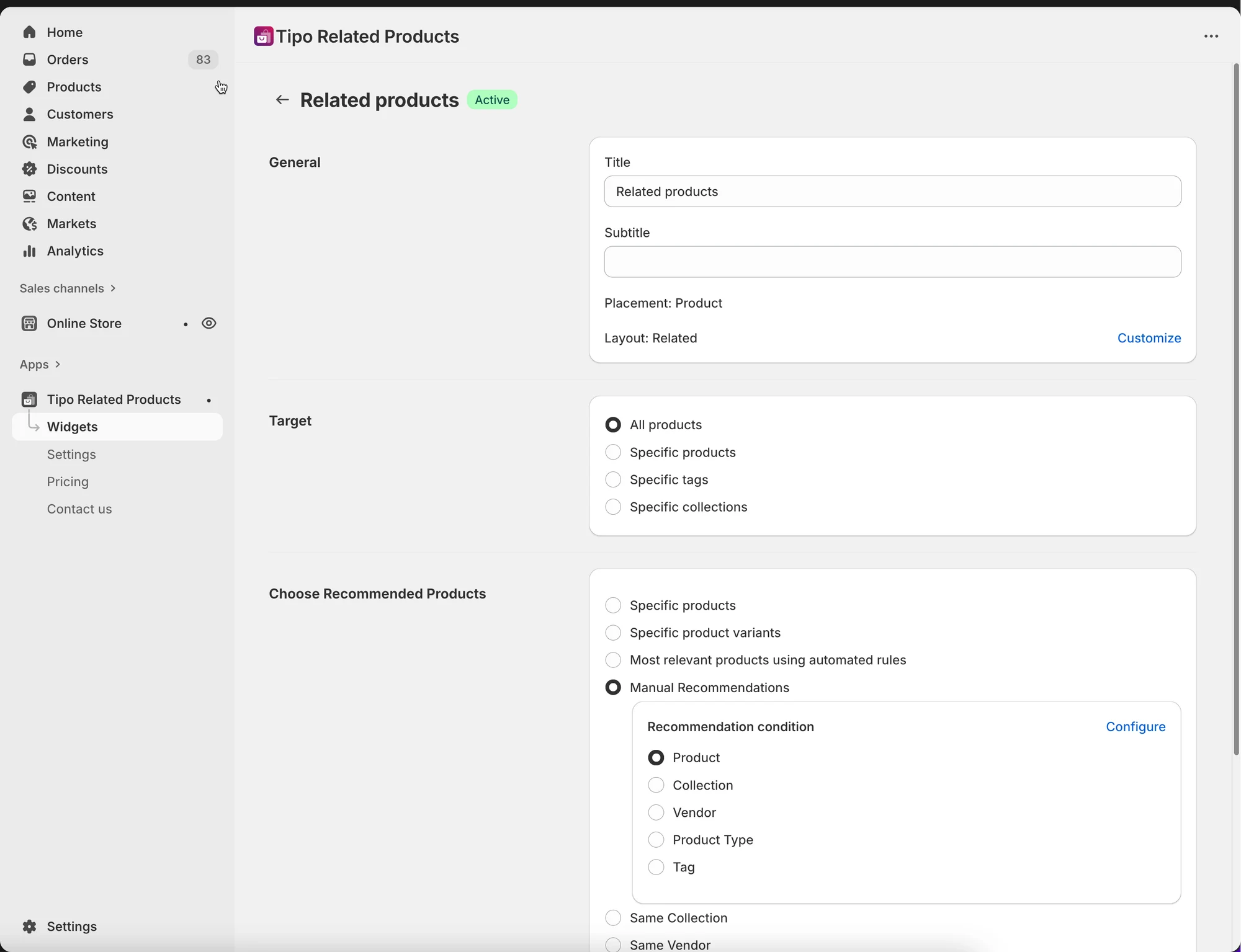
- Wybierz umieszczenie
- Product page
- Collection page
- Cart page
- Home page
- Search page
- Thank you page
- Wybierz układ
- Related products
- Frequently Bought Together
- Add-ons
- Recently viewed
- Wybierz, które produkty polecać
- Automatycznie (ta sama kolekcja, tagi itd.)
- Ręcznie (sam wybierasz produkty)
- Dostosuj projekt
- Aktywuj widżet i dodaj go do motywu
📍 Gdzie pojawiają się widżety
Dział zatytułowany „📍 Gdzie pojawiają się widżety”Widżety mogą pojawiać się na różnych stronach sklepu.
Każdy widżet może być użyty tylko w jednym umieszczeniu.
Przykłady:
- Strona produktu → pokaż „You may also like”
- Strona koszyka → pokaż „Frequently bought together”
- Strona podziękowania → pokaż oferty po zakupie
🗂️ Zarządzanie wieloma widżetami
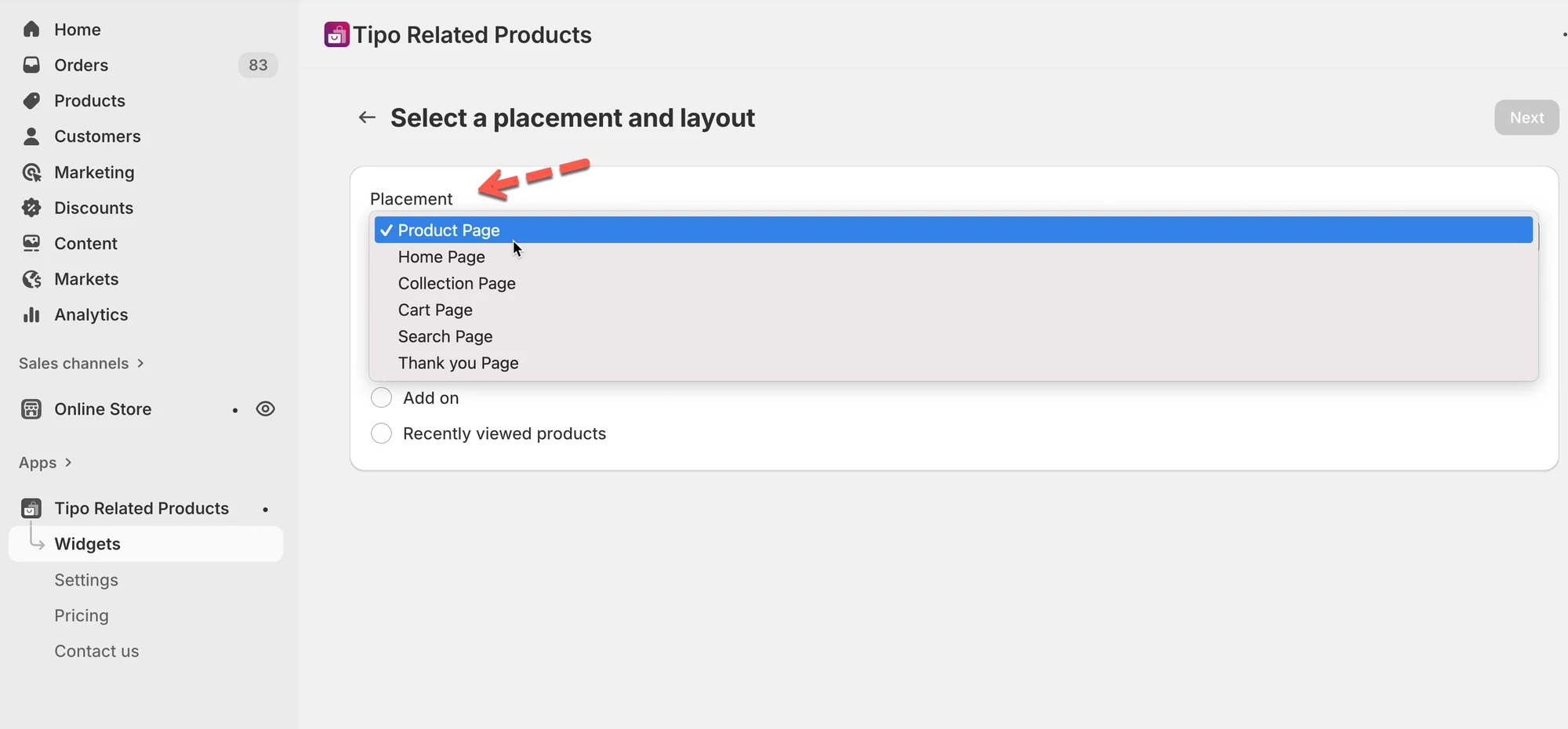
Dział zatytułowany „🗂️ Zarządzanie wieloma widżetami”Możesz utworzyć wiele widżetów dla różnych stron i przypadków użycia.
Na stronie Widgets możesz:
- Tworzyć nowe widżety
- Edytować istniejące widżety
- Duplikować widżety
- Usuwać widżety
- Włączać lub wyłączać widżety
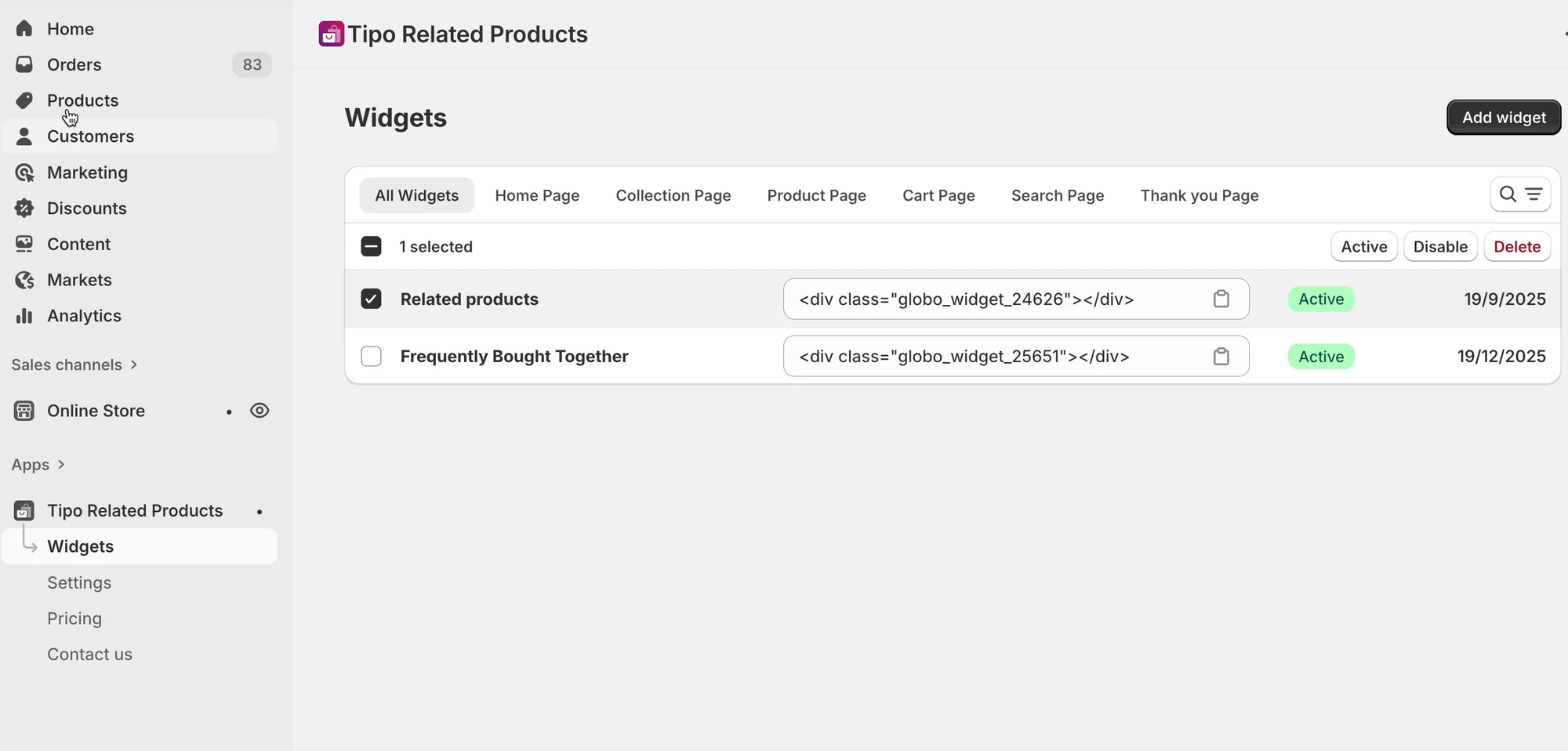
💡 Wskazówka: używaj jasnych nazw, np.
„Related – Product page” lub „Upsell – Cart page”, aby zachować porządek.
✅ Kiedy widżet pojawia się w sklepie
Dział zatytułowany „✅ Kiedy widżet pojawia się w sklepie”Widżet pojawi się w Twoim sklepie, gdy:
- Widżet jest Active
- Umieszczenie widżetu odpowiada stronie
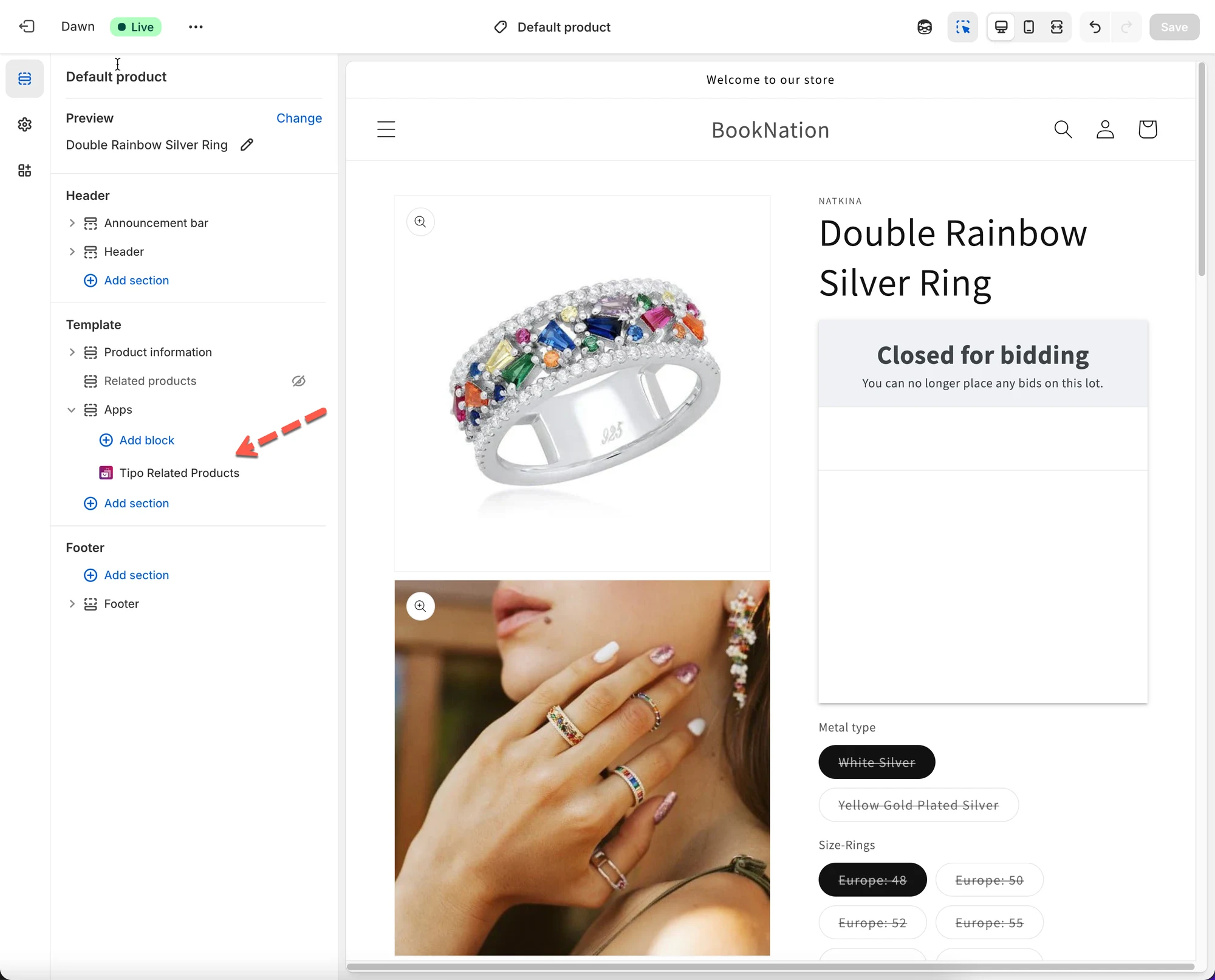
- Widżet jest dodany do motywu
- App block (Online Store 2.0)
- Shortcode (motywy Vintage)
📘 Czego dowiesz się w tej sekcji
Dział zatytułowany „📘 Czego dowiesz się w tej sekcji”Sekcja Manage widgets zawiera następujące przewodniki:
- Tworzenie widżetu
- Wyświetlanie widżetu w sklepie
- Edycja widżetu
- Duplikowanie widżetu
- Usuwanie widżetu
👉 Zacznij od Create a widget, aby utworzyć pierwszą rekomendację.
🙋 Nadal potrzebujesz pomocy?
Jeśli nadal potrzebujesz pomocy, skontaktuj się z nami pod adresem hi@tipo.io. Chętnie pomożemy.