
Visão geral dos widgets
Visão geral da IA
Um widget é um bloco no Tipo Related Products que mostra recomendações de produtos na sua loja. Cada widget controla onde as recomendações aparecem, quais produtos são exibidos e qual é a aparência deles. Esta visão geral explica o fluxo de configuração, os posicionamentos, como gerenciar vários widgets e quando um widget aparece na sua loja.
Ver maisVer menos
- Fluxo de configuração: criar, escolher posicionamento e layout, selecionar produtos, personalizar o design, depois ativar e adicionar ao tema.
- Cada widget tem apenas um posicionamento.
- Na página Widgets, você pode criar, editar, duplicar, excluir, ativar ou desativar widgets.
- Ele aparece quando está Active, o posicionamento corresponde à página e foi adicionado ao tema.
Resumo gerado por IA. Ele pode conter erros, então confira o guia completo abaixo.
ℹ️ O que é um widget?
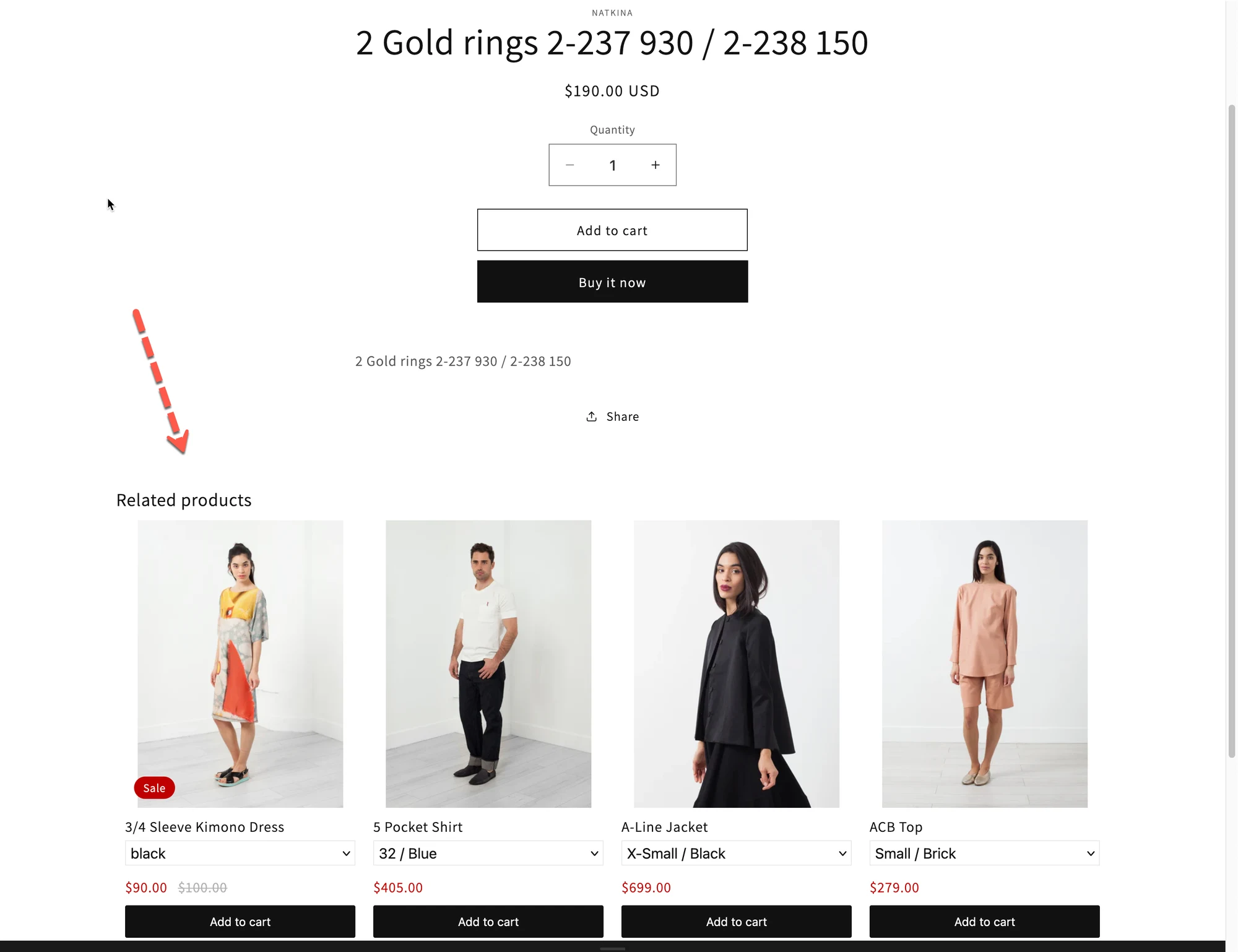
Seção intitulada “ℹ️ O que é um widget?”Um widget é um bloco que mostra recomendações de produtos na sua loja.
Cada widget controla:
- Onde as recomendações aparecem (página de produto, carrinho etc.)
- O que é exibido
- Como elas ficam (layout, design, estilo)
⚙️ Como configurar um widget
Seção intitulada “⚙️ Como configurar um widget”Todo widget segue o mesmo fluxo simples:
- Crie um widget no app
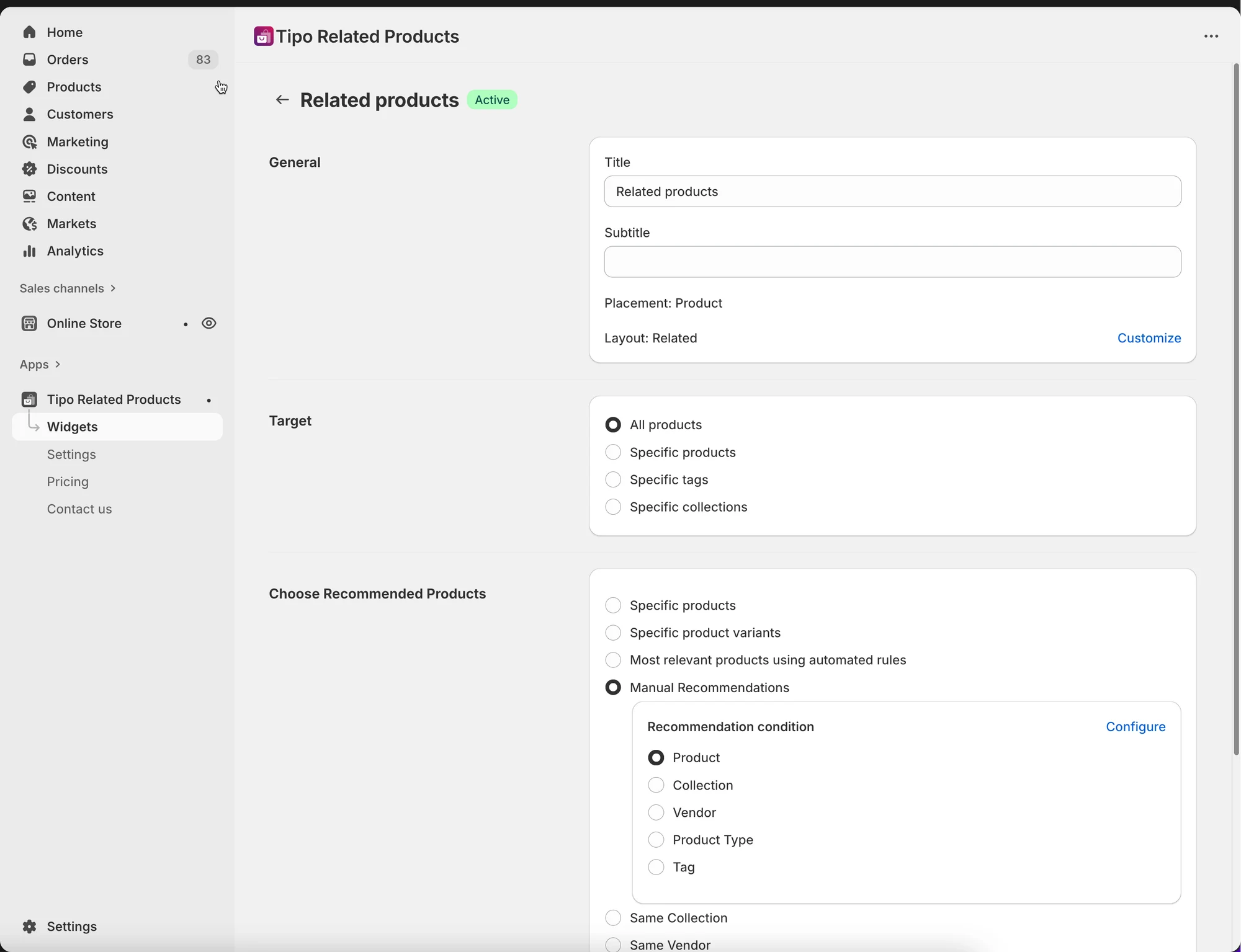
- Escolha um posicionamento
- Product page
- Collection page
- Cart page
- Home page
- Search page
- Thank you page
- Selecione um layout
- Related products
- Frequently Bought Together
- Add-ons
- Recently viewed
- Escolha quais produtos recomendar
- Automaticamente (mesma coleção, tags etc.)
- Manualmente (você escolhe os produtos)
- Personalize o design
- Ative o widget e adicione-o ao seu tema
📍 Onde os widgets aparecem
Seção intitulada “📍 Onde os widgets aparecem”Os widgets podem aparecer em diferentes páginas da sua loja.
Cada widget pode ser usado em apenas um posicionamento.
Exemplos:
- Página de produto → mostrar “You may also like”
- Página do carrinho → mostrar “Frequently bought together”
- Página de agradecimento → mostrar upsells pós-compra
🗂️ Gerencie vários widgets
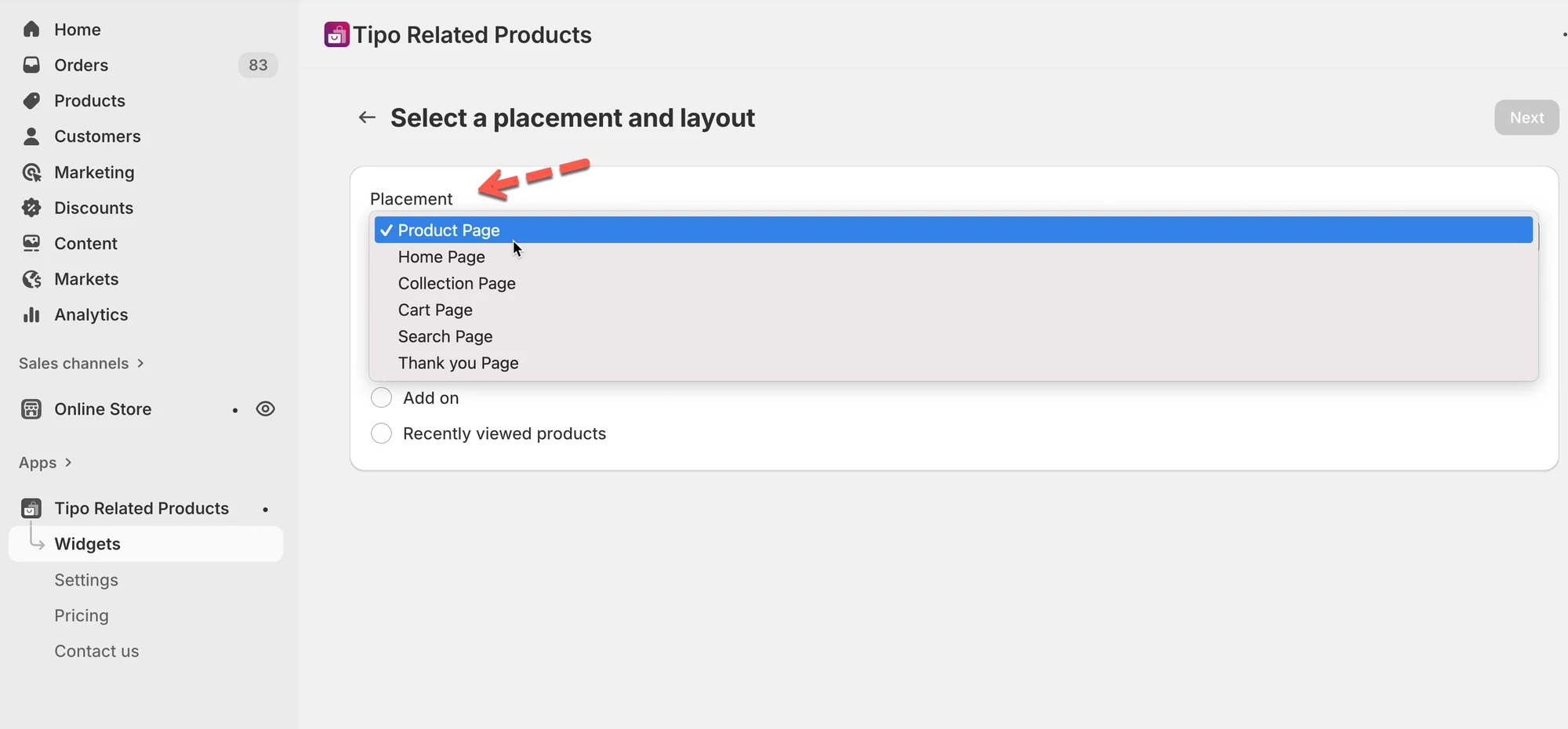
Seção intitulada “🗂️ Gerencie vários widgets”Você pode criar vários widgets para diferentes páginas e casos de uso.
Na página Widgets, você pode:
- Criar novos widgets
- Editar widgets existentes
- Duplicar widgets
- Excluir widgets
- Ativar ou desativar widgets
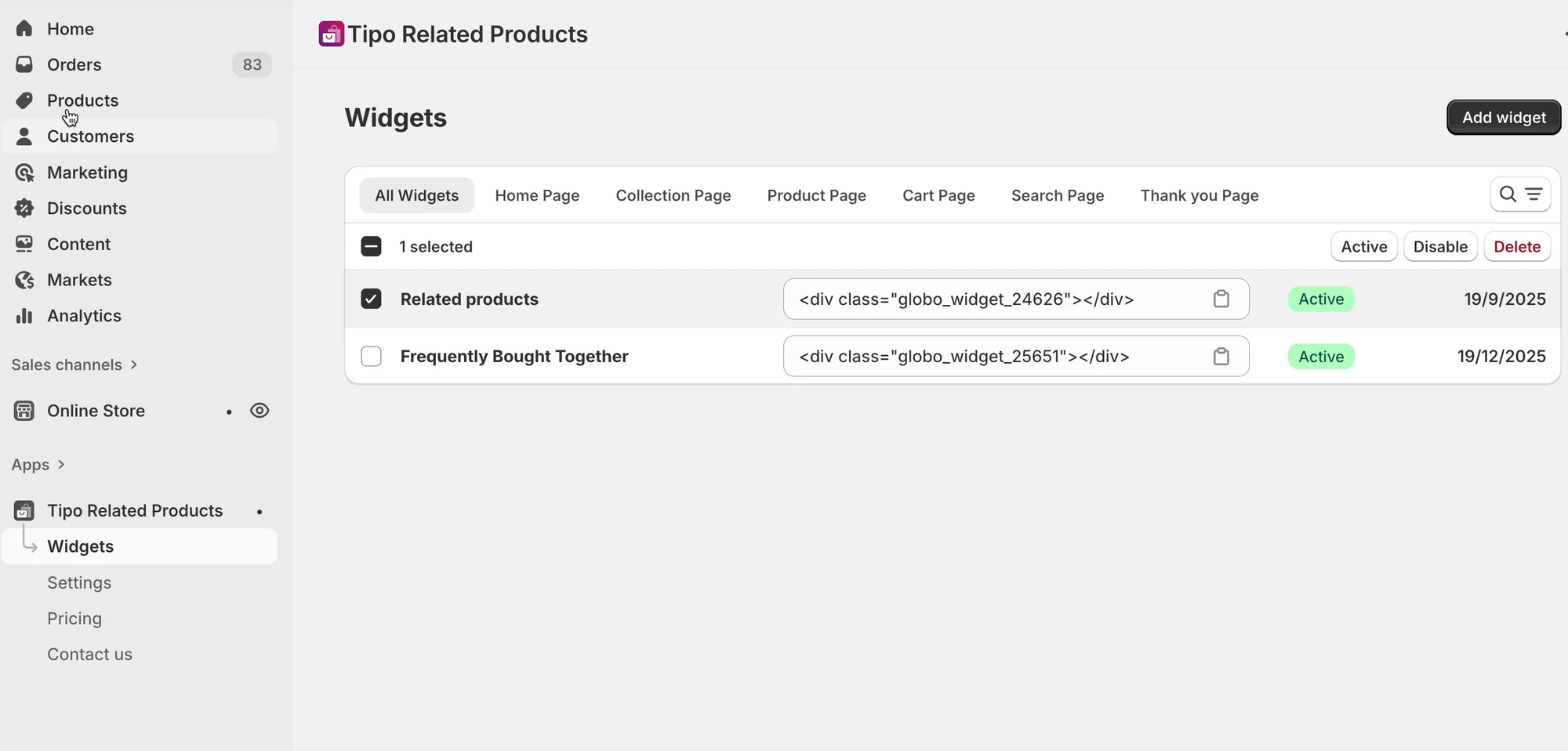
💡 Dica: use nomes claros, como
“Related – Product page” ou “Upsell – Cart page”, para manter tudo organizado.
✅ Quando um widget aparece na sua loja
Seção intitulada “✅ Quando um widget aparece na sua loja”Um widget aparecerá na sua loja quando:
- O widget estiver Active
- O posicionamento do widget corresponder à página
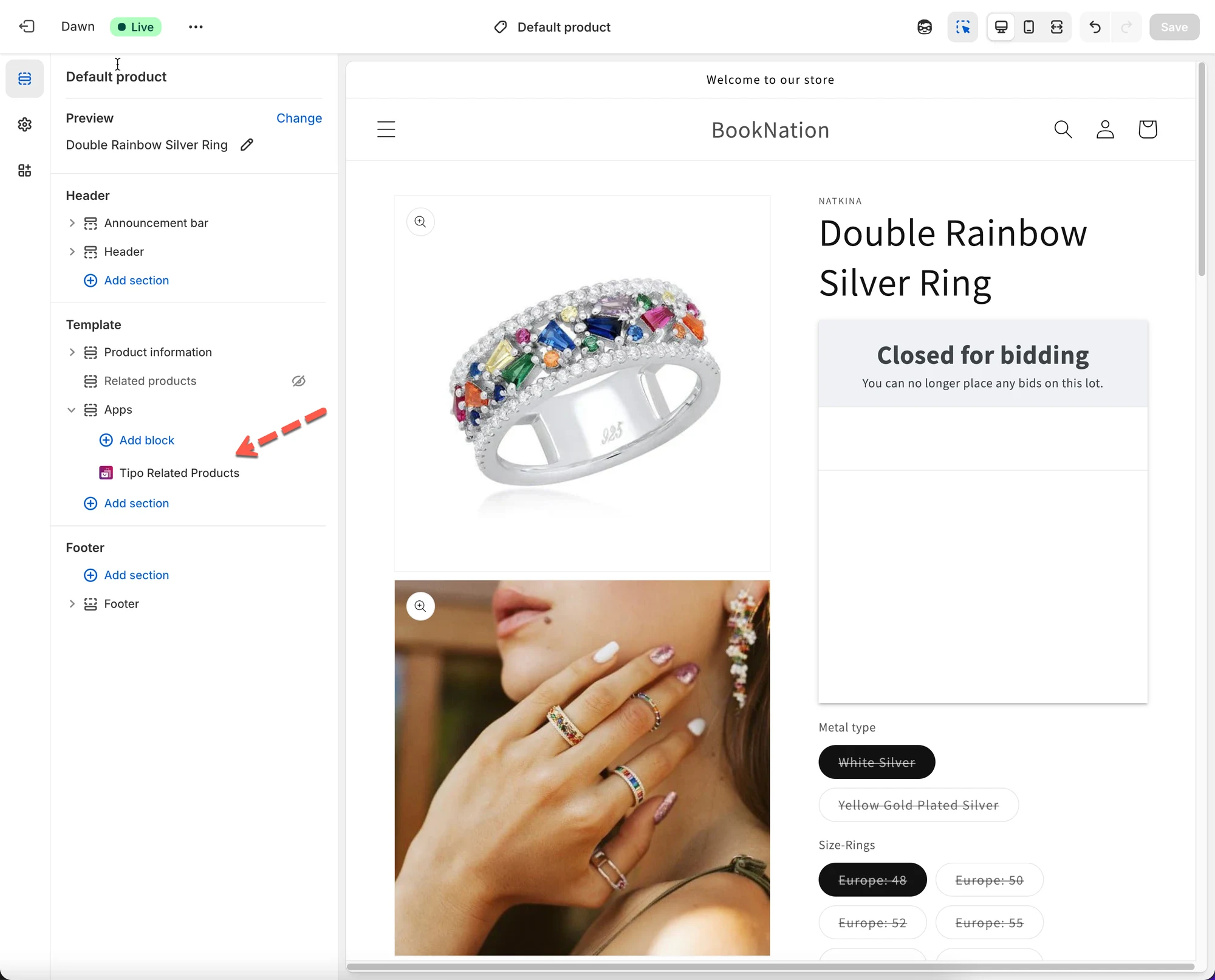
- O widget estiver adicionado ao seu tema
- App block (Online Store 2.0)
- Shortcode (temas Vintage)
📘 O que você vai aprender nesta seção
Seção intitulada “📘 O que você vai aprender nesta seção”A seção Manage widgets inclui estes guias:
- Criar um widget
- Exibir um widget na sua loja
- Editar um widget
- Duplicar um widget
- Excluir um widget
👉 Comece com Create a widget para criar sua primeira recomendação.
🙋 Ainda precisa de suporte?
Se ainda precisar de ajuda, entre em contato conosco pelo e-mail hi@tipo.io. Teremos prazer em ajudar você.