
Produtos relacionados – Design
Visão geral da IA
Mostra como projetar o widget Related Products no Tipo Related Products, incluindo layout, tamanho, elementos visíveis e cores. Você trabalha nas configurações de Design do app, na aba Related, e uma pré-visualização ao vivo à direita é atualizada instantaneamente a cada opção que você muda.
Ver maisVer menos
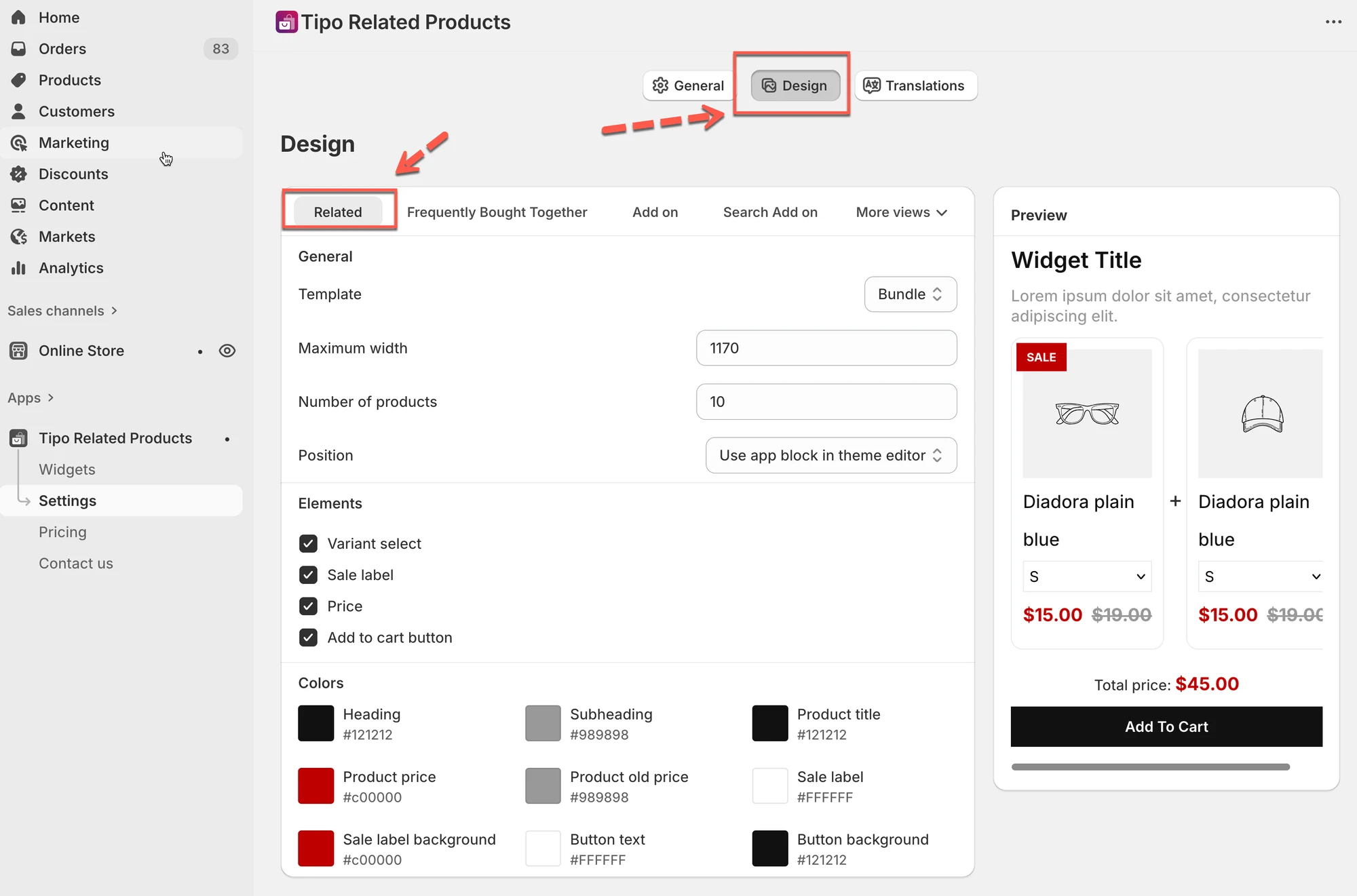
- Abra o app e depois Settings > Design > aba Related.
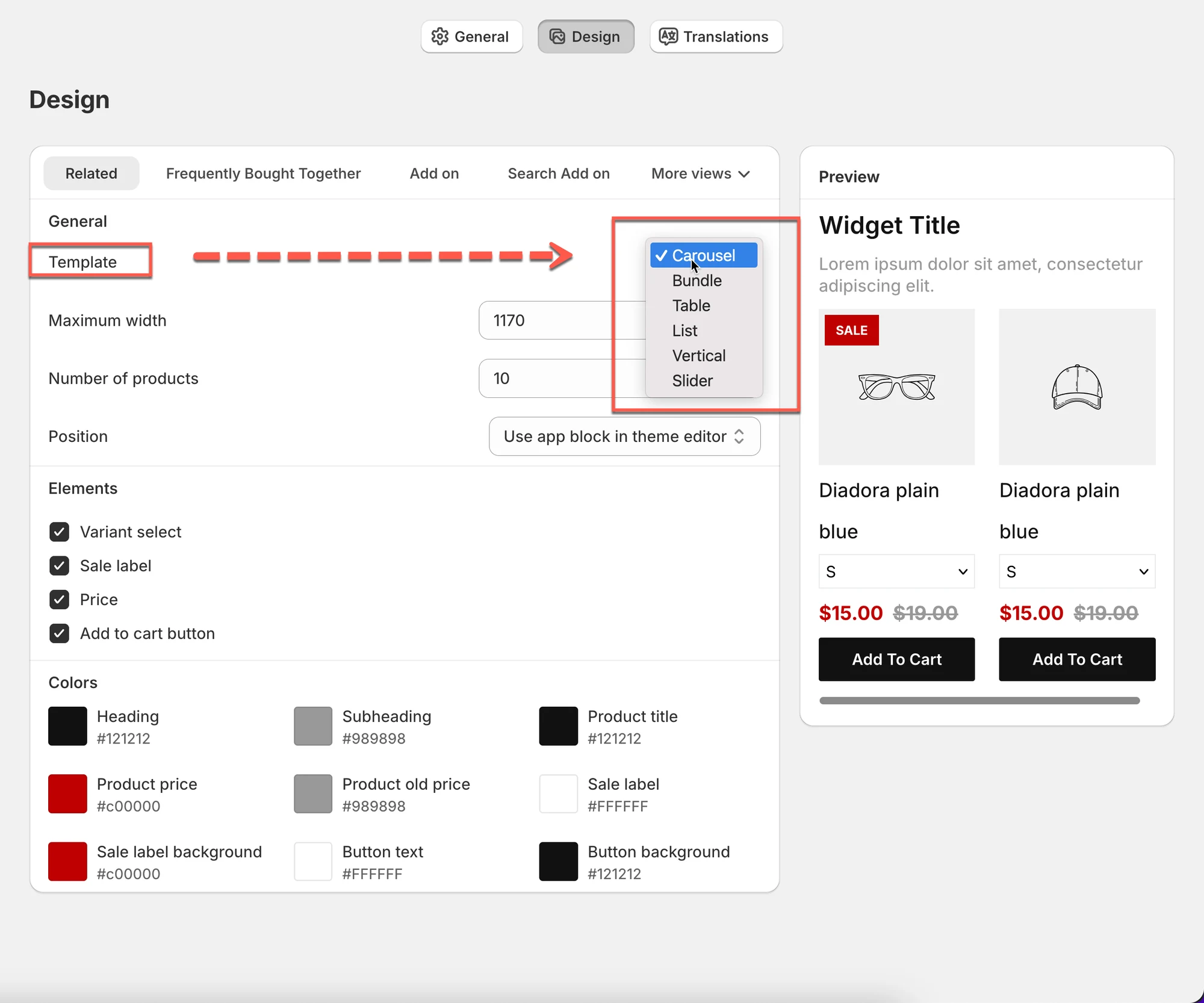
- Escolha um template: Carousel, Bundle, Table, List, Vertical ou Slider.
- Defina Maximum width, Number of products e Position.
- Ative ou desative os elementos: Variant select, Sale label, Price, Add to cart button.
- Ajuste as cores dos títulos, do texto, do selo de promoção e do botão e confira a pré-visualização.
- O artigo sugere Carousel como padrão e de 4 a 8 produtos.
Resumo gerado por IA. Ele pode conter erros, então confira o guia completo abaixo.
A seção Related products nas configurações de design permite controlar como o seu Related Products widget aparece na loja.
Você pode escolher o layout, ajustar espaçamentos e tamanhos, mostrar ou ocultar elementos e personalizar as cores — tudo com pré-visualização ao vivo.
🛠️ Como encontrar a configuração
Seção intitulada “🛠️ Como encontrar a configuração”Abra o app > clique em Settings > Design > clique na aba Related
Você verá:
- Configurações de design à esquerda
- Uma Preview ao vivo à direita
As alterações são exibidas instantaneamente na prévia.
1) Escolha um layout (Template)
Seção intitulada “1) Escolha um layout (Template)”Isso controla como os produtos relacionados são exibidos.
Layouts disponíveis
Seção intitulada “Layouts disponíveis”- Carousel
Os produtos rolam horizontalmente (ideal para páginas de produto). - Bundle
Mostra os produtos agrupados (ótimo para kits ou ofertas de “compre junto”). - Table
Layout compacto, em formato de lista (útil para muitos produtos). - List
Lista vertical simples. - Vertical
Cards empilhados, muito usados em barras laterais. - Slider
Cards grandes deslizantes para maior impacto visual.
Dica:
Se não tiver certeza, comece com Carousel. Ele funciona bem para a maioria das lojas.
2. Configurações gerais de layout
Seção intitulada “2. Configurações gerais de layout”Largura máxima
Seção intitulada “Largura máxima”Controla a largura máxima do widget.
- Exemplo:
1170se adapta à maioria dos layouts de desktop. - Valores menores deixam o widget mais compacto.
Número de produtos
Seção intitulada “Número de produtos”Define quantos produtos relacionados são exibidos.
- Exemplo:
10→ mostra até 10 produtos. - O número exibido de fato pode variar conforme o layout e o tamanho da tela.
Posição
Seção intitulada “Posição”Define onde o widget aparece.
- Use app block in theme editor (recomendado)
- Ou opções de posicionamento específicas do tema
3. Elements
Seção intitulada “3. Elements ”Escolha quais elementos do produto ficam visíveis:
- Variant select – mostra os menus suspensos de variantes (tamanho, cor etc.)
- Sale label – mostra o selo “Sale”
- Price – mostra o preço do produto
- Add to cart button – permite adicionar ao carrinho rapidamente
Exemplo:
Se você quiser um visual mais limpo, pode ocultar Variant select e mostrar apenas o botão Add to cart.
4. Configurações de cores
Seção intitulada “4. Configurações de cores”Personalize o widget para combinar com a identidade visual da sua loja.
Você pode alterar as cores de:
- Heading
- Subheading
- Product title
- Product price
- Old price
- Sale label text
- Sale label background
- Button text
- Button background
Todas as cores são atualizadas instantaneamente na pré-visualização.
5. Pré-visualização ao vivo
Seção intitulada “5. Pré-visualização ao vivo”O Preview panel à direita mostra exatamente como o widget vai aparecer na sua loja.
Use-o para:
- Comparar layouts
- Testar cores
- Verificar espaçamento e legibilidade
Não é preciso salvar para ver as alterações.
Exemplo de configuração
Seção intitulada “Exemplo de configuração”Objetivo: carrossel limpo de produtos relacionados abaixo da descrição do produto
Configurações recomendadas:
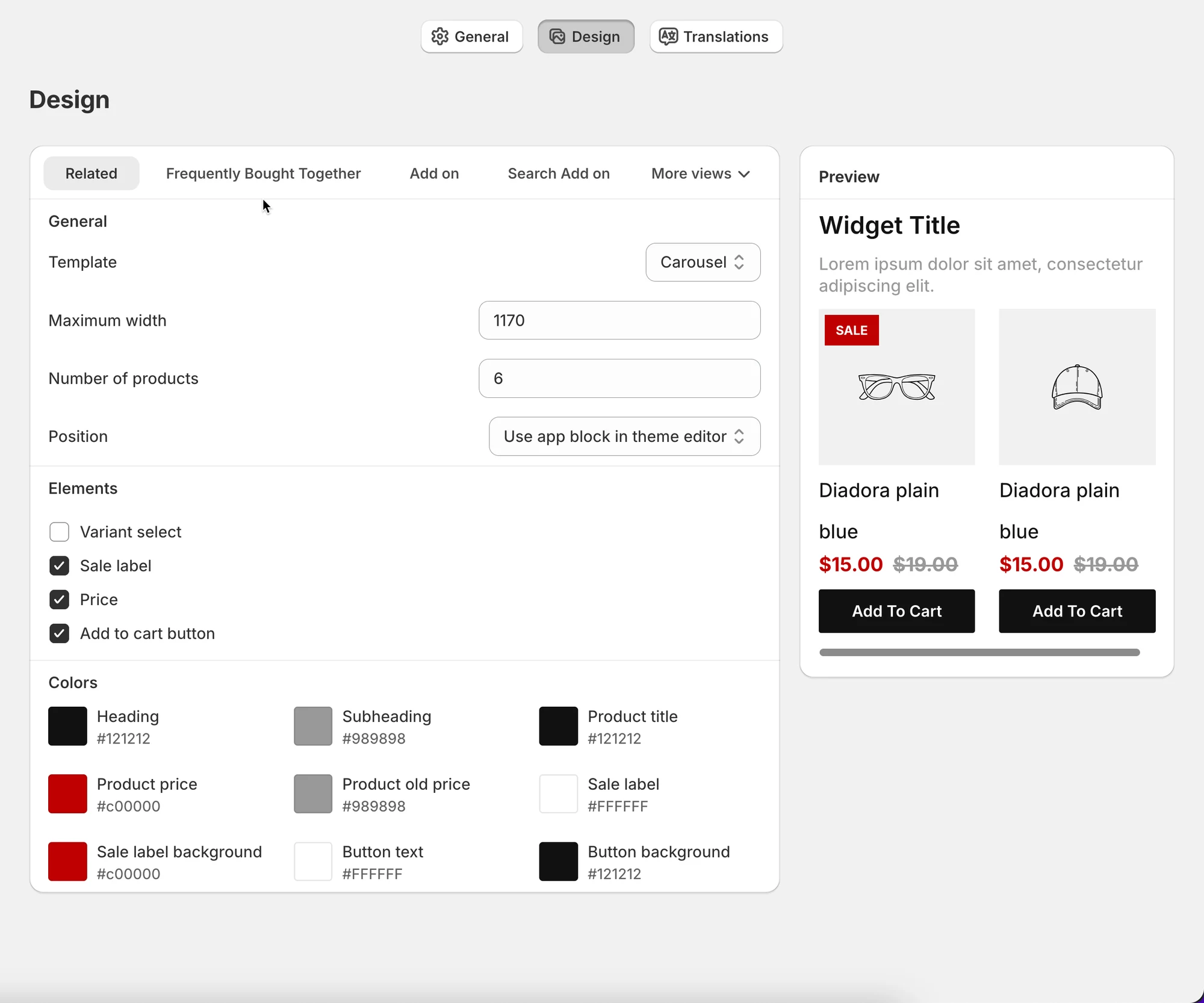
- Template: Carousel
- Maximum width:
1170 - Number of products:
6 - Enabled elements:
- Price
- Sale label
- Add to cart button
- Colors: use as cores primárias do seu tema
Resultado:
Uma seção de produtos relacionados moderna e rolável, que se integra perfeitamente à sua loja.
Dicas e boas práticas
Seção intitulada “Dicas e boas práticas”- Mantenha o número de produtos entre 4–8 para melhor conversão
- Use Carousel em páginas de produto e List/Table em barras laterais
- Combine as cores de botões e textos com o seu tema para manter a consistência
- Sempre confira a pré-visualização antes de salvar
🙋 Ainda precisa de suporte?
Se ainda precisar de ajuda, entre em contato conosco pelo e-mail hi@tipo.io. Teremos prazer em ajudar você.