
Diseño de Productos relacionados
Resumen de IA
Muestra cómo diseñar el widget Related Products en Tipo Related Products, incluidos el diseño, el tamaño, los elementos visibles y los colores. Trabaja en los ajustes de Design de la aplicación, en la pestaña Related, y una vista previa en vivo a la derecha se actualiza al instante al cambiar cada opción.
Ver másVer menos
- Abra la aplicación y luego Settings > Design > pestaña Related.
- Elija una plantilla: Carousel, Bundle, Table, List, Vertical o Slider.
- Defina Maximum width, Number of products y Position.
- Active o desactive los elementos: Variant select, Sale label, Price, Add to cart button.
- Ajuste los colores de los encabezados, el texto, la etiqueta de oferta y el botón, y revise la vista previa.
- El artículo sugiere Carousel como opción predeterminada y de 4 a 8 productos.
Resumen generado por IA. Puede cometer errores, así que consulte la guía completa a continuación.
La sección Productos relacionados (Related products) en la configuración de diseño le permite controlar cómo se ve su widget de productos relacionados en su tienda.
Puede elegir el diseño, ajustar espaciados y tamaños, mostrar u ocultar elementos y personalizar los colores, todo con vista previa en vivo.
🛠️ Cómo encontrar la configuración
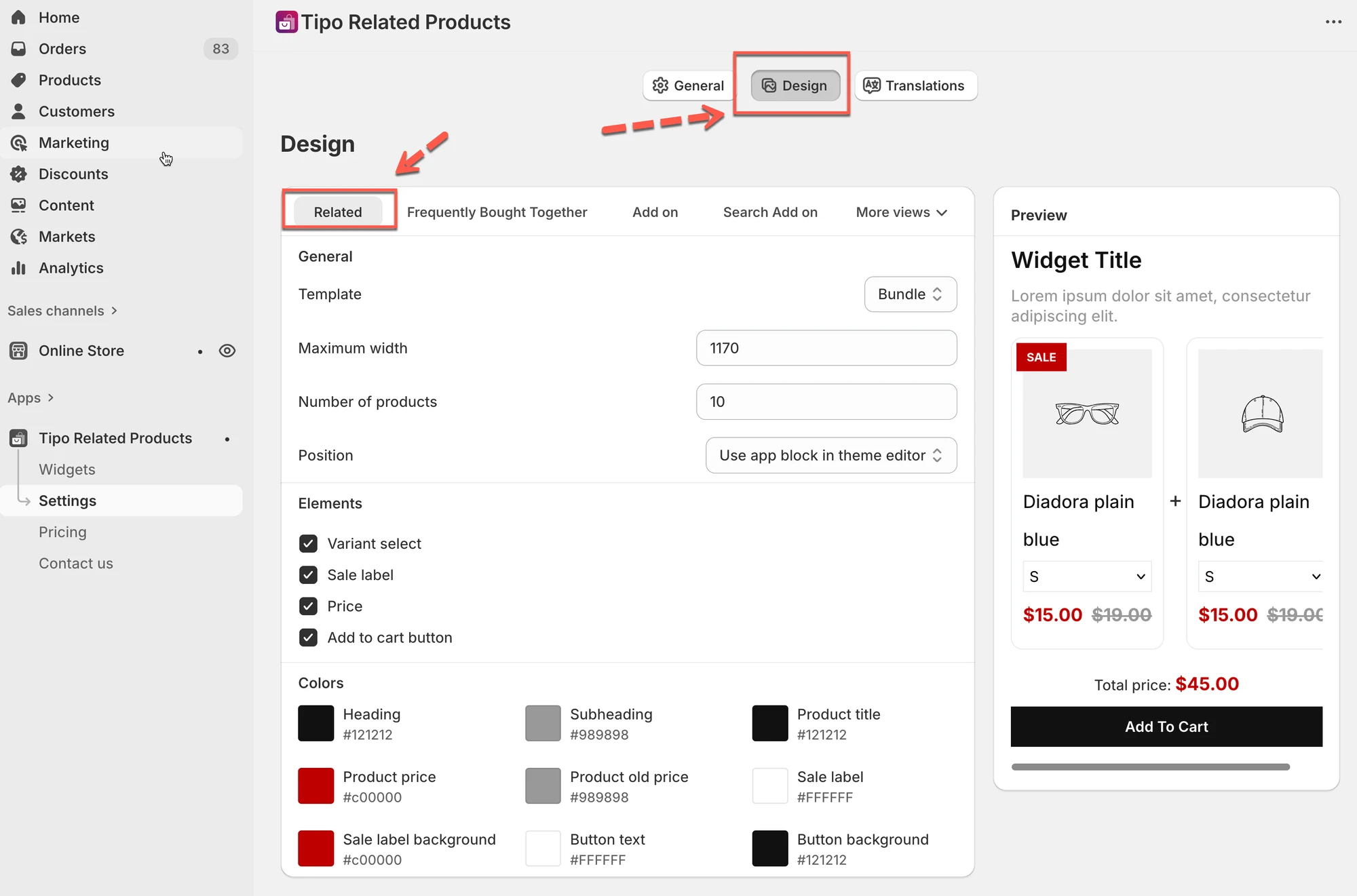
Sección titulada «🛠️ Cómo encontrar la configuración»Abra la aplicación > haga clic en Configuración (Settings) > Diseño (Design) > haga clic en la pestaña Relacionados (Related)
Verá:
- Los ajustes de diseño a la izquierda
- Una Vista previa (Preview) en vivo a la derecha
Los cambios se muestran al instante en la vista previa.
1) Elija un diseño (Template)
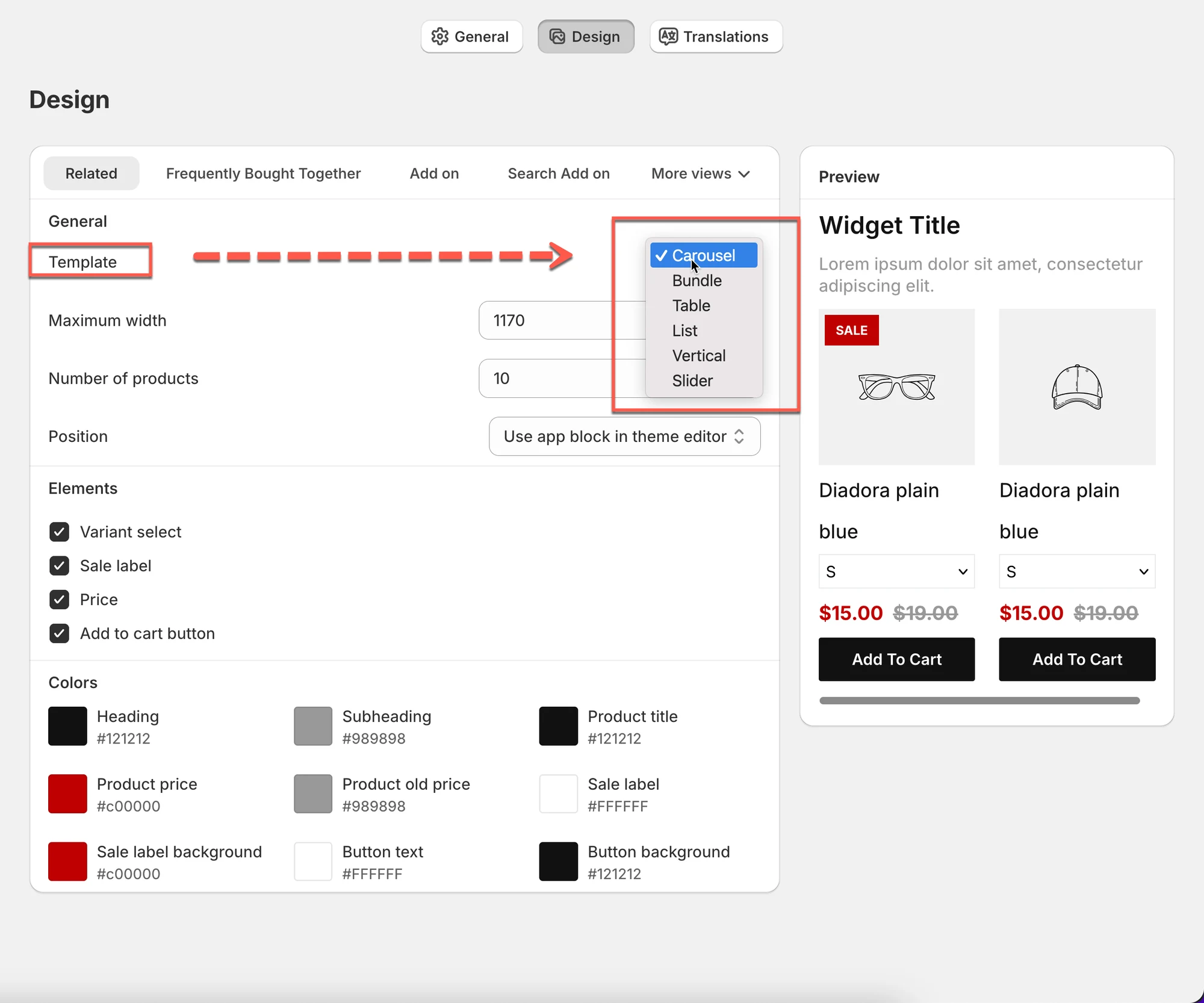
Sección titulada «1) Elija un diseño (Template)»Esto controla cómo se muestran los productos relacionados.
Diseños disponibles
Sección titulada «Diseños disponibles»- Carrusel (Carousel)
Los productos se desplazan horizontalmente (ideal para páginas de producto). - Paquete (Bundle)
Muestra los productos agrupados (genial para paquetes u ofertas de “comprar juntos”). - Tabla (Table)
Diseño compacto en forma de lista (útil con muchos productos). - Lista (List)
Lista vertical sencilla. - Vertical
Tarjetas apiladas, que suelen usarse en barras laterales. - Deslizante (Slider)
Tarjetas grandes deslizantes para generar impacto visual.
Consejo:
Si no está seguro, empiece con Carrusel. Funciona bien en la mayoría de las tiendas.
2. Configuración general del diseño
Sección titulada «2. Configuración general del diseño»Ancho máximo (Maximum width)
Sección titulada «Ancho máximo (Maximum width)»Controla el ancho máximo del widget.
- Ejemplo:
1170se adapta a la mayoría de los diseños de escritorio. - Los valores más pequeños hacen el widget más compacto.
Número de productos (Number of products)
Sección titulada «Número de productos (Number of products)»Define cuántos productos relacionados se muestran.
- Ejemplo:
10→ muestra hasta 10 productos. - El número real mostrado puede depender del diseño y del tamaño de pantalla.
Posición (Position)
Sección titulada «Posición (Position)»Define dónde aparece el widget.
- Usar bloque de la aplicación en el editor de temas (Use app block in theme editor) (recomendado)
- U opciones de ubicación específicas del tema
3. Elementos (Elements)
Sección titulada «3. Elementos (Elements) »Elija qué elementos del producto son visibles:
- Selector de variantes (Variant select) – muestra menús desplegables de variantes (talla, color, etc.)
- Etiqueta de oferta (Sale label) – muestra la insignia “Sale”
- Precio (Price) – muestra el precio del producto
- Botón Añadir al carrito (Add to cart button) – permite añadir rápidamente
Ejemplo:
Si desea un aspecto más limpio, puede ocultar Selector de variantes y mostrar solo el botón Añadir al carrito.
4. Configuración de color
Sección titulada «4. Configuración de color»Personalice el widget para que coincida con la imagen de marca de su tienda.
Puede cambiar los colores de:
- Encabezado (Heading)
- Subencabezado (Subheading)
- Título del producto (Product title)
- Precio del producto (Product price)
- Precio anterior (Old price)
- Texto de la etiqueta de oferta (Sale label text)
- Fondo de la etiqueta de oferta (Sale label background)
- Texto del botón (Button text)
- Fondo del botón (Button background)
Todos los colores se actualizan al instante en la vista previa.
5. Vista previa en vivo
Sección titulada «5. Vista previa en vivo»El Panel de vista previa (Preview panel) de la derecha muestra exactamente cómo se verá su widget en su tienda.
Úselo para:
- Comparar diseños
- Probar colores
- Comprobar el espaciado y la legibilidad
No es necesario guardar para ver los cambios.
Ejemplo de configuración
Sección titulada «Ejemplo de configuración»Objetivo: un carrusel limpio de productos relacionados debajo de la descripción del producto
Configuración recomendada:
- Plantilla: Carrusel
- Ancho máximo:
1170 - Número de productos:
6 - Elementos activados:
- Precio
- Etiqueta de oferta
- Botón Añadir al carrito
- Colores: combine los colores principales de su tema
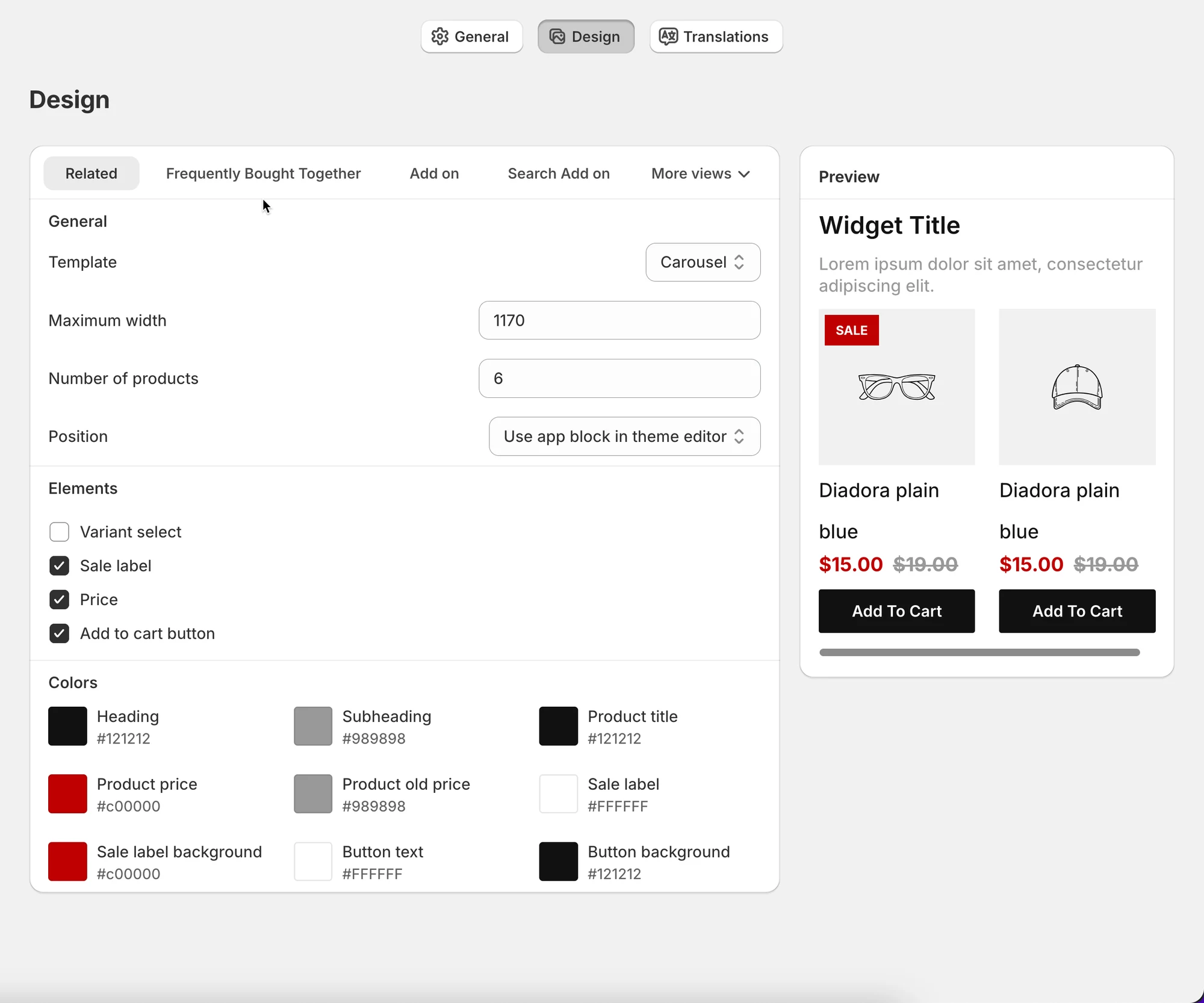
Resultado:
Una sección moderna y desplazable de productos relacionados que se integra a la perfección con su tienda.
Consejos y buenas prácticas
Sección titulada «Consejos y buenas prácticas»- Mantenga el número de productos entre 4 y 8 para obtener la mejor conversión
- Use Carrusel para páginas de producto y Lista/Tabla para barras laterales
- Combine los colores de botones y texto con su tema para mantener la coherencia
- Revise siempre la vista previa antes de guardar
🙋 ¿Necesita más ayuda?
Si todavía necesita ayuda, escríbanos a hi@tipo.io. Estaremos encantados de ayudarle.