
İlgili ürünler – Tasarım
Yapay Zekâ Özeti
Tipo Related Products'ta Related Products widget'ının düzen, boyut, görünen öğeler ve renkler dahil nasıl tasarlanacağını gösterir. Uygulamanın Design ayarlarında Related sekmesinde çalışırsınız ve sağdaki canlı önizleme, her seçeneği değiştirdiğinizde anında güncellenir.
Daha fazla gösterDaha az göster
- Uygulamayı açın, ardından Settings > Design > Related sekmesine gidin.
- Bir şablon seçin: Carousel, Bundle, Table, List, Vertical veya Slider.
- Maximum width, Number of products ve Position değerlerini ayarlayın.
- Öğeleri açın veya kapatın: Variant select, Sale label, Price, Add to cart button.
- Başlıkların, metnin, indirim etiketinin ve düğmenin renklerini ayarlayın ve önizlemeyi kontrol edin.
- Makale varsayılan olarak Carousel ve 4-8 ürün önerir.
Yapay zekâ tarafından oluşturulan özet. Hatalar içerebilir, bu nedenle aşağıdaki kılavuzun tamamını kontrol edin.
Tasarım ayarlarındaki Related products bölümü, Related Products widget’ının mağazanızda nasıl göründüğünü kontrol etmenizi sağlar.
Düzeni seçebilir, boşluk ve boyutları ayarlayabilir, öğeleri gösterebilir veya gizleyebilir ve renkleri canlı önizleme ile özelleştirebilirsiniz.
🛠️ Ayarın nerede bulunduğu
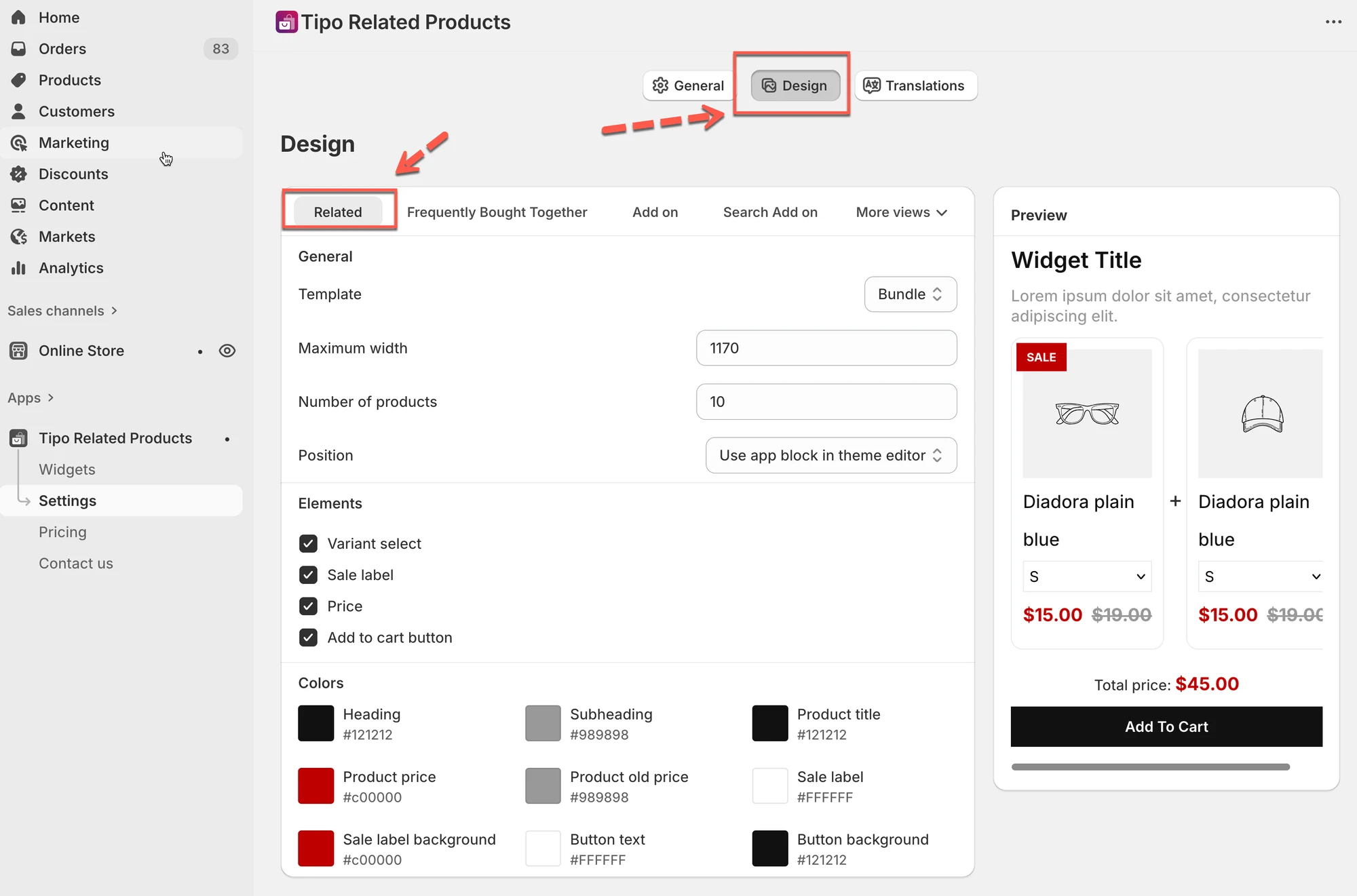
Bölüm başlığı “🛠️ Ayarın nerede bulunduğu”Uygulamayı açın > Settings > Design öğesine tıklayın > Related sekmesine tıklayın
Şunları göreceksiniz:
- Solda tasarım ayarları
- Sağda canlı Preview
Değişiklikler önizlemede anında gösterilir.
1) Bir düzen (Template) seçin
Bölüm başlığı “1) Bir düzen (Template) seçin”Bu, ilgili ürünlerin nasıl görüntüleneceğini kontrol eder.
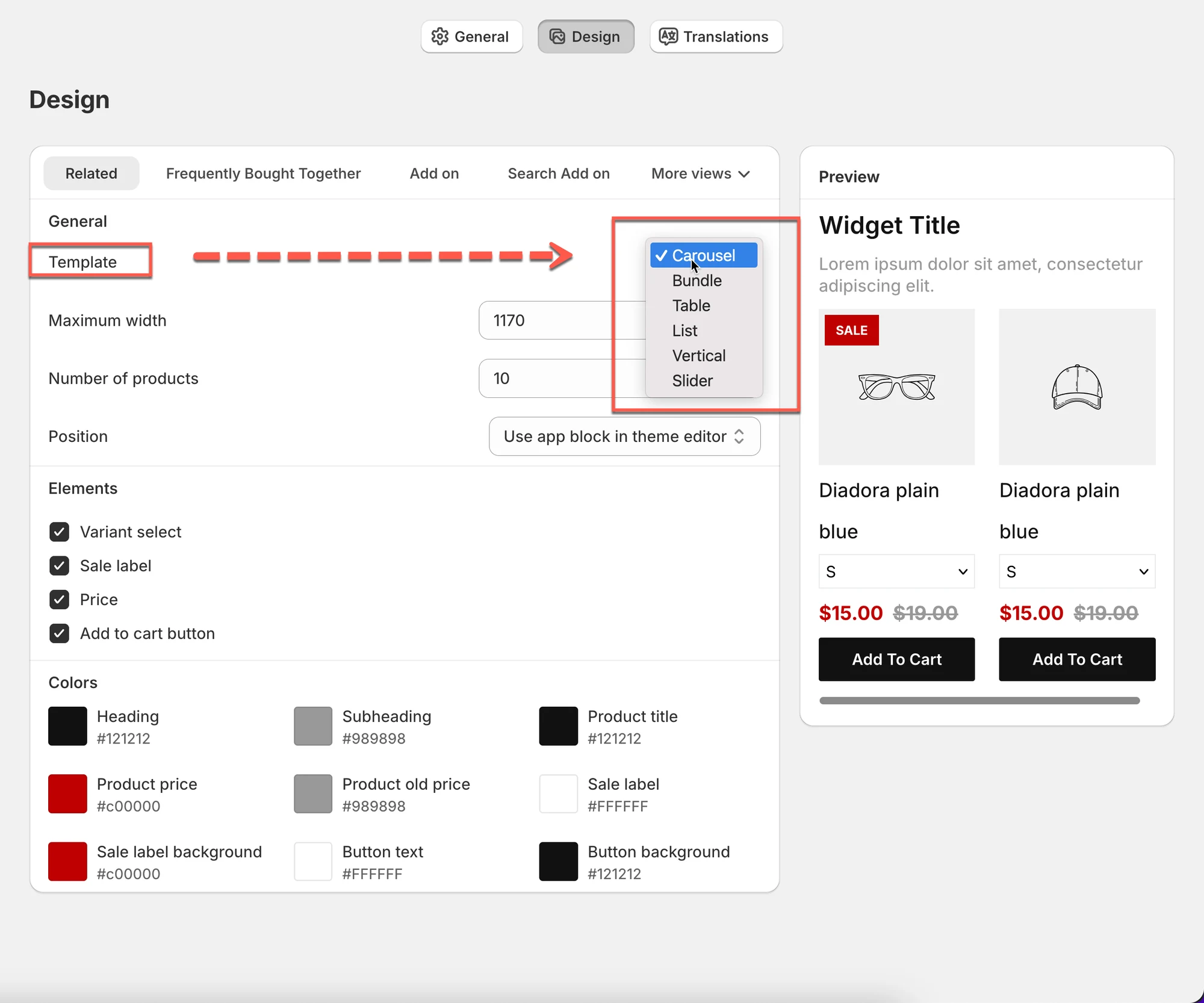
Kullanılabilir düzenler
Bölüm başlığı “Kullanılabilir düzenler”- Carousel
Ürünler yatay olarak kayar (ürün sayfaları için en uygunu). - Bundle
Ürünleri birlikte gruplanmış olarak gösterir (paketler veya “birlikte satın al” teklifleri için ideal). - Table
Kompakt, liste tarzında düzen (çok sayıda ürün için kullanışlıdır). - List
Basit dikey liste. - Vertical
Genellikle kenar çubuklarında kullanılan üst üste yığılmış kartlar. - Slider
Görsel etki için büyük, kayan kartlar.
İpucu:
Emin değilseniz Carousel ile başlayın. Çoğu mağazada iyi çalışır.
2. Genel düzen ayarları
Bölüm başlığı “2. Genel düzen ayarları”Maximum width
Bölüm başlığı “Maximum width”Widget’ın ne kadar geniş olabileceğini kontrol eder.
- Örnek:
1170çoğu masaüstü düzenine uyar. - Daha küçük değerler widget’ı daha kompakt hale getirir.
Number of products
Bölüm başlığı “Number of products”Gösterilecek ilgili ürünlerin sayısını belirler.
- Örnek:
10→ en fazla 10 ürün gösterir. - Gösterilen gerçek sayı düzene ve ekran boyutuna bağlı olarak değişebilir.
Position
Bölüm başlığı “Position”Widget’ın nerede görüneceğini belirler.
- Use app block in theme editor (önerilir)
- Veya temaya özgü yerleştirme seçenekleri
3. Elements
Bölüm başlığı “3. Elements ”Hangi ürün öğelerinin görüneceğini seçin:
- Variant select – varyant açılır menülerini gösterir (beden, renk vb.)
- Sale label – “Sale” rozetini gösterir
- Price – ürün fiyatını gösterir
- Add to cart button – hızlı ekleme imkânı sunar
Örnek:
Daha temiz bir görünüm istiyorsanız Variant select seçeneğini gizleyip yalnızca Add to cart düğmesini gösterebilirsiniz.
4. Renk ayarları
Bölüm başlığı “4. Renk ayarları”Widget’ı mağazanızın markasına uyacak şekilde özelleştirin.
Şunların renklerini değiştirebilirsiniz:
- Heading
- Subheading
- Ürün başlığı
- Ürün fiyatı
- Eski fiyat
- Sale label metni
- Sale label arka planı
- Düğme metni
- Düğme arka planı
Tüm renkler önizlemede anında güncellenir.
5. Canlı önizleme
Bölüm başlığı “5. Canlı önizleme”Sağdaki Preview panel, widget’ınızın mağazanızda tam olarak nasıl görüneceğini gösterir.
Bunu şunları yapmak için kullanın:
- Düzenleri karşılaştırın
- Renkleri test edin
- Boşluk ve okunabilirliği kontrol edin
Değişiklikleri görmek için kaydetmeniz gerekmez.
Örnek kurulum
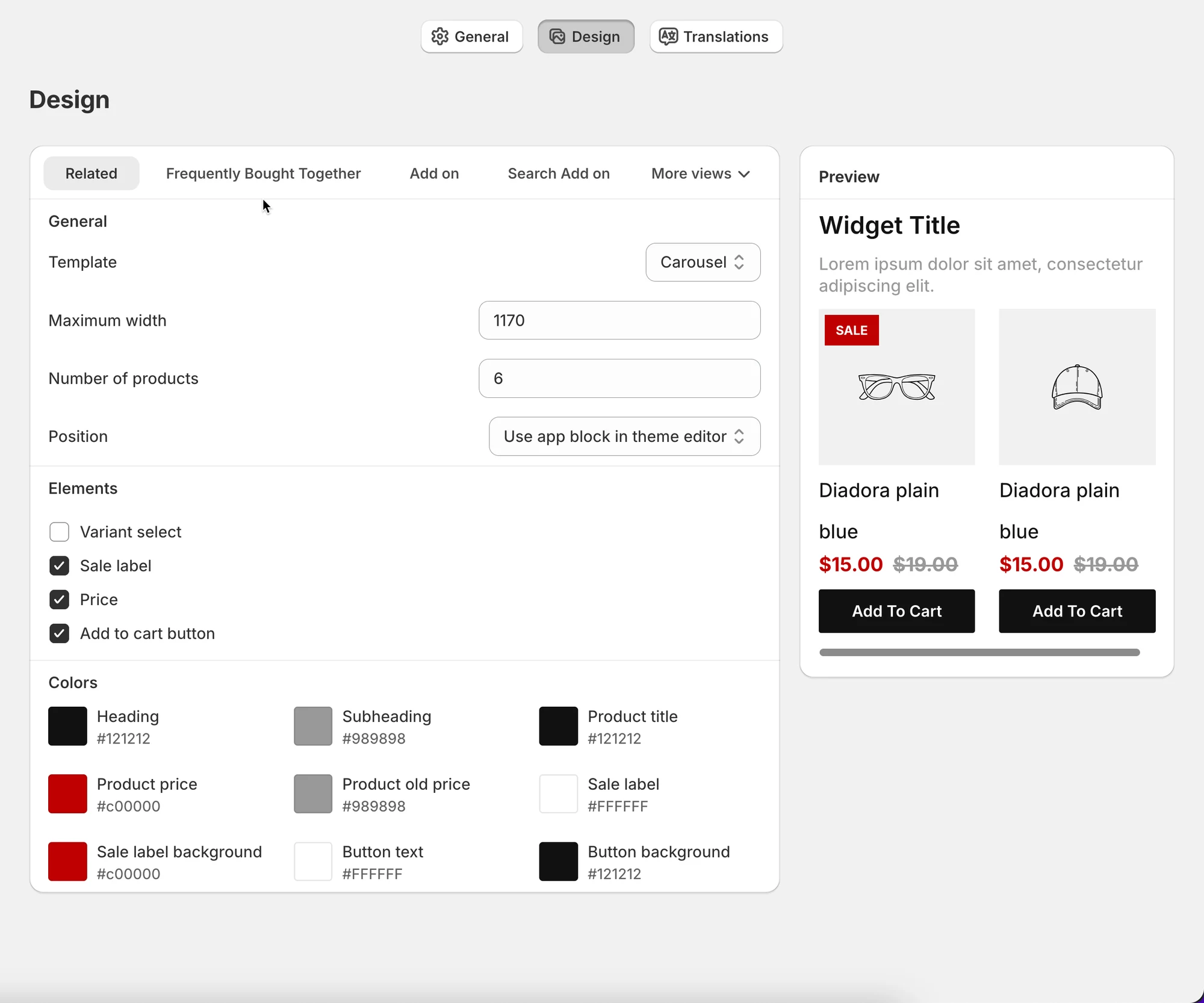
Bölüm başlığı “Örnek kurulum”Hedef: Ürün açıklamasının altında temiz bir ilgili ürünler carousel’i
Önerilen ayarlar:
- Template: Carousel
- Maksimum genişlik:
1170 - Ürün sayısı:
6 - Etkin öğeler:
- Price
- Sale label
- Add to cart button
- Renkler: Temanızın ana renkleriyle eşleştirin
Sonuç:
Mağazanızla sorunsuz uyum sağlayan, modern ve kaydırılabilir bir ilgili ürünler bölümü.
İpuçları ve en iyi uygulamalar
Bölüm başlığı “İpuçları ve en iyi uygulamalar”- En iyi dönüşüm için ürün sayısını 4–8 arasında tutun
- Ürün sayfaları için Carousel, kenar çubukları için List/Table kullanın
- Tutarlılık için düğme ve metin renklerini temanızla eşleştirin
- Kaydetmeden önce her zaman önizlemeyi kontrol edin
🙋 Hâlâ desteğe ihtiyacınız var mı?
Hâlâ yardıma ihtiyacınız varsa lütfen hi@tipo.io adresinden bizimle iletişime geçmekten çekinmeyin. Size memnuniyetle yardımcı olacağız.