
Relaterede produkter – Design
AI-oversigt
Viser, hvordan du designer widgetten Related Products i Tipo Related Products, herunder layout, størrelse, synlige elementer og farver. Du arbejder i appens Design-indstillinger under fanen Related, og en live-forhåndsvisning til højre opdateres øjeblikkeligt, når du ændrer hver indstilling.
Vis mereVis mindre
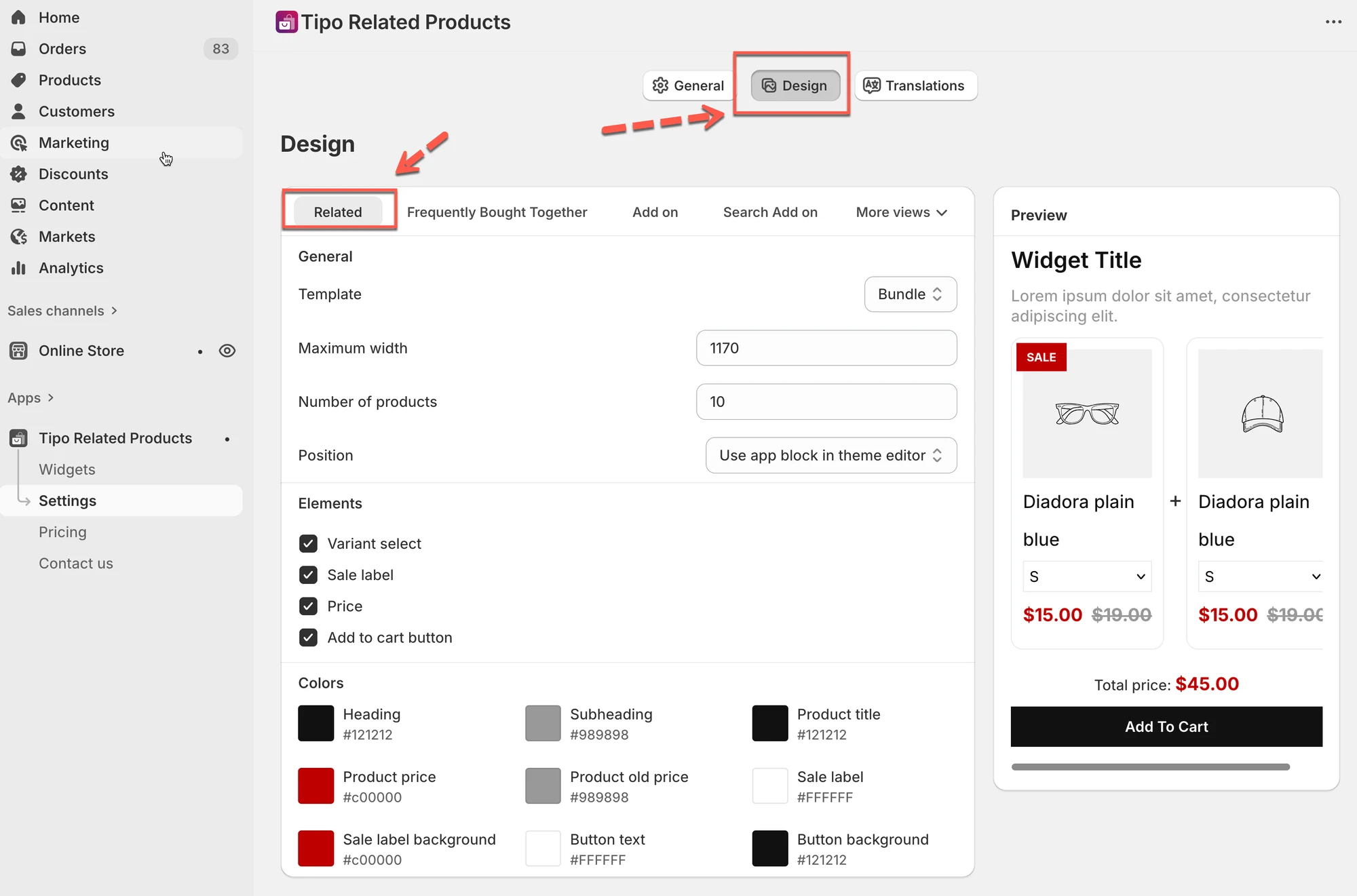
- Åbn appen, og gå derefter til Settings > Design > fanen Related.
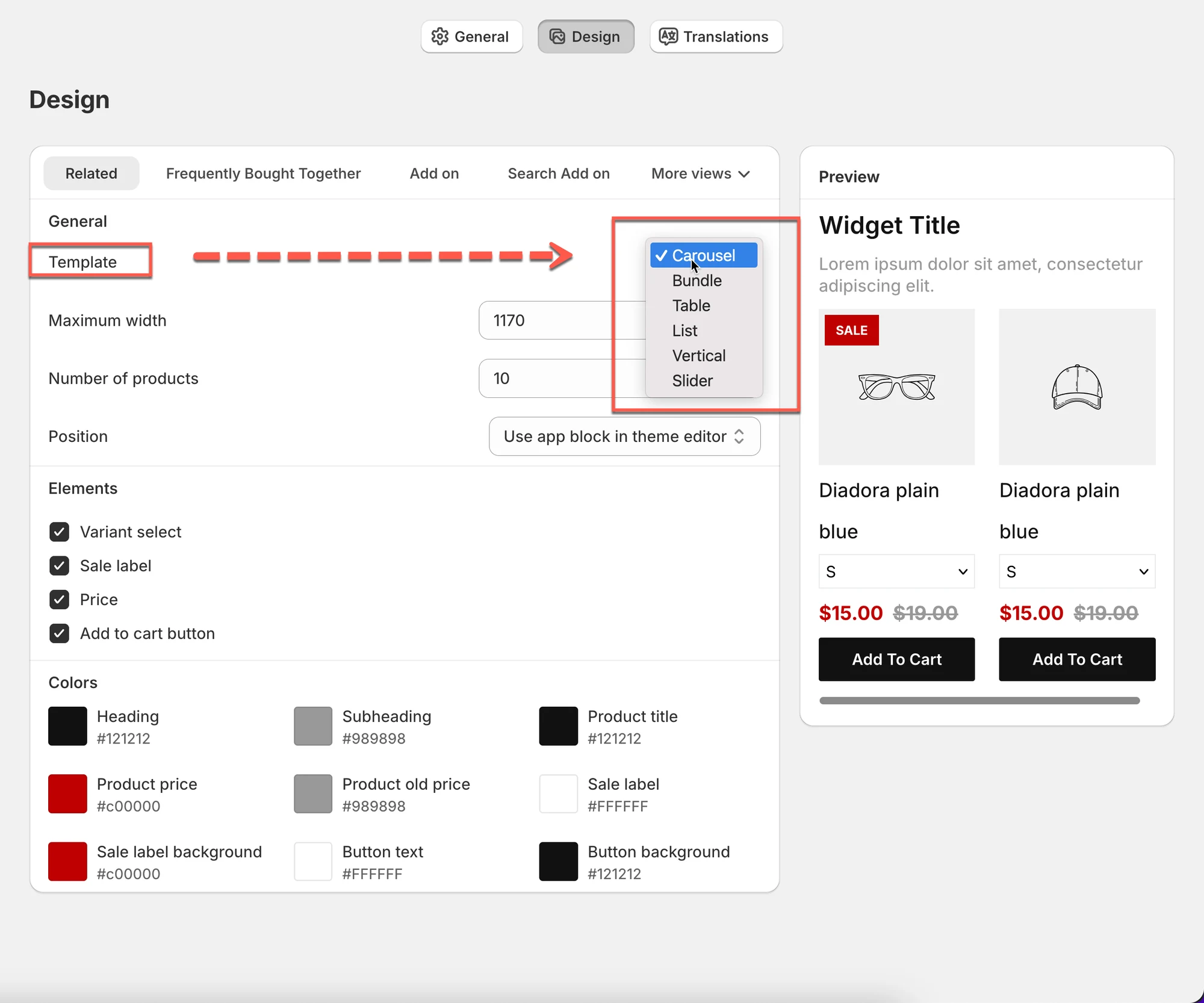
- Vælg en skabelon: Carousel, Bundle, Table, List, Vertical eller Slider.
- Angiv Maximum width, Number of products og Position.
- Slå elementer til eller fra: Variant select, Sale label, Price, Add to cart button.
- Juster farverne for overskrifter, tekst, udsalgsmærke og knap, og tjek forhåndsvisningen.
- Artiklen foreslår Carousel som standard og 4-8 produkter.
Opsummering genereret af AI. Den kan indeholde fejl, så tjek hele vejledningen nedenfor.
Sektionen Relaterede produkter (Related products) i designindstillingerne lader dig styre, hvordan din widget til relaterede produkter ser ud i din butik.
Du kan vælge layout, justere afstand og størrelser, vise eller skjule elementer og tilpasse farver, alt sammen med live forhåndsvisning.
🛠️ Sådan finder du indstillingen
Sektion kaldt “🛠️ Sådan finder du indstillingen”Åbn appen > klik på Indstillinger (Settings) > Design > klik på fanen Relaterede (Related)
Du kan se:
- Designindstillinger til venstre
- En live Forhåndsvisning (Preview) til højre
Ændringer vises med det samme i forhåndsvisningen.
1) Vælg et layout (skabelon)
Sektion kaldt “1) Vælg et layout (skabelon)”Det styrer, hvordan relaterede produkter vises.
Tilgængelige layouts
Sektion kaldt “Tilgængelige layouts”- Karrusel (Carousel)
Produkter ruller vandret (bedst til produktsider). - Bundle
Viser produkter grupperet sammen (velegnet til bundles eller “køb sammen”-tilbud). - Tabel (Table)
Kompakt layout i listestil (praktisk ved mange produkter). - Liste (List)
Simpel lodret liste. - Lodret (Vertical)
Stablede kort, ofte brugt i sidepaneler. - Slider
Store kort, der glider, for visuel effekt.
Tip:
Start med Karrusel, hvis du er i tvivl. Den fungerer godt i de fleste butikker.
2. Generelle layoutindstillinger
Sektion kaldt “2. Generelle layoutindstillinger”Maksimal bredde
Sektion kaldt “Maksimal bredde”Styrer, hvor bred widgetten må være.
- Eksempel:
1170passer til de fleste desktoplayouts. - Mindre værdier gør widgetten mere kompakt.
Antal produkter
Sektion kaldt “Antal produkter”Angiver, hvor mange relaterede produkter der vises.
- Eksempel:
10→ vis op til 10 produkter. - Det faktiske antal, der vises, kan afhænge af layoutet og skærmstørrelsen.
Position
Sektion kaldt “Position”Bestemmer, hvor widgetten vises.
- Brug app-blokken i temaeditoren (anbefalet)
- Eller temaspecifikke placeringsmuligheder
3. Elementer (Elements)
Sektion kaldt “3. Elementer (Elements) ”Vælg, hvilke produktelementer der er synlige:
- Variantvælger (Variant select) – vis rullemenuer med varianter (størrelse, farve osv.)
- Udsalgsmærkat (Sale label) – vis mærkatet “Sale”
- Pris (Price) – vis produktprisen
- Knappen Læg i indkøbskurv (Add to cart button) – tillad hurtig tilføjelse
Eksempel:
Hvis du vil have et renere udseende, kan du skjule Variantvælger og kun vise knappen Læg i indkøbskurv.
4. Farveindstillinger
Sektion kaldt “4. Farveindstillinger”Tilpas widgetten, så den matcher din butiks branding.
Du kan ændre farver på:
- Overskrift
- Underoverskrift
- Produkttitel
- Produktpris
- Gammel pris
- Tekst på udsalgsmærkat
- Baggrund på udsalgsmærkat
- Knaptekst
- Knapbaggrund
Alle farver opdateres med det samme i forhåndsvisningen.
5. Live forhåndsvisning
Sektion kaldt “5. Live forhåndsvisning”Forhåndsvisningspanelet til højre viser præcis, hvordan din widget kommer til at se ud i din butik.
Brug det til at:
- Sammenligne layouts
- Teste farver
- Kontrollere afstand og læsbarhed
Du behøver ikke at gemme for at se ændringerne.
Eksempel på opsætning
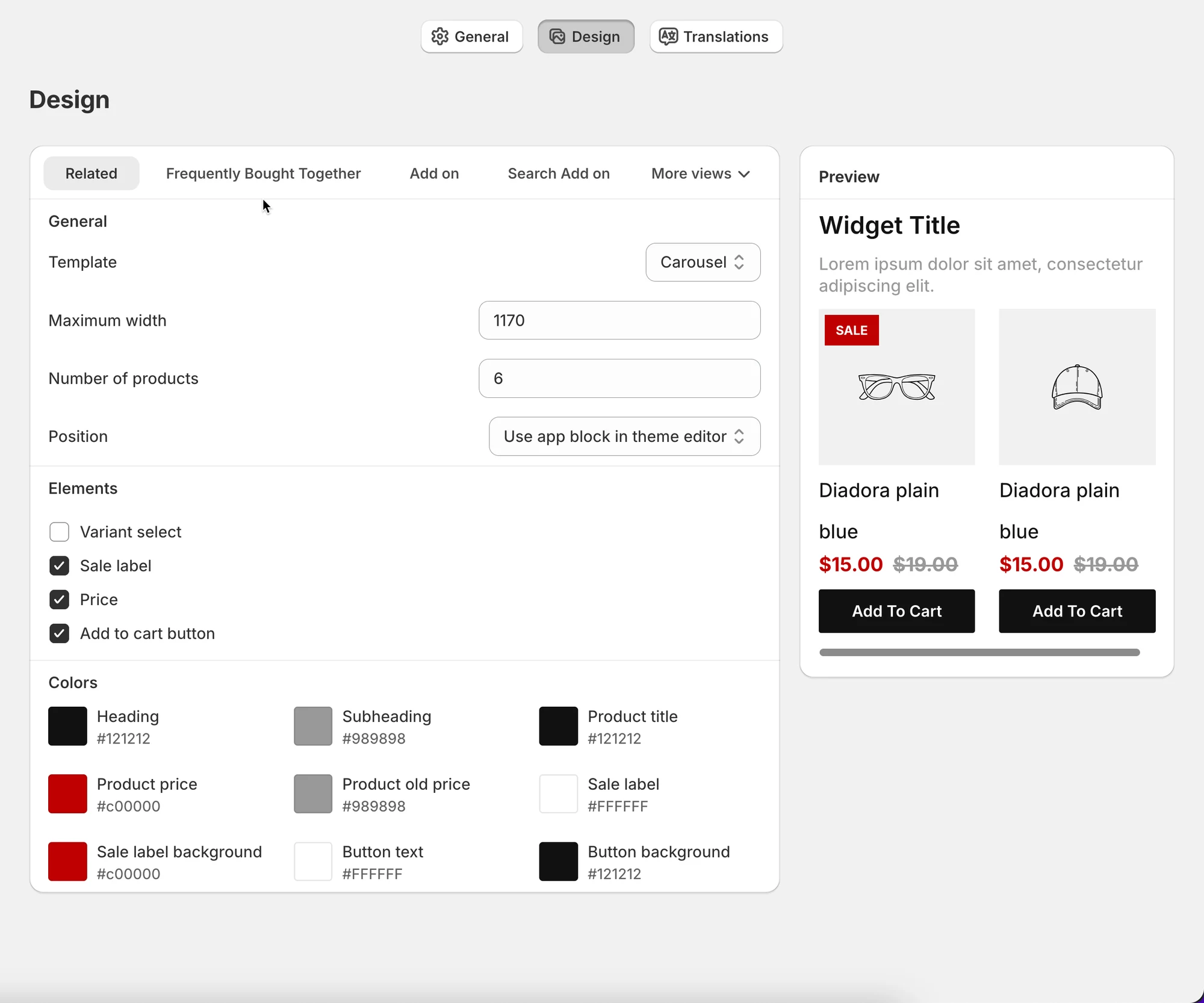
Sektion kaldt “Eksempel på opsætning”Mål: En ren karrusel med relaterede produkter under produktbeskrivelsen
Anbefalede indstillinger:
- Skabelon: Karrusel
- Maksimal bredde:
1170 - Antal produkter:
6 - Aktiverede elementer:
- Pris
- Udsalgsmærkat
- Knappen Læg i indkøbskurv
- Farver: Tilpas til dit temas primære farver
Resultat:
En moderne sektion med relaterede produkter, der kan rulles, og som falder naturligt ind i din butik.
Tips og bedste praksis
Sektion kaldt “Tips og bedste praksis”- Hold antallet af produkter mellem 4-8 for den bedste konvertering
- Brug Karrusel til produktsider og Liste/Tabel til sidepaneler
- Tilpas knap- og tekstfarver til dit tema for at skabe sammenhæng
- Tjek altid forhåndsvisningen, før du gemmer
🙋 Brug for mere hjælp?
Hvis du stadig har brug for hjælp, er du velkommen til at kontakte os på hi@tipo.io. Vi hjælper dig gerne videre.