
Widgetoversigt
AI-oversigt
En widget er en blok i Tipo Related Products, der viser produktanbefalinger i din butik. Hver widget styrer, hvor anbefalingerne vises, hvilke produkter der vises, og hvordan de ser ud. Denne oversigt forklarer opsætningsforløbet, placeringer, hvordan du håndterer flere widgets, og hvornår en widget vises i din butik.
Vis mereVis mindre
- Opsætningsforløb: opret, vælg placering og layout, vælg produkter, tilpas design, aktivér og føj den til dit tema.
- Hver widget har kun én placering.
- På siden Widgets kan du oprette, redigere, duplikere, slette og aktivere eller deaktivere widgets.
- Den vises, når den er Active, placeringen matcher siden, og den er føjet til temaet.
Opsummering genereret af AI. Den kan indeholde fejl, så tjek hele vejledningen nedenfor.
ℹ️ Hvad er en widget?
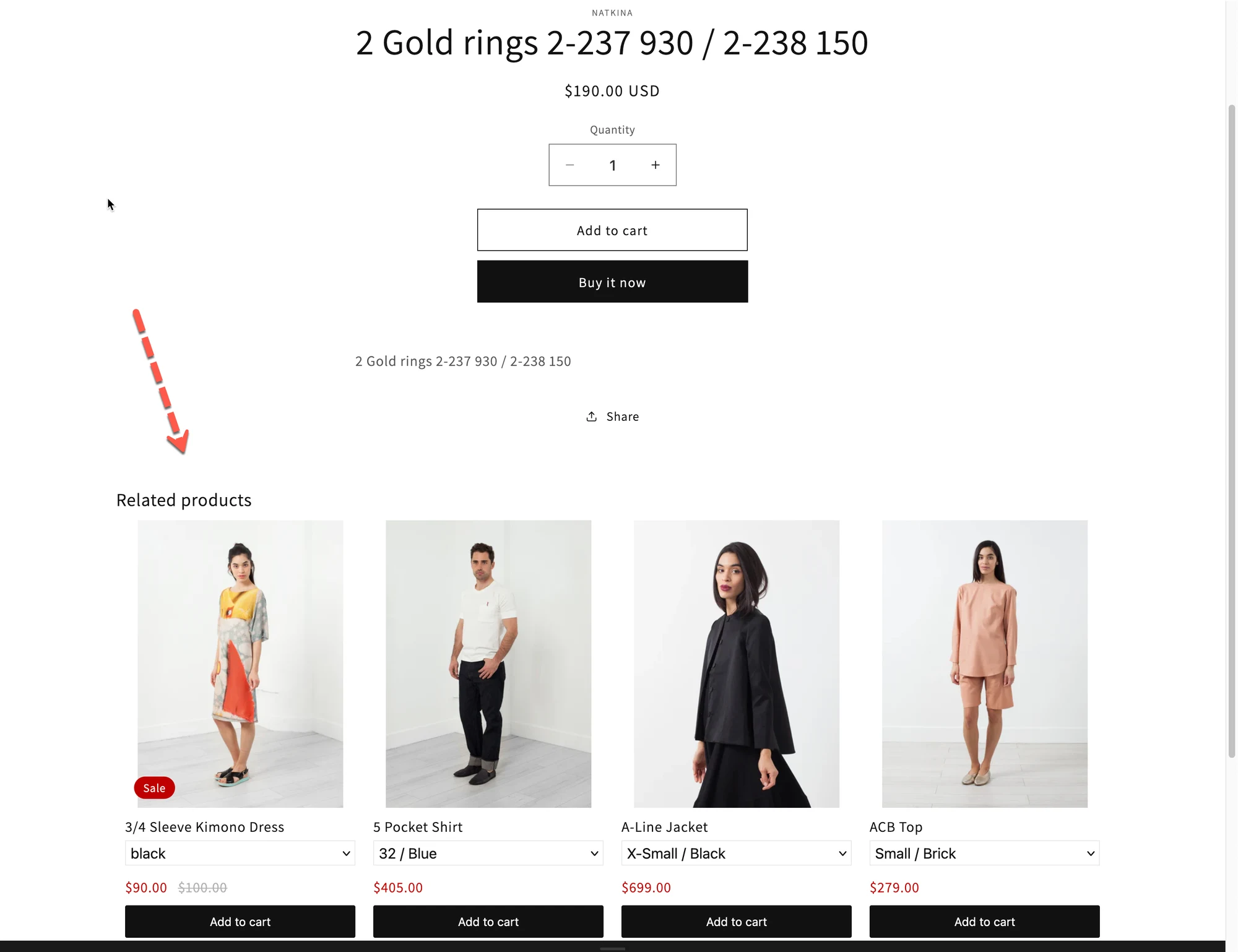
Sektion kaldt “ℹ️ Hvad er en widget?”En widget er en blok, der viser produktanbefalinger i din butik.
Hver widget styrer:
- Hvor anbefalingerne vises (produktside, indkøbskurvside osv.)
- Hvilke produkter der vises
- Hvordan de ser ud (layout, design, stil)
⚙️ Sådan opsætter du en widget
Sektion kaldt “⚙️ Sådan opsætter du en widget”Alle widgets følger den samme enkle proces:
- Opret en widget i appen
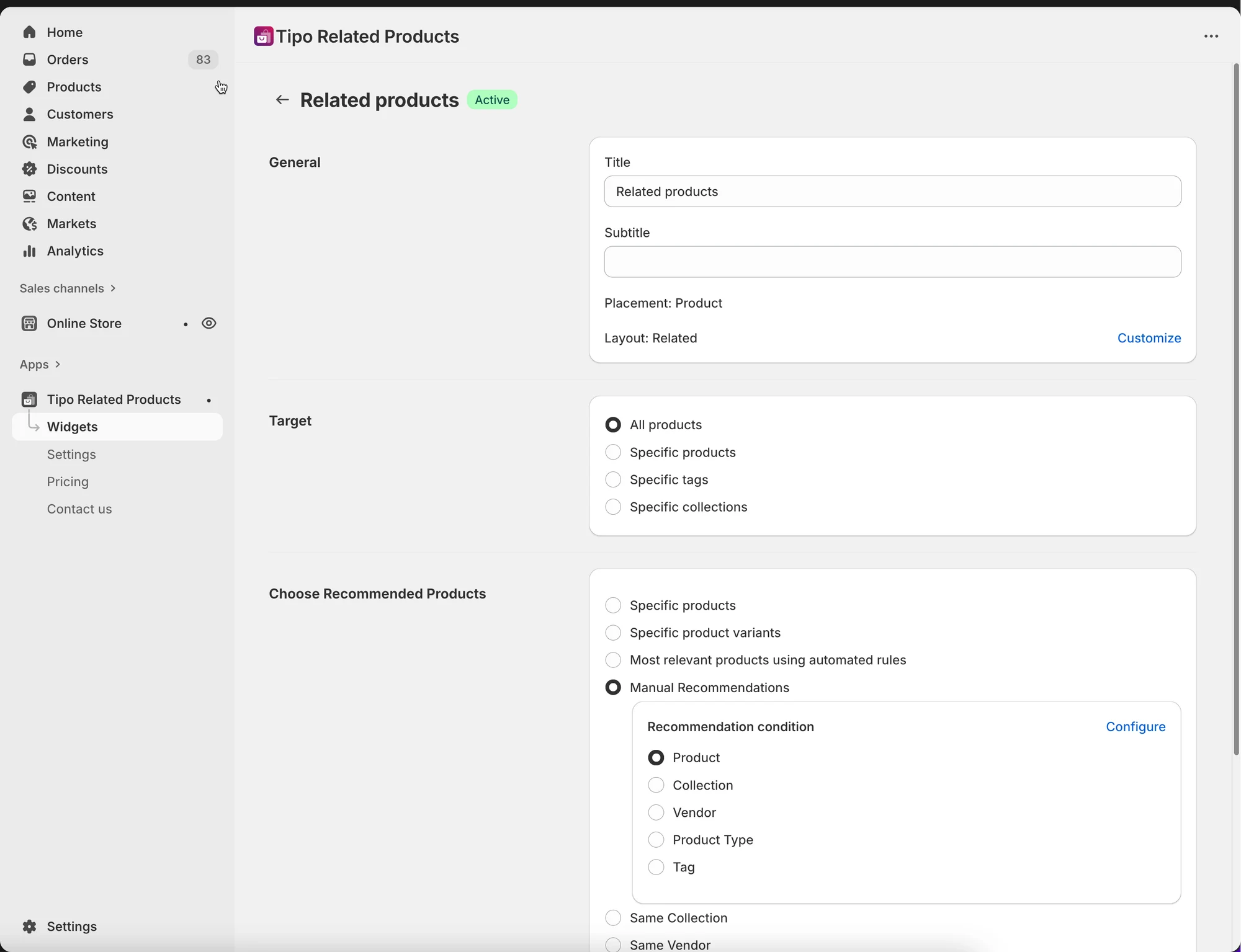
- Vælg en placering
- Produktside
- Kollektionsside
- Indkøbskurvside
- Forside
- Søgeside
- Takkeside
- Vælg et layout
- Relaterede produkter
- Ofte købt sammen
- Tilvalg
- Senest viste
- Vælg, hvilke produkter der skal anbefales
- Automatisk (samme kollektion, tags osv.)
- Manuelt (du vælger selv produkterne)
- Tilpas designet
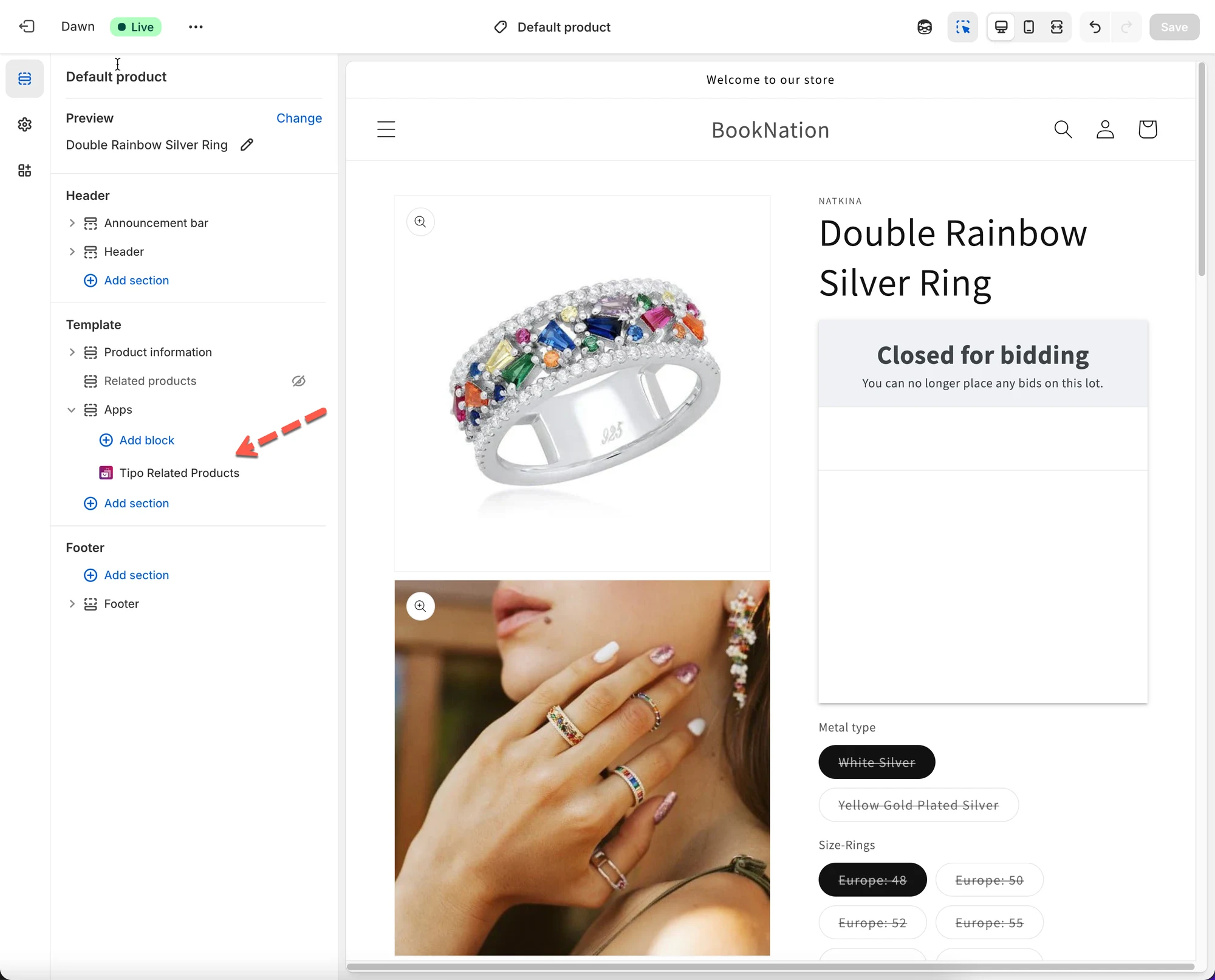
- Aktivér widgetten og føj den til dit tema
📍 Hvor widgets vises
Sektion kaldt “📍 Hvor widgets vises”Widgets kan vises på forskellige sider i din butik.
Hver widget kan kun bruges på én placering.
Eksempler:
- Produktside → Vis “Det kan også være, du kan lide”
- Indkøbskurvside → Vis “Ofte købt sammen”
- Takkeside → Vis upsells efter købet
🗂️ Administrer flere widgets
Sektion kaldt “🗂️ Administrer flere widgets”Du kan oprette flere widgets til forskellige sider og formål.
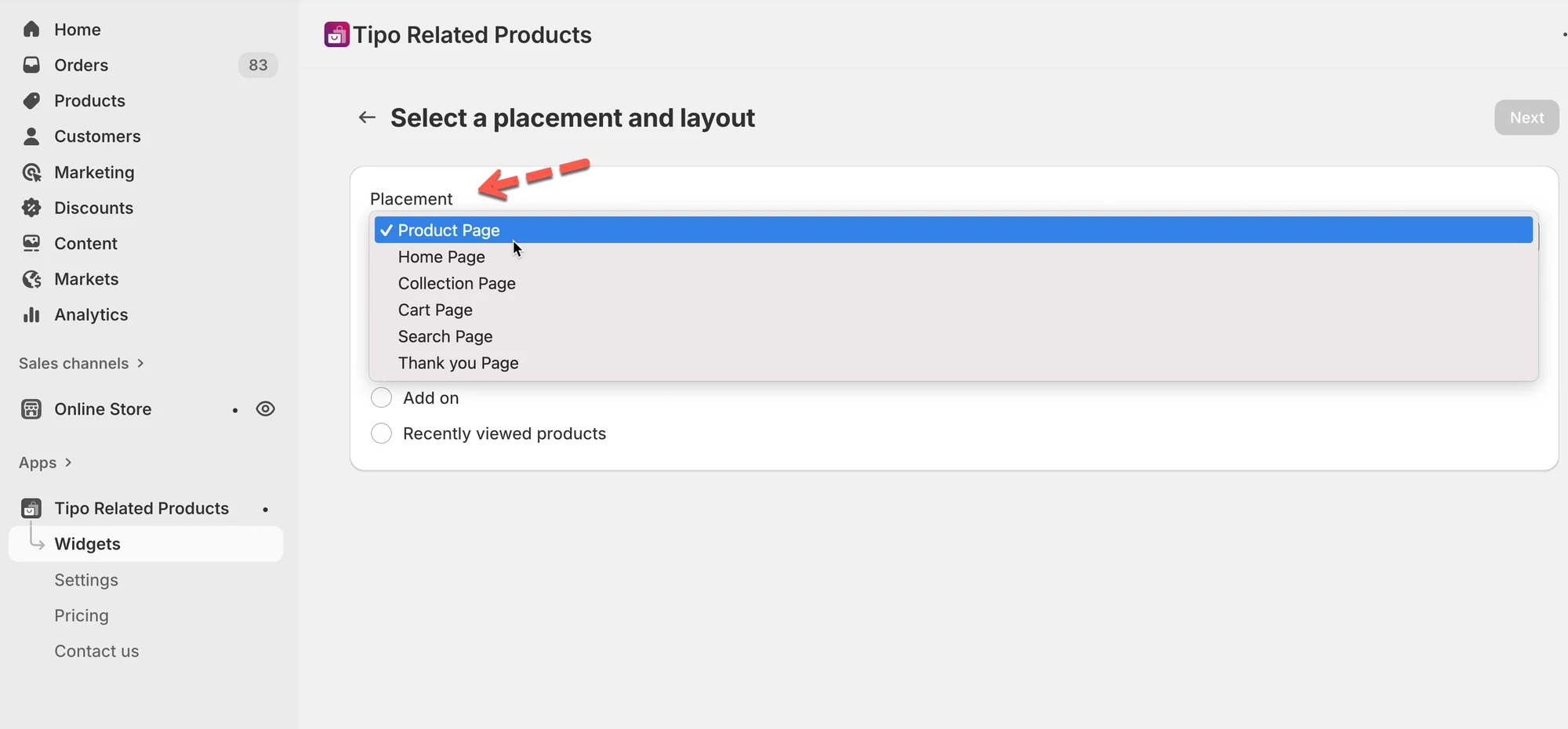
På siden Widgets kan du:
- Oprette nye widgets
- Redigere eksisterende widgets
- Duplikere widgets
- Slette widgets
- Aktivere eller deaktivere widgets
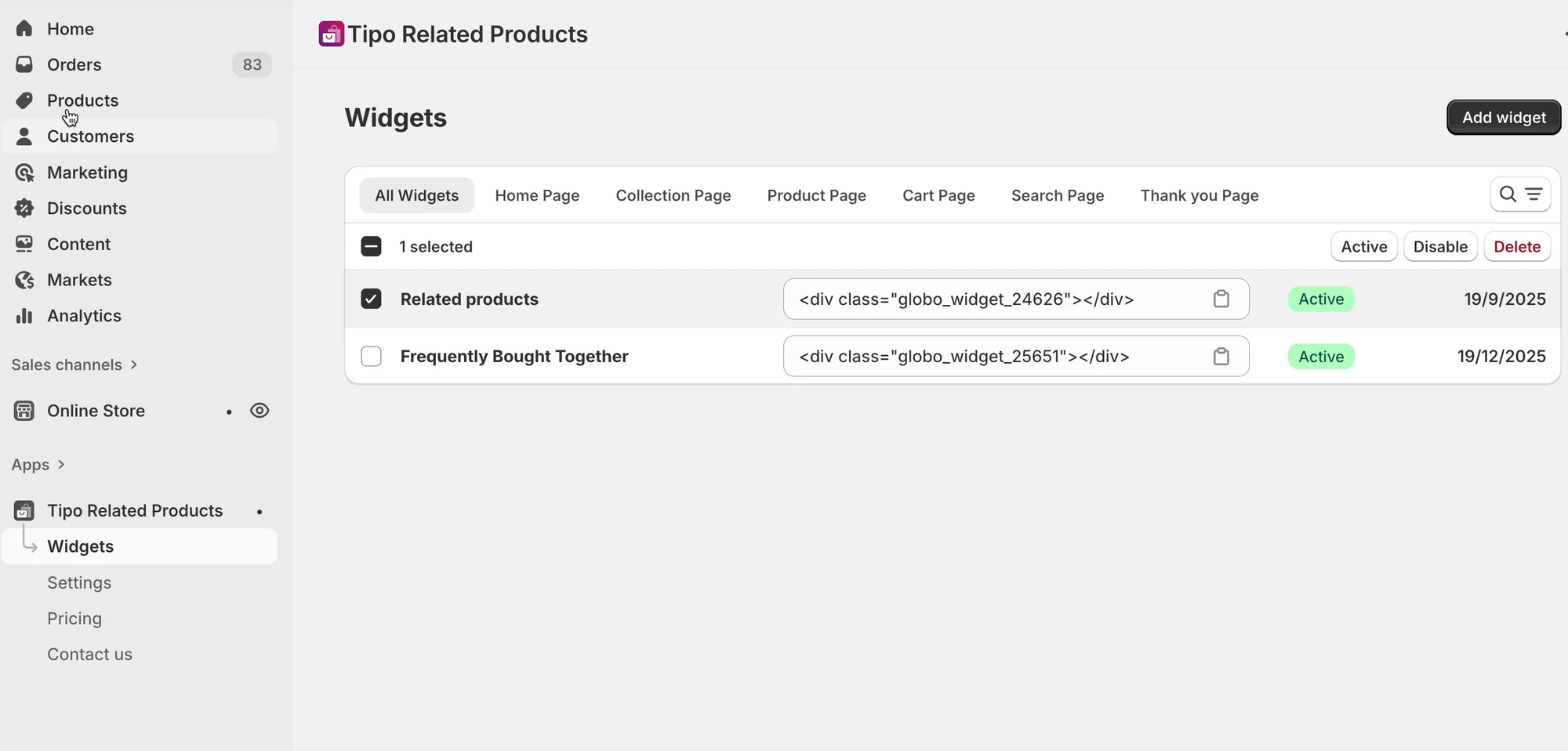
💡 Tip: Brug tydelige navne som
“Relateret – Produktside” eller “Upsell – Indkøbskurvside” for at holde styr på dem.
✅ Hvornår en widget vises i din butik
Sektion kaldt “✅ Hvornår en widget vises i din butik”En widget vises i din butik, når:
- Widgetten er aktiv
- Widgettens placering matcher siden
- Widgetten er føjet til dit tema
- App-blok (Online Store 2.0)
- Shortcode (ældre temaer)
📘 Det lærer du i dette afsnit
Sektion kaldt “📘 Det lærer du i dette afsnit”Afsnittet Administrer widgets indeholder disse vejledninger:
- Opret en widget
- Vis en widget i din butik
- Rediger en widget
- Duplikér en widget
- Slet en widget
👉 Start med Opret en widget for at bygge din første anbefaling.
🙋 Brug for mere hjælp?
Hvis du stadig har brug for hjælp, er du velkommen til at kontakte os på hi@tipo.io. Vi hjælper dig gerne videre.