
Widgetien yleiskatsaus
Tekoälyn yhteenveto
Widget on Tipo Related Productsin lohko, joka näyttää tuotesuosituksia kaupassasi. Jokainen widget määrittää, missä suositukset näkyvät, mitkä tuotteet näytetään ja miltä ne näyttävät. Tämä yleiskatsaus selittää käyttöönoton kulun, sijoittelut, useiden widgettien hallinnan ja sen, milloin widget näkyy kaupassasi.
Näytä lisääNäytä vähemmän
- Käyttöönoton kulku: luo, valitse sijoittelu ja asettelu, valitse tuotteet, mukauta ulkoasu, aktivoi ja lisää teemaasi.
- Jokaisella widgetillä on vain yksi sijoittelu.
- Widgets-sivulla voit luoda, muokata, kopioida, poistaa sekä ottaa käyttöön tai poistaa käytöstä widgettejä.
- Se näkyy, kun tila on Active, sijoittelu vastaa sivua ja widget on lisätty teemaan.
Tekoälyn tuottama yhteenveto. Se voi sisältää virheitä, joten tarkista koko ohje alta.
ℹ️ Mikä widget on?
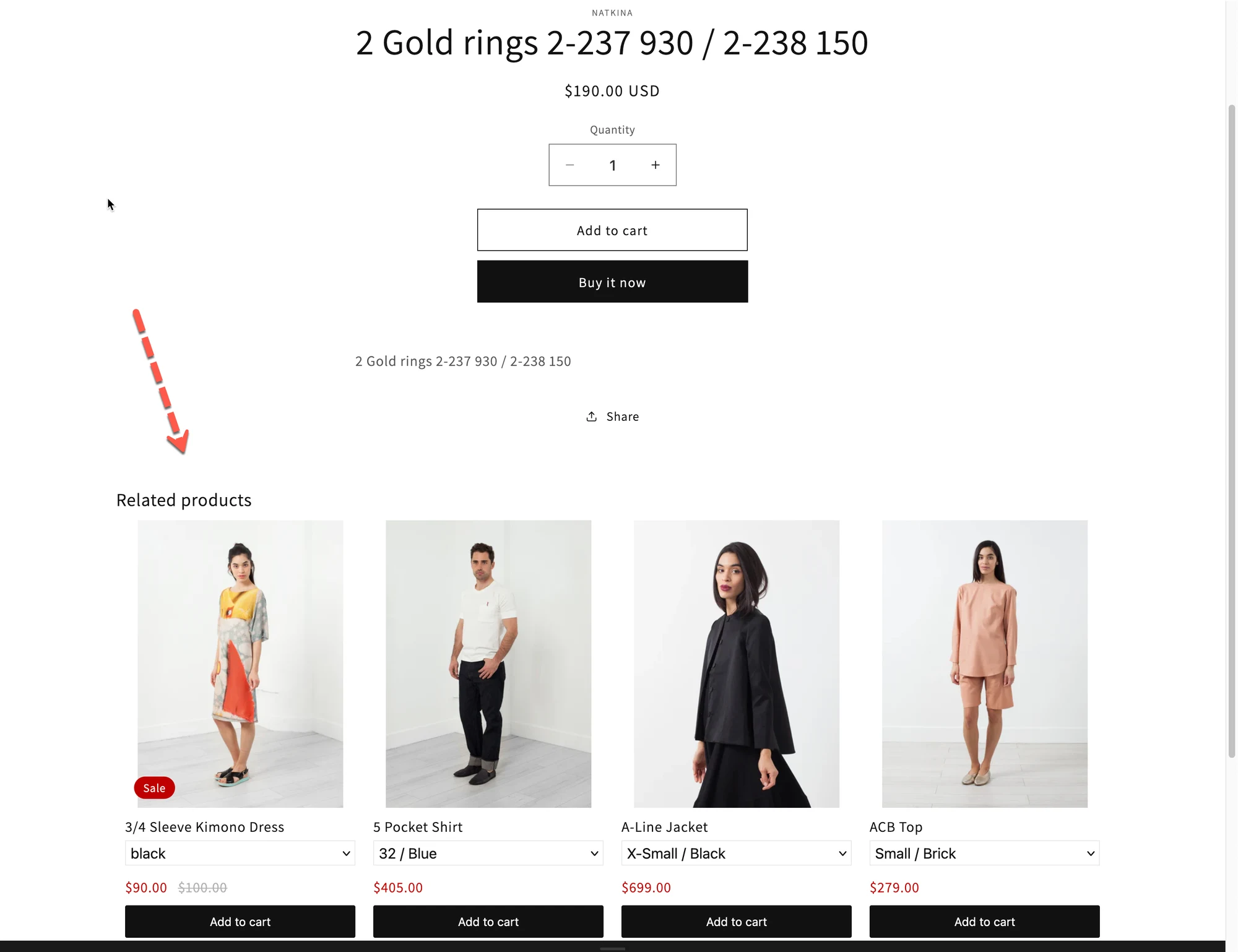
Osio nimeltä “ℹ️ Mikä widget on?”Widget on lohko, joka näyttää tuotesuosituksia kaupassasi.
Jokainen widget ohjaa:
- Missä suositukset näkyvät (Product page, Cart page jne.)
- Mitkä tuotteet näytetään
- Miltä ne näyttävät (asettelu, muotoilu, tyyli)
⚙️ Miten widget määritetään
Osio nimeltä “⚙️ Miten widget määritetään”Jokainen widget noudattaa samaa yksinkertaista kulkua:
- Luo widget sovelluksessa
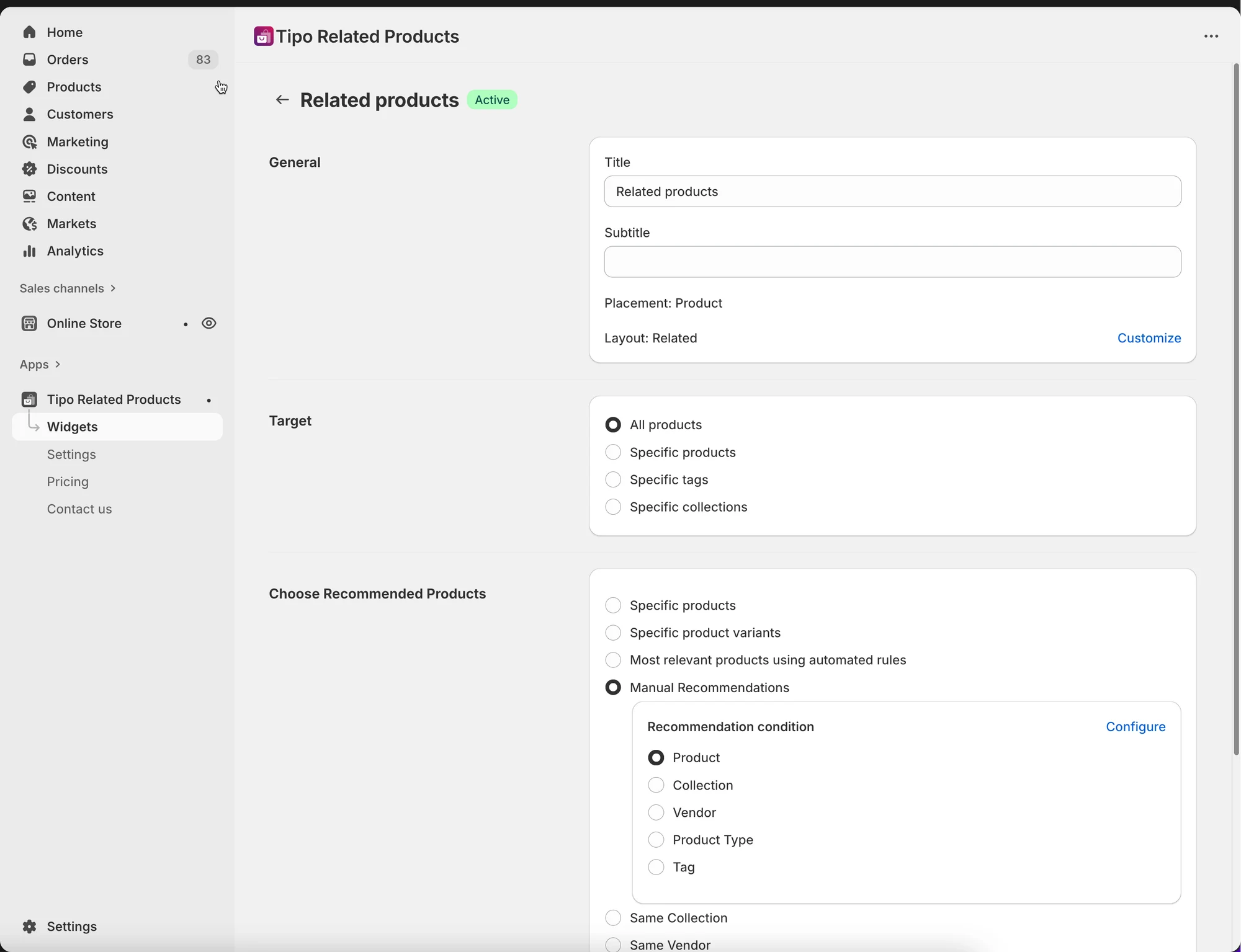
- Valitse sijoittelu
- Product page
- Collection page
- Cart page
- Home page
- Search page
- Thank you page
- Valitse asettelu
- Related products
- Frequently Bought Together
- Add-ons
- Recently viewed
- Valitse, mitkä tuotteet suositellaan
- Automaattisesti (sama kokoelma, tunnisteet jne.)
- Manuaalisesti (valitset tuotteet itse)
- Muokkaa ulkoasua
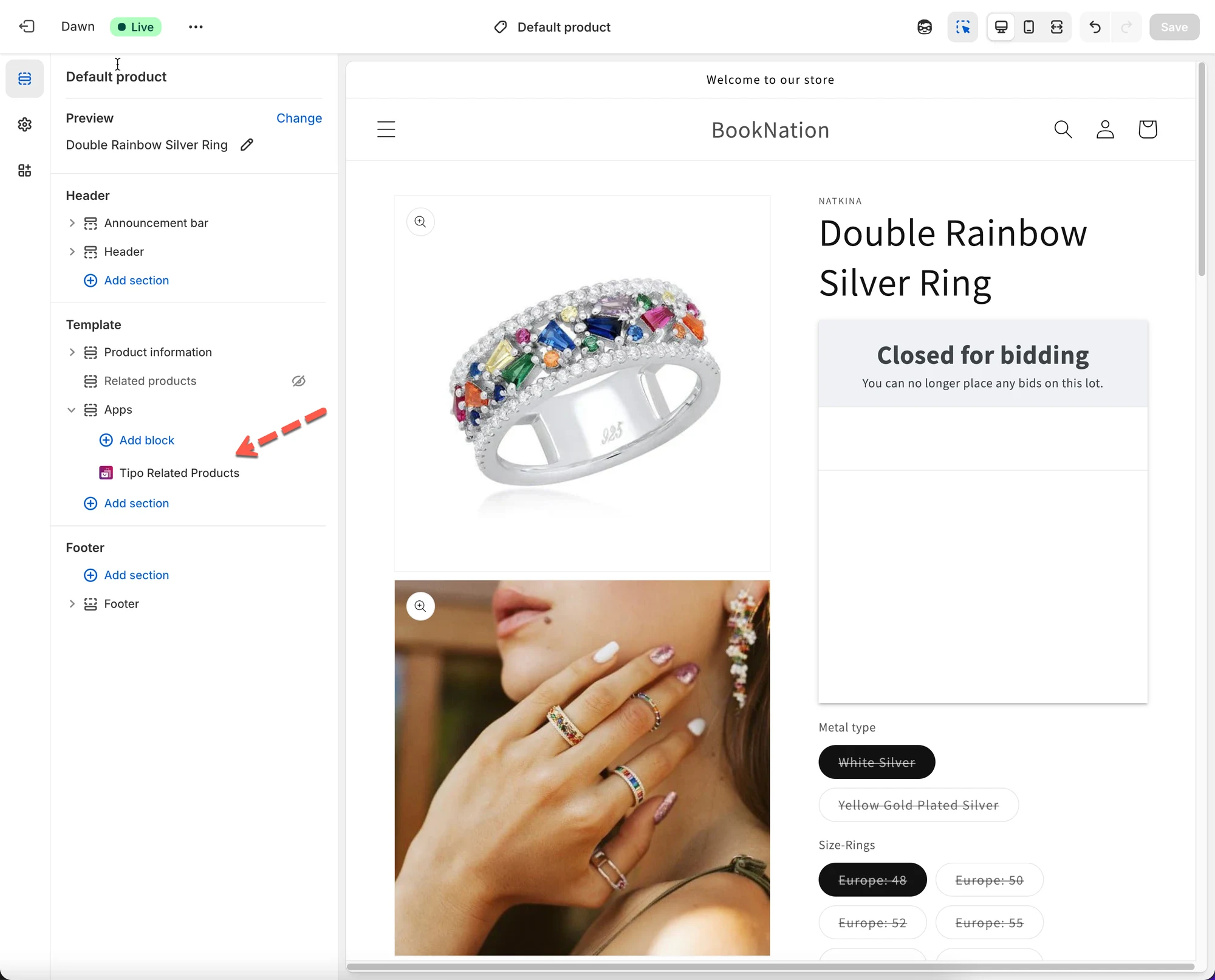
- Aktivoi widget ja lisää se teemaasi
📍 Missä widgetit näkyvät
Osio nimeltä “📍 Missä widgetit näkyvät”Widgetit voivat näkyä eri sivuilla kaupassasi.
Kukin widget voidaan käyttää vain yhdessä sijoittelussa.
Esimerkkejä:
- Product page → Näytä ”You may also like”
- Cart page → Näytä ”Frequently bought together”
- Thank you page → Näytä lisämyynnit oston jälkeen
🗂️ Useiden widgetien hallinta
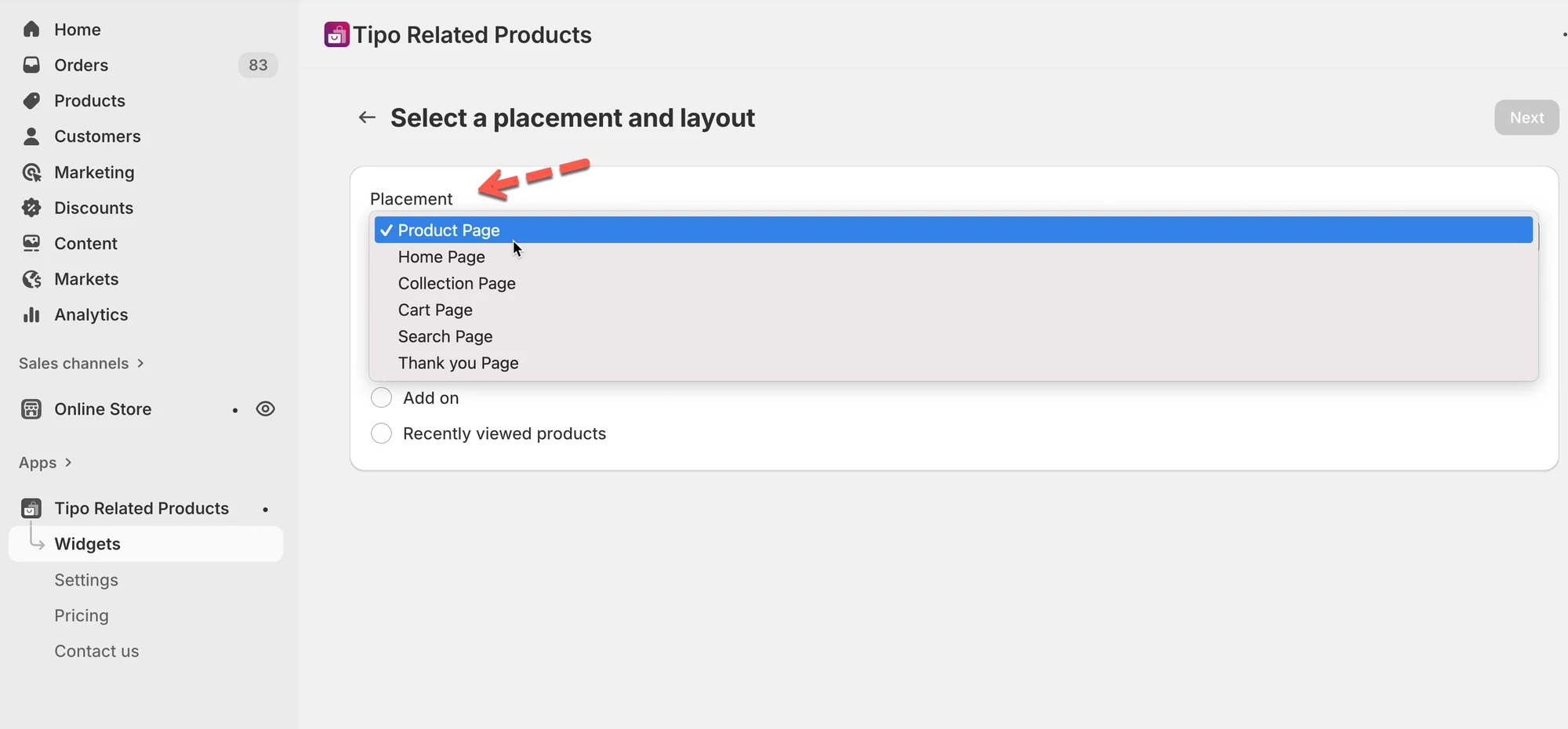
Osio nimeltä “🗂️ Useiden widgetien hallinta”Voit luoda useita widgetejä eri sivuille ja käyttötarkoituksiin.
Widgets-sivulla voit:
- Luoda uusia widgetejä
- Muokata olemassa olevia widgetejä
- Monistaa widgetejä
- Poistaa widgetejä
- Ottaa widgetejä käyttöön tai poistaa niitä käytöstä
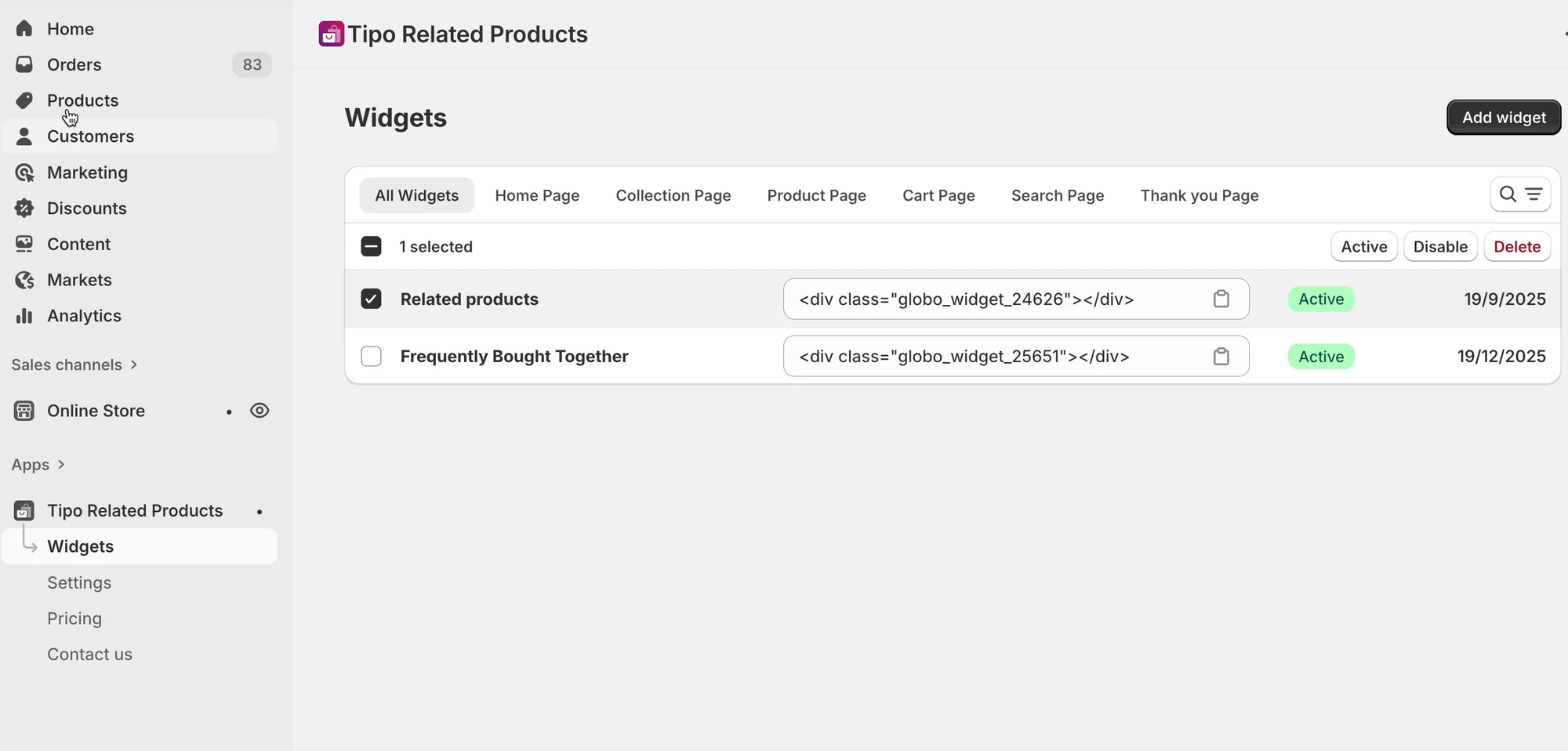
💡 Vinkki: Käytä selkeitä nimiä, kuten
”Related – Product page” tai ”Upsell – Cart page”, pysyäksesi järjestelmällisenä.
✅ Milloin widget näkyy kaupassasi
Osio nimeltä “✅ Milloin widget näkyy kaupassasi”Widget näkyy kaupassasi, kun:
- Widget on Active
- Widgetin sijoittelu vastaa sivua
- Widget on lisätty teemaasi
- App block (Online Store 2.0)
- Shortcode (Vintage-teemat)
📘 Mitä tässä osiossa opit
Osio nimeltä “📘 Mitä tässä osiossa opit”Manage widgets -osio sisältää seuraavat oppaat:
- Widgetin luominen
- Widgetin näyttäminen kaupassasi
- Widgetin muokkaaminen
- Widgetin monistaminen
- Widgetin poistaminen
👉 Aloita kohdasta Create a widget, niin rakennat ensimmäisen suosituksesi.
🙋 Tarvitsetko yhä tukea?
Jos tarvitset edelleen apua, ota meihin rohkeasti yhteyttä osoitteeseen hi@tipo.io. Autamme mielellämme lisää.