
Suunnitteluasetusten yleiskatsaus
Tekoälyn yhteenveto
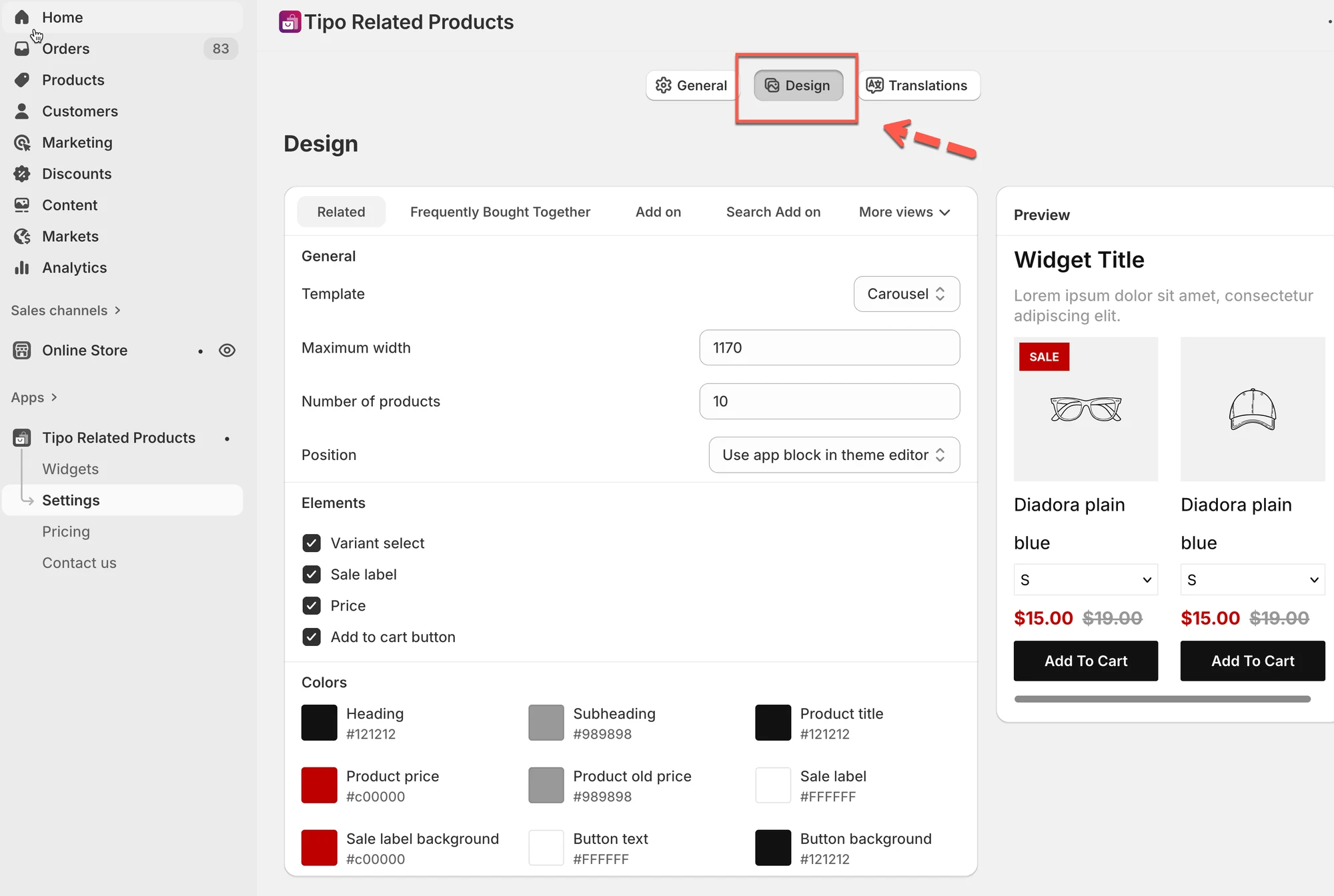
Tipo Related Productsin asetusten Design-osio määrittää, miltä widgetit näyttävät: asettelu, koko, sijainti, näkyvät tuotetiedot ja värit. Muutokset näkyvät heti reaaliaikaisessa Preview-esikatselussa. Yläreunan välilehdet vaihtavat widgettityyppiä, kuten Related, Frequently Bought Together ja Add on.
Näytä lisääNäytä vähemmän
- Avaa sovellus, siirry kohtaan Settings, napsauta Design ja valitse widgettityypin välilehti.
- Valitse Template, kuten Carousel, List, Table, Vertical, Slider tai Bundle.
- Aseta Maximum width, Number of products ja Position.
- Käytä Elements-kohtaa näyttääksesi tai piilottaaksesi variantin valinnan, alennusmerkin, hinnan ja add to cart -painikkeen sekä Colors-kohtaa tyylittelyyn.
- Napsauta Save; joissakin widgeteissä, kuten Thank you offersissa, esikatselua ei välttämättä näy.
Tekoälyn tuottama yhteenveto. Se voi sisältää virheitä, joten tarkista koko ohje alta.
Design-osio hallitsee, miltä widgetit näyttävät myymälässäsi (asettelu, värit, painikkeet ja se, mitä tietoja näytetään).
Tekemäsi muutokset päivittävät oikealla olevan Preview-esikatselun, joten näet tulokset heti.
✅ Ennen aloittamista
Osio nimeltä “✅ Ennen aloittamista”- Avaa sovellus > siirry sovelluksen Settings-kohtaan
- Napsauta Design
- Käytä ylhäällä olevia välilehtiä vaihtaaksesi widgettityyppien välillä:
- Related
- Frequently Bought Together
- Add on
- Search Add on
- More views (pudotusvalikko)
🧩 Miten Design-sivu on jäsennetty
Osio nimeltä “🧩 Miten Design-sivu on jäsennetty”Vasemmalla näet asetukset ryhmiteltyinä osioihin (useimmilla widgeteillä on sama rakenne):
- General → asettelu + koko + sijoittelu
- Elements → mitä tuotetietoja näytetään
- Colors → värit otsikoille, hinnoille, painikkeille ja merkeille
- Preview (oikealla) → widgetin live-esikatselu
1) Valitse asettelu (Template)
Osio nimeltä “1) Valitse asettelu (Template)”Template määrittää, miten tuotteet näytetään widgetissä.
Yleisiä malleja, joita saatat nähdä:
- Carousel — tuotteet liukuvat vaakasuunnassa (suosittu tuotesivuilla)
- List — yksinkertainen pystysuuntainen lista
- Table — tiivis listamainen asettelu
- Vertical — pinotut kortit (usein hyvä sivupalkeissa)
- Slider — suuret liukuvat kortit
- Bundle — ryhmitellyt tuotteet (käytetään paljon Frequently Bought Together -widgetissä)
Vinkki: jos et ole varma, aloita Carousel-mallilla.
2) Aseta widgetin koko
Osio nimeltä “2) Aseta widgetin koko”Enimmäisleveys
Osio nimeltä “Enimmäisleveys”Määrittää, kuinka leveä widgetti voi olla.
- Esimerkki: 1170 sopii useimpiin työpöytäteemoihin.
- Pienemmät luvut tekevät widgetistä tiiviimmän.
Tuotteiden määrä
Osio nimeltä “Tuotteiden määrä”Määrittää, kuinka monta tuotetta widgetissä näytetään.
- Esimerkki: 10 = näytä enintään 10 tuotetta
- Lopullinen näytettävä määrä voi riippua asettelusta ja näytön koosta.
3) Valitse widgetin sijainti (Position)
Osio nimeltä “3) Valitse widgetin sijainti (Position)”Position määrittää, mihin kohtaan sivua widgetti sijoitetaan.
Yleisiä vaihtoehtoja, joita saatat nähdä:
- Use app block in theme editor (suositeltu)
- Below the product form (yleinen bundle- tai FBT-widgeteille)
- Before / After a HTML element (edistynyt)
Vinkki: käytä app blockia teemaeditorissa, kun mahdollista, se on helpoin hallita.
4) Valitse, mitä ostajat näkevät (Elements)
Osio nimeltä “4) Valitse, mitä ostajat näkevät (Elements)”Elements-osiossa voit näyttää tai piilottaa tuotekortin osia.
Yleisiä vaihtoehtoja ovat:
- Variant select — näytä variantin pudotusvalikko
- Sale label — näytä ALENNUS-merkki
- Price — näytä tuotteen hinta
- Add to cart button — näytä ostoskoriin lisäys -painike
Vinkki: jos widgetisi on pieni (sivupalkki/ostoskori), piilota ylimääräiset elementit, jotta se pysyy siistinä.
5) Mukauta värit (Colors)
Osio nimeltä “5) Mukauta värit (Colors)”Colors-osiossa voit säätää esimerkiksi:
- Otsikko / alaotsikko
- Tuotteen nimi
- Tuotteen hinta / vanha hinta
- Alennusmerkki + tausta
- Painikkeen teksti + tausta
Vinkki: sovita widgetin painike- ja tekstivärit teemaasi, jotta se näyttää luontevalta.
6) Käytä live-esikatselua
Osio nimeltä “6) Käytä live-esikatselua”Oikealla oleva Preview-paneeli päivittyy, kun muutat asetuksia.
Käytä sitä nopeasti tarkistamaan:
- välit ja asettelu
- luettavuus (teksti + hinta)
- painikkeiden näkyvyys
- alennusmerkin ulkonäkö
⚠️ Huomio: Jotkin widgetit (kuten Thank you offers) voivat näyttää “No preview available” Shopify-sivurajoitusten vuoksi.
✅ Tallenna muutokset
Osio nimeltä “✅ Tallenna muutokset”Kun olet valmis, napsauta Save Shopifyn oikeassa yläkulmassa.
🙋 Tarvitsetko yhä tukea?
Jos tarvitset edelleen apua, ota meihin rohkeasti yhteyttä osoitteeseen hi@tipo.io. Autamme mielellämme lisää.