
Escolha posicionamento e layout
Visão geral da IA
O posicionamento e o layout definem onde um widget do Tipo Related Products aparece e como ele se comporta, e são o primeiro passo ao configurar um widget. Escolha um posicionamento de página e depois um layout, como Related products ou Frequently Bought Together. Alguns layouts só funcionam com determinados posicionamentos.
Ver maisVer menos
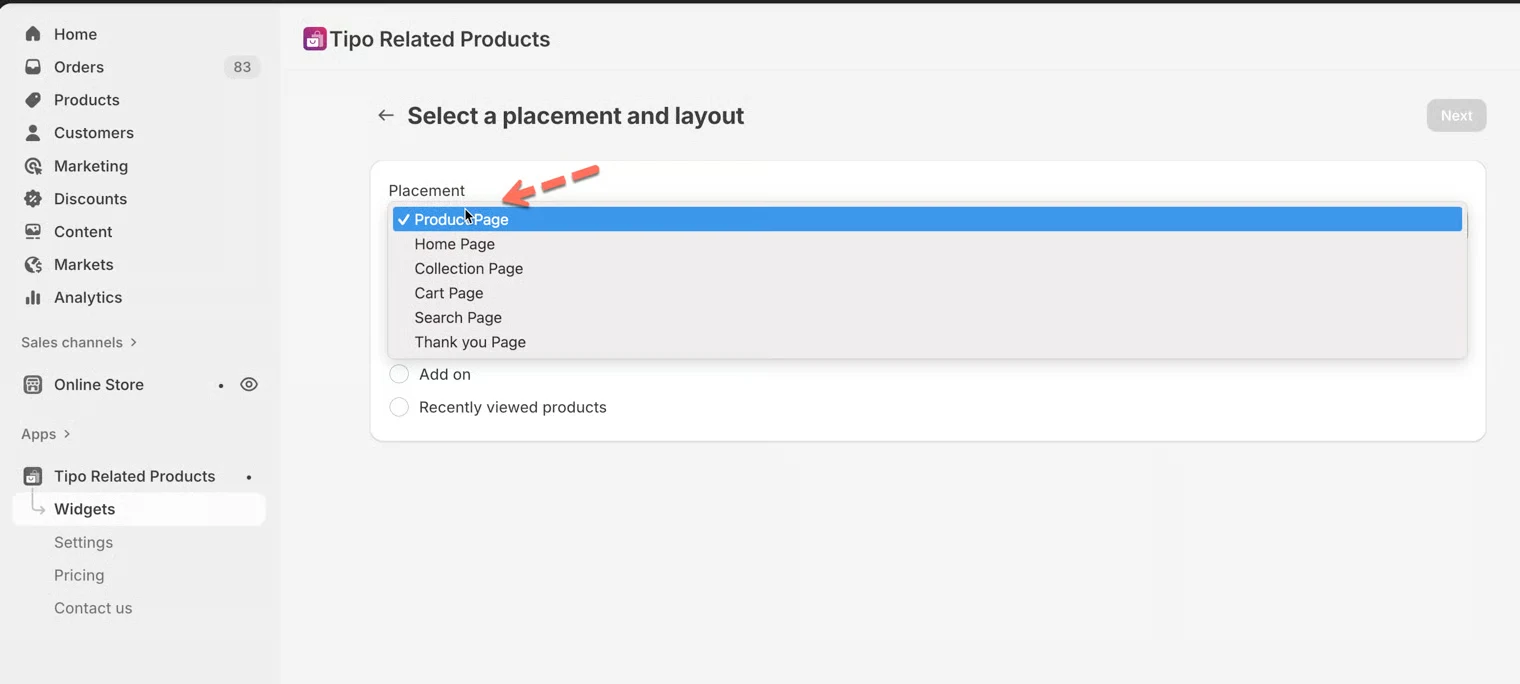
- Cada widget tem um posicionamento: página de Produto, Coleção, Início, Carrinho, Busca ou Thank you.
- Em Placement, selecione a página e clique em Next (ou Save ao editar).
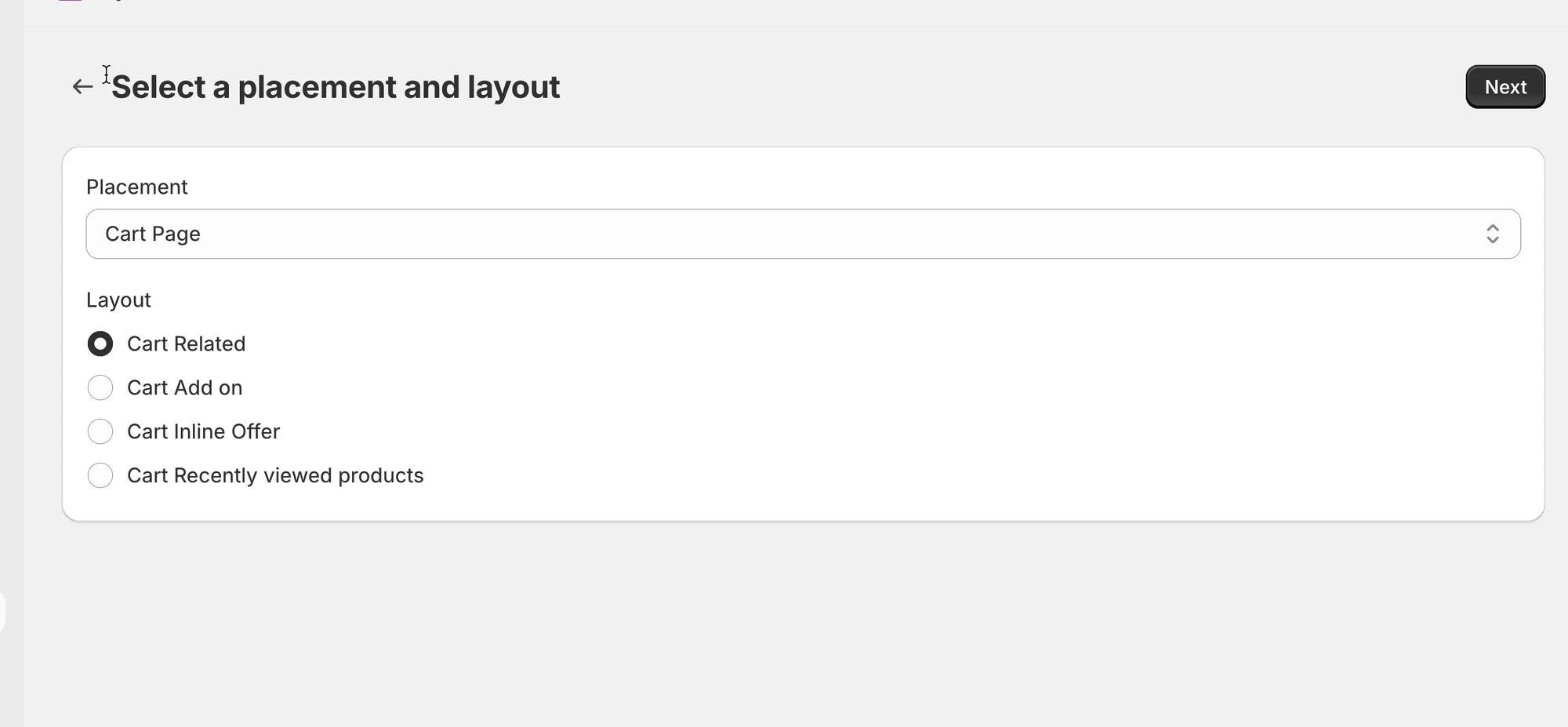
- Escolha um layout: Related products, Frequently Bought Together, Add-ons ou Recently viewed.
- Se um layout não estiver disponível, ele não é compatível com esse posicionamento.
- Página de produto com Related products é a configuração mais comum.
Resumo gerado por IA. Ele pode conter erros, então confira o guia completo abaixo.
Posicionamento e layout definem onde o widget aparece e como ele fica na sua loja.
Esta é a primeira e mais importante etapa ao configurar um widget.
ℹ️ O que é posicionamento?
Seção intitulada “ℹ️ O que é posicionamento?”Placement define em qual página o widget vai aparecer.
Cada widget pode ter apenas um posicionamento.
Posicionamentos disponíveis:
- Product page
- Collection page
- Home page
- Cart page
- Search page
- Thank you page

ℹ️ O que é layout?
Seção intitulada “ℹ️ O que é layout?”Layout define como o widget se comporta e como ele fica.
Os layouts controlam:
- Agrupamento de produtos
- Comportamento de compra (upsell, venda cruzada, kit)

🛠️ Passo 1: escolha o posicionamento do widget
Seção intitulada “🛠️ Passo 1: escolha o posicionamento do widget”- Ao criar ou editar um widget, acesse Placement
- Selecione a página onde o widget deve aparecer
- Clique em Next (ou em Save, se estiver editando)
Exemplos comuns
Seção intitulada “Exemplos comuns”- Product page → mostrar itens relacionados
- Cart page → upsell antes do checkout
- Thank you page → ofertas pós-compra
🛠️ Passo 2: escolha o layout do widget
Seção intitulada “🛠️ Passo 2: escolha o layout do widget”Depois de selecionar o posicionamento, escolha um layout.
Os layouts disponíveis incluem:
Related products
Seção intitulada “Related products”- Mostra produtos semelhantes ou complementares
- Ideal para páginas de produto
Exemplo:
“You may also like”
Frequently Bought Together
Seção intitulada “Frequently Bought Together”- Mostra recomendações no estilo kit
- Incentiva compras de vários itens
Exemplo:
Câmera + Lente + Bolsa
Add-ons
Seção intitulada “Add-ons”- Sugere acessórios ou upgrades
- Layout de upsell simples
Exemplo:
Celular → Capinha de celular
Recently viewed
Seção intitulada “Recently viewed”- Mostra produtos que o cliente visualizou recentemente
- Ajuda o comprador a continuar navegando
💡 Regras de posicionamento e layout
Seção intitulada “💡 Regras de posicionamento e layout”- Alguns layouts estão disponíveis apenas em certos posicionamentos
- Exemplo:
- Frequently Bought Together → Página de produto
- Add-ons → Página de produto ou do carrinho
Dica
Se um layout não estiver disponível, significa que ele não é compatível com aquele posicionamento.
🧪 Exemplo de configuração
Seção intitulada “🧪 Exemplo de configuração ”Objetivo: mostrar produtos relacionados nas páginas de produto
- Posicionamento: Product page
- Layout: Related products
Esta é a configuração mais comum e a mais fácil.
🙋 Ainda precisa de suporte?
Se ainda precisar de ajuda, entre em contato conosco pelo e-mail hi@tipo.io. Teremos prazer em ajudar você.