
選擇版位與版面配置
AI 概覽
位置與版面配置決定 Tipo Related Products 小工具出現在何處以及其運作方式,也是設定小工具的第一步。先選擇一個頁面位置,再選擇 Related products 或 Frequently Bought Together 等版面配置。部分版面配置僅適用於特定位置。
查看更多收合
- 每個小工具只有一個位置:商品、商品系列、首頁、購物車、搜尋或感謝頁面。
- 在 Placement 中選擇頁面並點選 Next(編輯時則點選 Save)。
- 選擇版面配置:Related products、Frequently Bought Together、Add-ons 或 Recently viewed。
- 若某個版面配置無法選用,表示該位置不支援它。
- 商品頁面搭配 Related products 是最常見的設定。
由 AI 產生的摘要,可能有錯誤,請參閱下方的完整指南。
版位與版面配置決定小工具顯示在哪裡以及外觀如何。
這是設定小工具時第一個也是最重要的步驟。
ℹ️ 什麼是版位?
Section titled “ℹ️ 什麼是版位?”**Placement(版位)**決定小工具會出現在哪個頁面。
每個小工具只能有一個版位。
可用的版位:
- Product page
- Collection page
- Home page
- Cart page
- Search page
- Thank you page

ℹ️ 什麼是版面配置?
Section titled “ℹ️ 什麼是版面配置?”**Layout(版面配置)**決定小工具的行為與外觀。
版面配置可控制:
- 商品分組方式
- 購買行為(追加銷售、交叉銷售、組合商品)

🛠️ 步驟 1:選擇小工具版位
Section titled “🛠️ 步驟 1:選擇小工具版位”- 建立或編輯小工具時,前往 Placement
- 選擇您希望小工具出現的頁面
- 點擊 Next(若為編輯則點擊 Save)
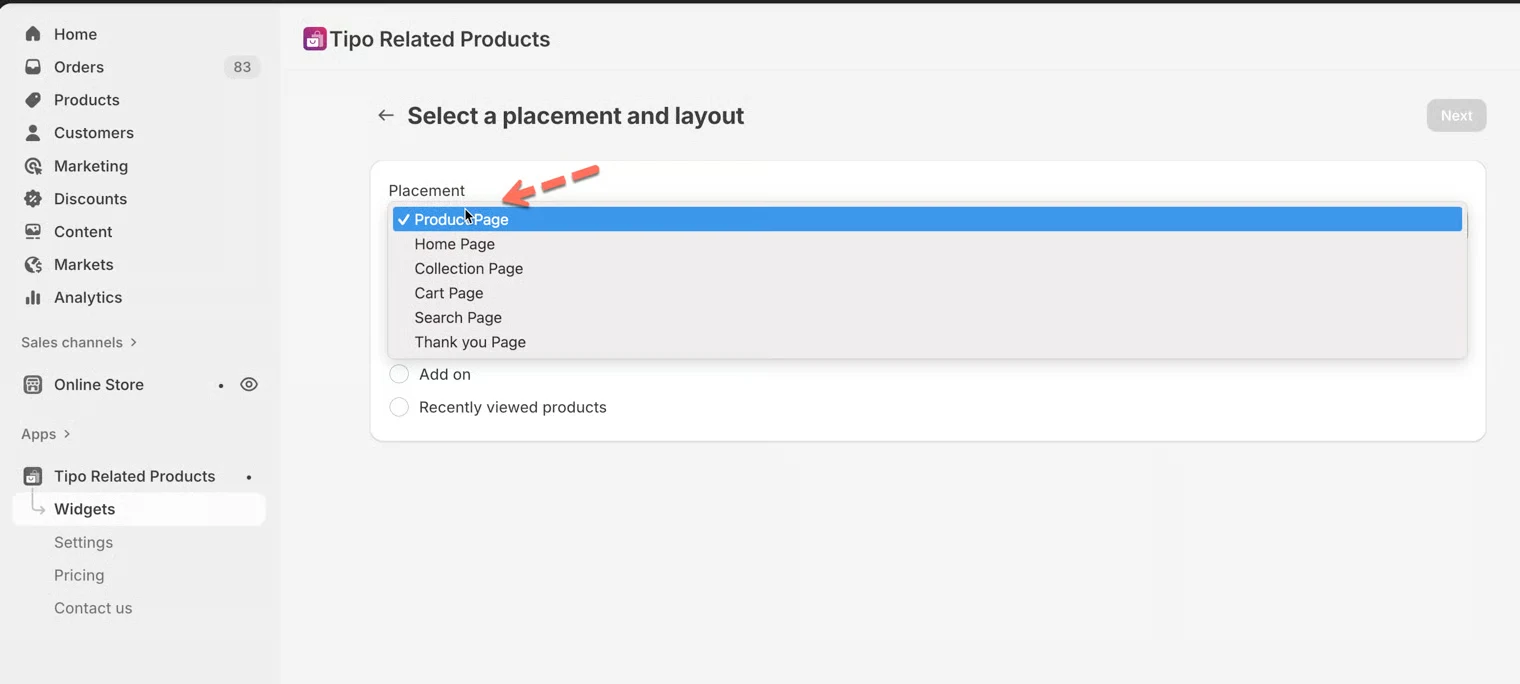
- Product page → 顯示相關商品
- Cart page → 結帳前追加銷售
- Thank you page → 購買後優惠
🛠️ 步驟 2:選擇小工具版面配置
Section titled “🛠️ 步驟 2:選擇小工具版面配置”選好版位後,接著選擇版面配置。
可用的版面配置包括:
Related products
Section titled “Related products”- 顯示相似或互補的商品
- 最適合商品頁面
範例:
「您可能也喜歡」
Frequently Bought Together
Section titled “Frequently Bought Together”- 顯示組合式推薦
- 鼓勵顧客一次購買多件商品
範例:
Camera + Lens + Bag
Add-ons
Section titled “Add-ons”- 建議配件或升級選項
- 簡單的追加銷售版面配置
範例:
Phone → Phone case
Recently viewed
Section titled “Recently viewed”- 顯示顧客最近瀏覽過的商品
- 協助購物者繼續瀏覽
💡 版位與版面配置規則
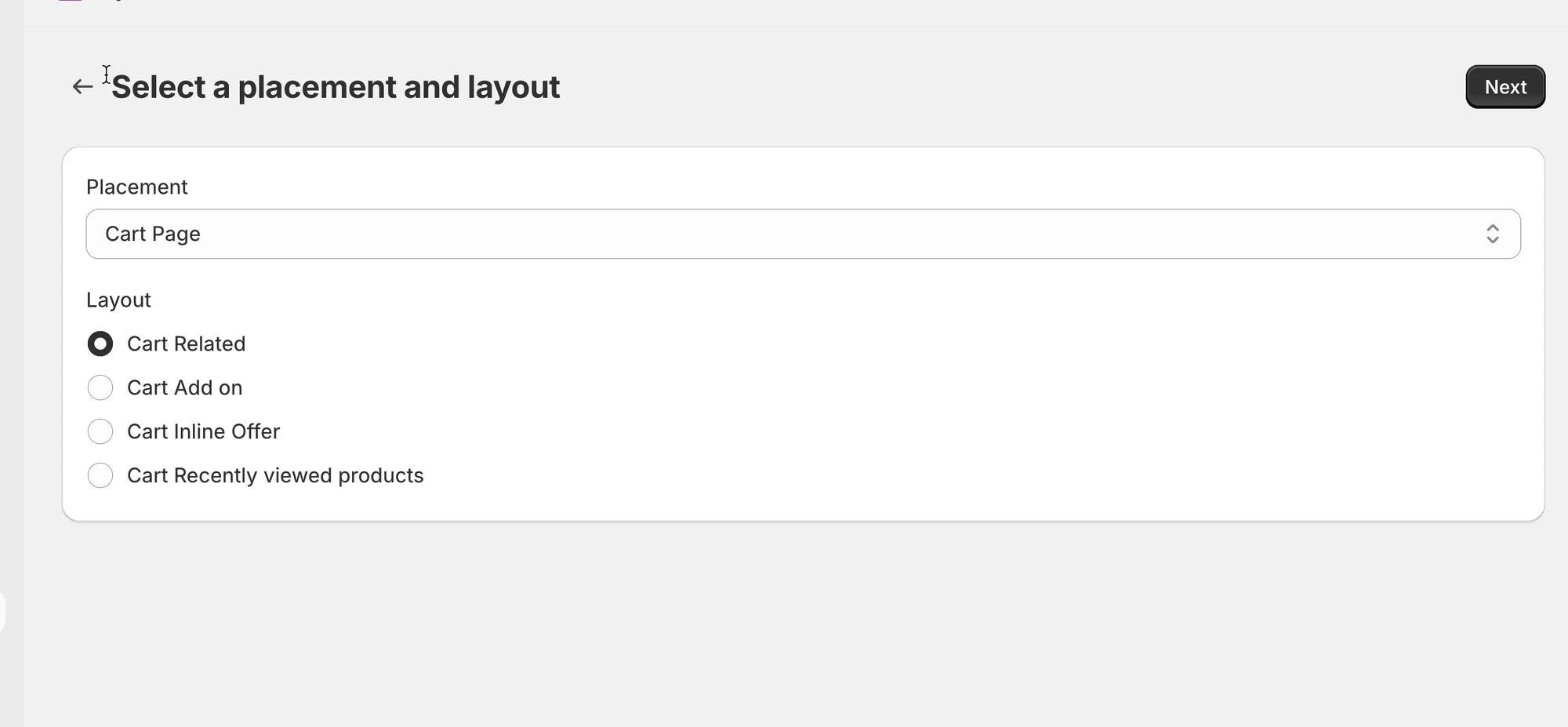
Section titled “💡 版位與版面配置規則”- 部分版面配置僅適用於特定版位
- 範例:
- Frequently Bought Together → Product page
- Add-ons → Product 或 Cart page
提示
如果某個 layout 無法選用,表示該 placement 不支援它。
🧪 設定範例
Section titled “🧪 設定範例 ”**目標:**在商品頁面顯示相關商品
- Placement:Product page
- Layout:Related products
這是最常見也最簡單的設定。
🙋 還需要協助嗎?
如果您仍需要協助,歡迎隨時寄信至 hi@tipo.io 與我們聯繫,我們很樂意為您提供進一步的協助。