
Thank you offers – 設計
AI 概覽
說明如何在 Tipo Related Products 中設計感謝頁面優惠,它會在結帳後的感謝頁面顯示商品推薦。您可設定商品數量、可見元素與顏色。預覽可能顯示 No preview available,請以實際訂單測試。
查看更多收合
- 開啟應用程式的 Settings,點選 Design,開啟 More views,然後選擇 Thank you offers。
- 設定 Number of products;建議 1-2 件。
- 開啟或關閉元素:Variant select、Sale label、Price、Add to cart button。
- 自訂顏色以符合您商店的按鈕。
- 預覽可能顯示 No preview available,這是正常現象;請下一筆實際訂單來查看小工具。
由 AI 產生的摘要,可能有錯誤,請參閱下方的完整指南。
Thank you offers 可讓您在結帳後於 Thank you page 顯示商品推薦。
趁顧客仍有購物興致時,這裡很適合推薦小型加購品或相關商品。
🛠️ 在哪裡找到這些設定
Section titled “🛠️ 在哪裡找到這些設定”- 前往應用程式 > 開啟應用程式 Settings
- 點擊 Design
- 開啟 More views
- 選擇 Thank you offers
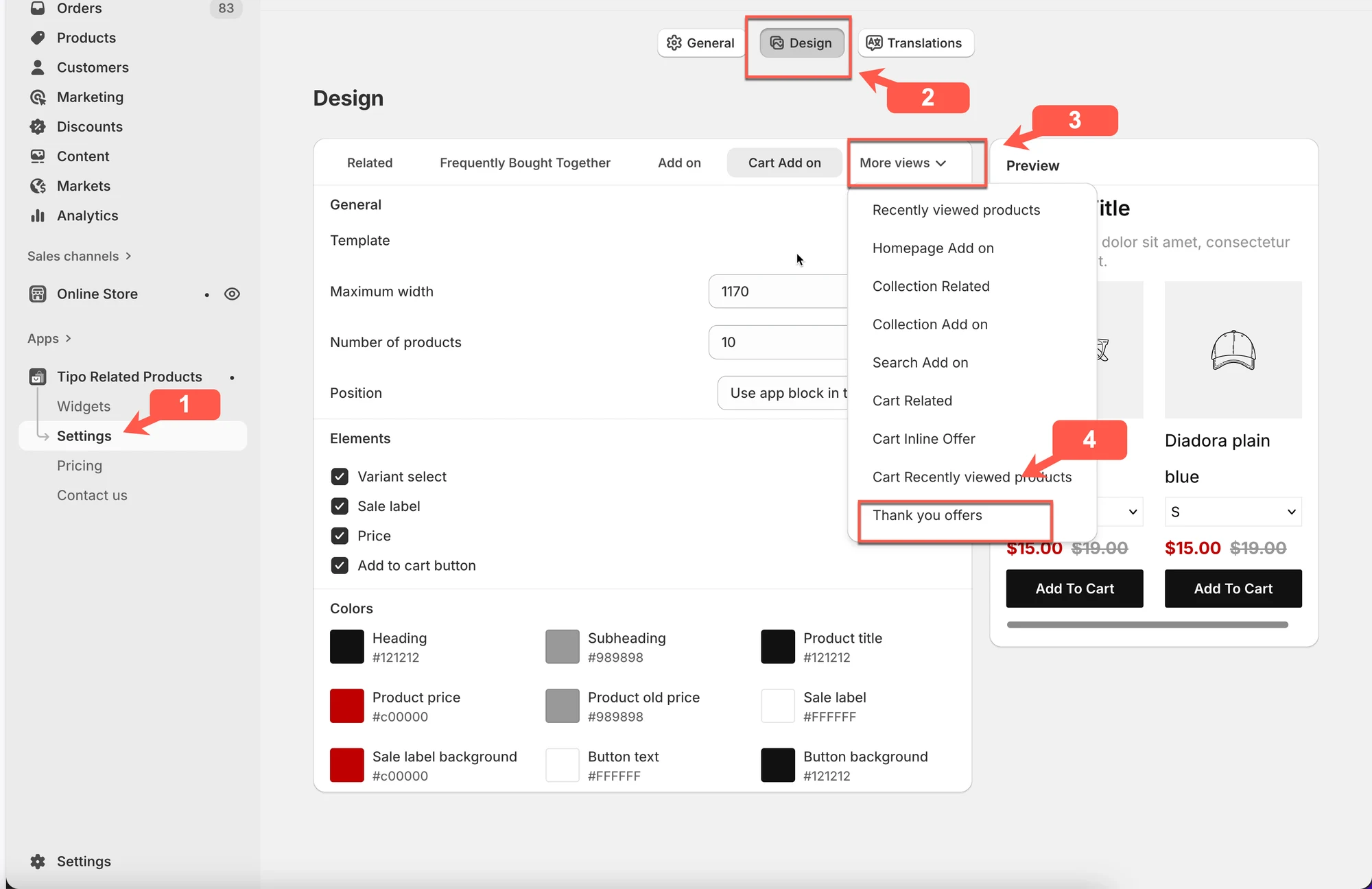
⚠️ 注意:預覽可能會顯示 「No preview available」。這對 Thank you page 小工具而言是正常現象。
⚙️ 一般設定
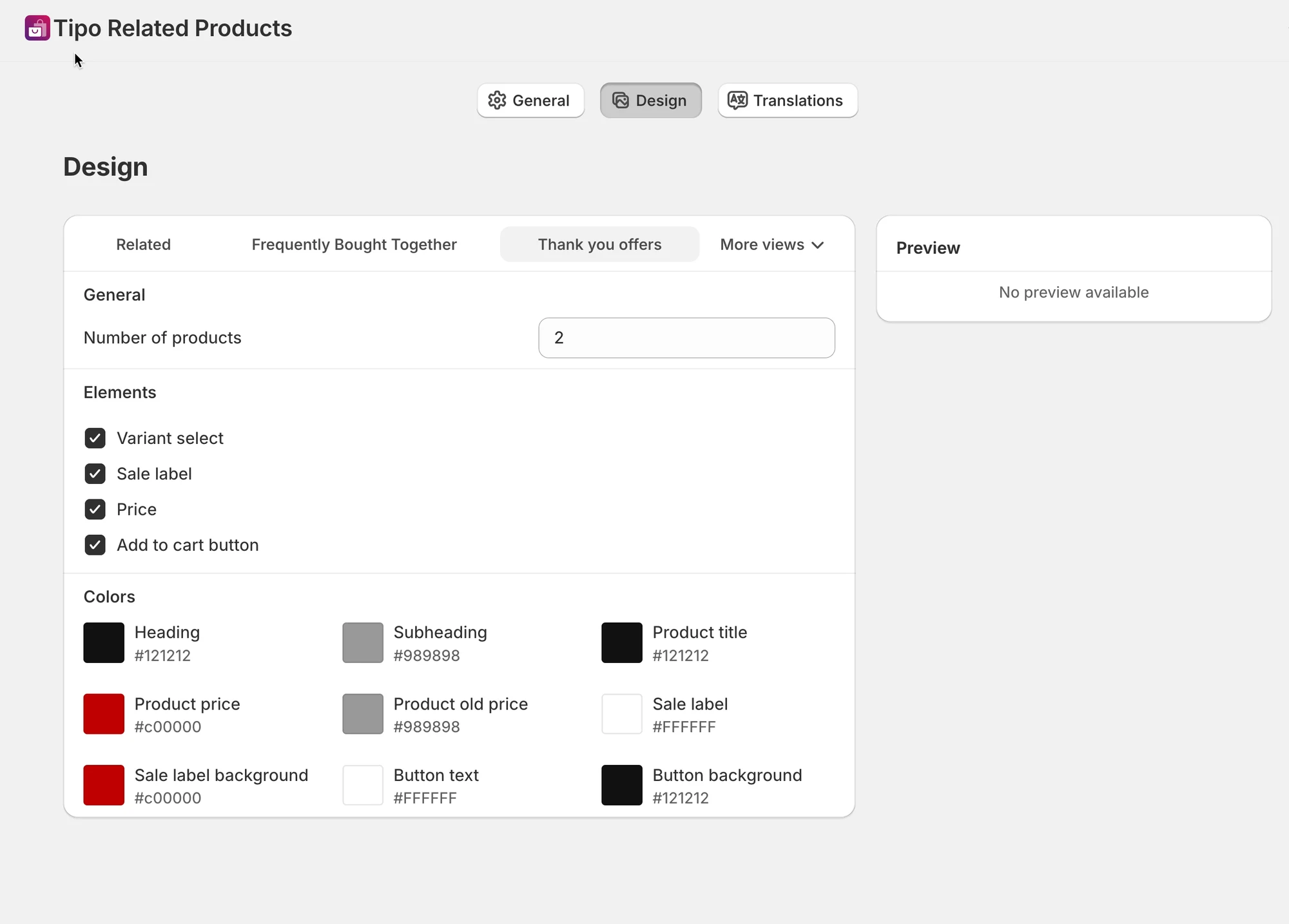
Section titled “⚙️ 一般設定”Number of products
Section titled “Number of products”選擇要在 Thank you offer 中顯示多少個商品。
範例:
2→ 在 Thank you page 最多顯示 2 個商品
建議:1–2 個商品
(讓 Thank you page 保持乾淨並聚焦。)
Elements
Section titled “Elements”控制每個商品顯示哪些資訊。
您可以啟用或停用:
- Variant select – 讓顧客選擇款式
- Sale label – 顯示「Sale」標章
- Price – 顯示商品價格
- Add to cart button – 讓顧客直接加入商品
建議設定:
- Price
- Add to cart button
Colors
Section titled “Colors”自訂外觀以符合您的商店設計。
您可以變更:
- 標題與副標題顏色
- Product title color
- Product price & old price
- Sale label & background
- Button text & button background
提示:使用與商店主要按鈕相同的按鈕顏色,以呈現一致的外觀。
⚙️ 預覽行為
Section titled “⚙️ 預覽行為”- Preview panel 可能會顯示 「No preview available」
- 這對 Thank you page 小工具而言是預期中的情況
- 請務必實際下一筆訂單來測試,查看小工具的真實呈現
🧪 範例:Thank you offer 實際運作
Section titled “🧪 範例:Thank you offer 實際運作”**顧客剛購買:**手機
Thank you offer 顯示:
- 螢幕保護貼
- 手機殼
使用的設定:
- Number of products:
2 - Price:ON
- Add to cart button:ON
- Variant select:OFF
這樣就能建立一個簡單、低阻力的購後加購。
✅ 最佳做法
Section titled “✅ 最佳做法”- 顯示小型、容易加購的商品
- 限制為 1–2 個商品
- 避免複雜的款式選擇
- 保持設計簡約乾淨
🙋 還需要協助嗎?
如果您仍需要協助,歡迎隨時寄信至 hi@tipo.io 與我們聯繫,我們很樂意為您提供進一步的協助。