
Thank you offers – Design
Przegląd AI
Wyjaśnia, jak projektować oferty na stronie podziękowania w Tipo Related Products, które pokazują rekomendacje produktów po kasie na stronie Thank you. Ustawiasz liczbę produktów, widoczne elementy i kolory. Podgląd może pokazywać No preview available, więc przetestuj z prawdziwym zamówieniem.
Pokaż więcejPokaż mniej
- Otwórz Settings aplikacji, kliknij Design, otwórz More views, a następnie wybierz Thank you offers.
- Ustaw Number of products; zalecane jest 1-2.
- Włącz lub wyłącz elementy: Variant select, Sale label, Price, Add to cart button.
- Dostosuj kolory do przycisków w Twoim sklepie.
- Podgląd może pokazywać No preview available, co jest normalne; złóż prawdziwe zamówienie, aby zobaczyć widżet.
Podsumowanie wygenerowane przez AI. Może zawierać błędy, dlatego sprawdź pełny przewodnik poniżej.
Thank you offers pozwalają pokazywać rekomendacje produktów po zakończeniu zamówienia na Thank you page.
To świetne miejsce, by zaproponować mały dodatek lub powiązany produkt, gdy klient wciąż jest zaangażowany.
🛠️ Gdzie znaleźć ustawienia
Dział zatytułowany „🛠️ Gdzie znaleźć ustawienia”- Przejdź do aplikacji i otwórz app Settings
- Kliknij Design
- Otwórz More views
- Wybierz Thank you offers
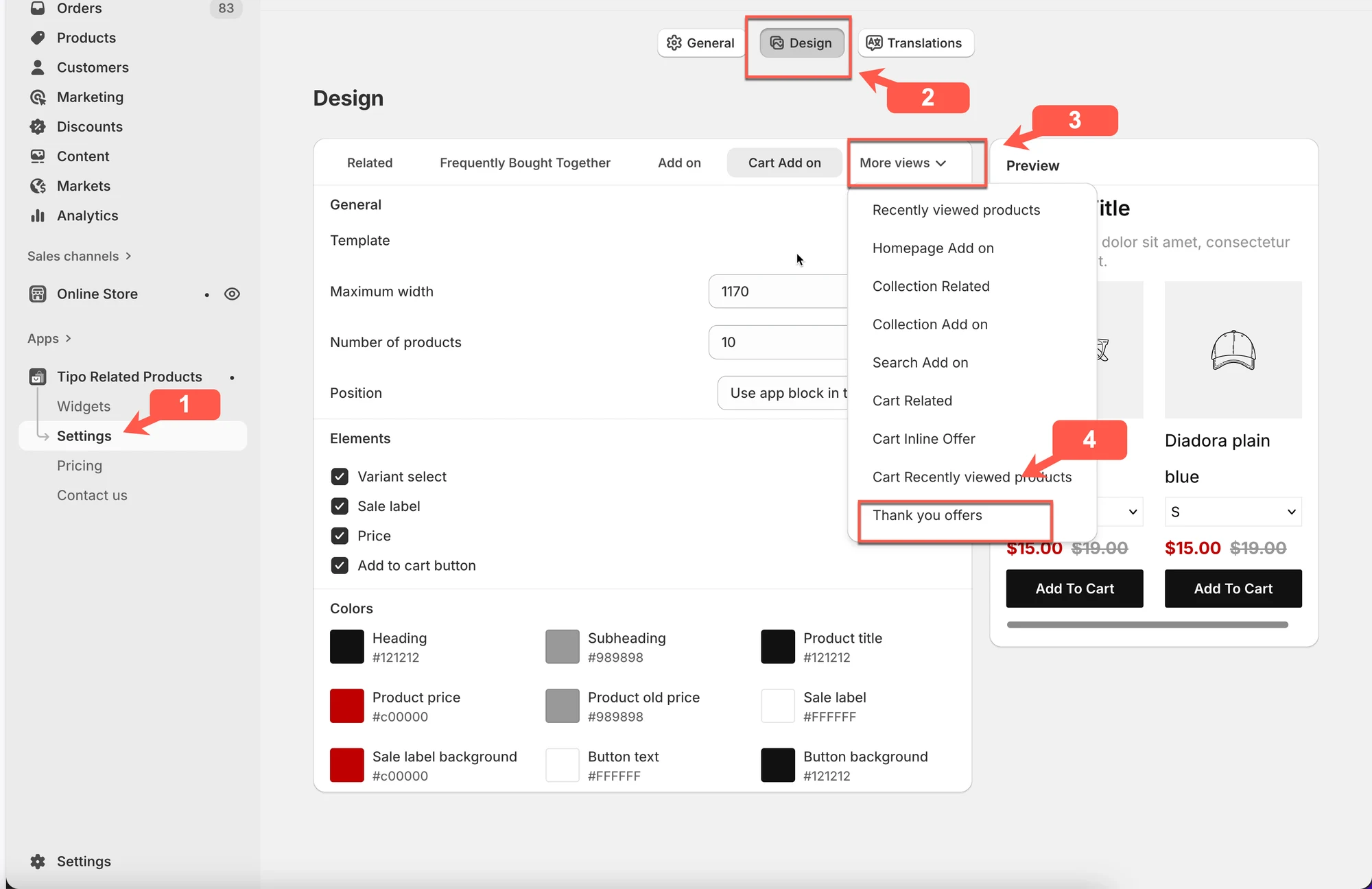
⚠️ Uwaga: podgląd może pokazywać „No preview available”. Jest to normalne w przypadku widżetów na Thank you page.
⚙️ General settings
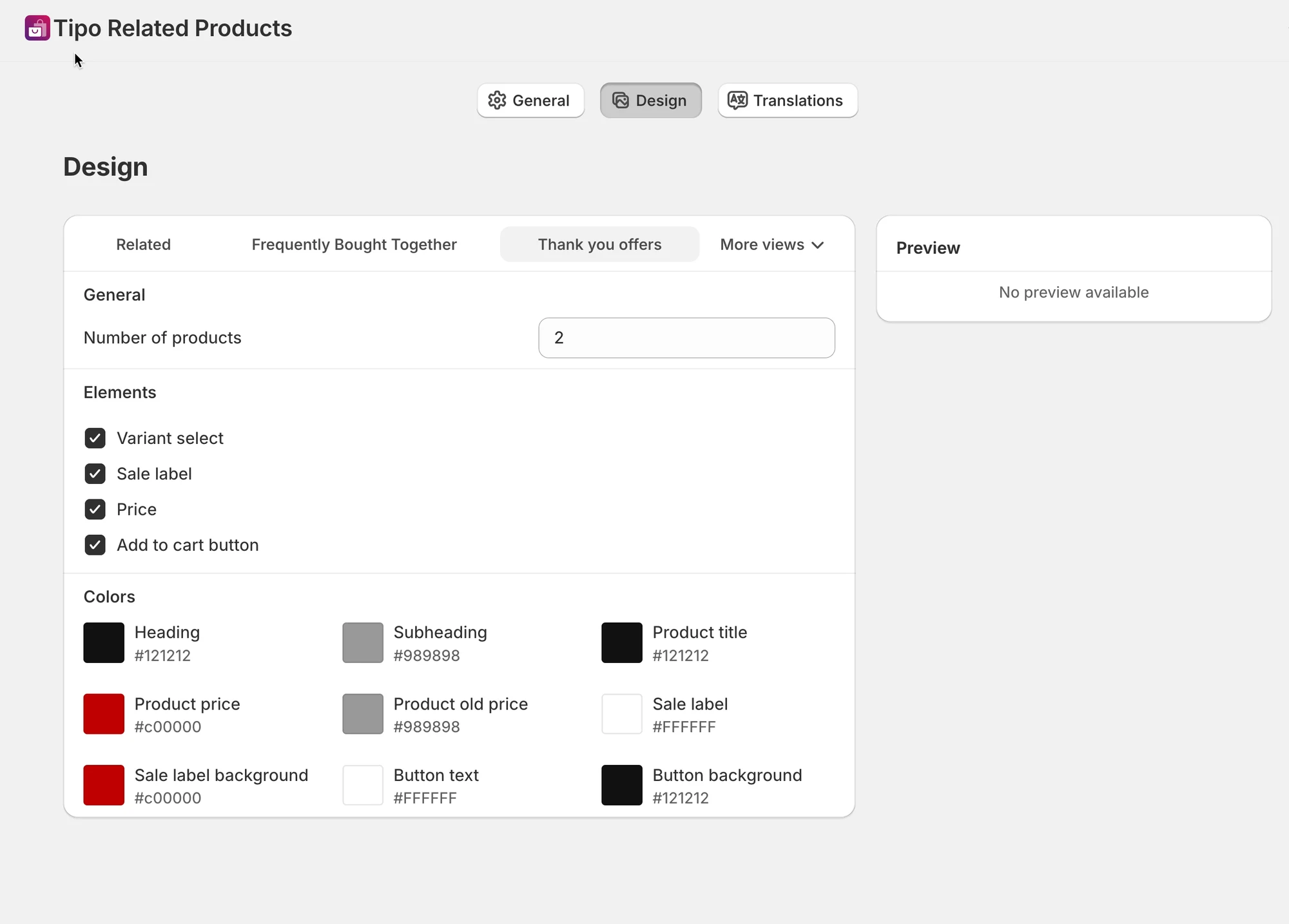
Dział zatytułowany „⚙️ General settings”Liczba produktów
Dział zatytułowany „Liczba produktów”Wybierz, ile produktów pokazać w Thank you offer.
Przykład:
2→ pokaż do 2 produktów na Thank you page
Zalecane: 1–2 produkty
(Utrzymuj Thank you page przejrzystą i skupioną.)
Elements
Dział zatytułowany „Elements”Kontroluj, jakie informacje pojawiają się przy każdym produkcie.
Możesz włączyć lub wyłączyć:
- Variant select – pozwól klientom wybrać wariant
- Sale label – pokaż odznakę „Sale”
- Price – wyświetl cenę produktu
- Add to cart button – pozwól klientom od razu dodać produkt
Zalecana konfiguracja:
- Price
- Add to cart button
Dostosuj wygląd do projektu swojego sklepu.
Możesz zmienić:
- Heading & subheading color
- Product title color
- Product price & old price
- Sale label & background
- Button text & button background
Wskazówka: używaj tych samych kolorów przycisków co główne przyciski sklepu, aby zachować spójny wygląd.
⚙️ Zachowanie Preview
Dział zatytułowany „⚙️ Zachowanie Preview”- Preview panel może wyświetlać „No preview available”
- Jest to oczekiwane w przypadku widżetów na Thank you page
- Zawsze testuj, składając prawdziwe zamówienie, aby zobaczyć widżet na żywo
🧪 Przykład: Thank you offer w akcji
Dział zatytułowany „🧪 Przykład: Thank you offer w akcji”Klient właśnie kupił: Phone
Thank you offer pokazuje:
- Folię ochronną na ekran
- Etui na telefon
Użyte ustawienia:
- Number of products:
2 - Price: ON
- Add to cart button: ON
- Variant select: OFF
Dzięki temu powstaje prosta, mało uciążliwa oferta dodatkowa po zakupie.
✅ Dobre praktyki
Dział zatytułowany „✅ Dobre praktyki”- Pokazuj małe, łatwe dodatki
- Ogranicz do 1–2 produktów
- Unikaj skomplikowanego wyboru wariantów
- Utrzymuj projekt minimalistyczny i czysty
🙋 Nadal potrzebujesz pomocy?
Jeśli nadal potrzebujesz pomocy, skontaktuj się z nami pod adresem hi@tipo.io. Chętnie pomożemy.