
Usuwanie widżetu
Przegląd AI
Usuń widżet w Tipo Related Products, aby trwale usunąć go z aplikacji. Usunięcia nie można cofnąć, więc jeśli chcesz tylko ukryć widżet, rozważ ustawienie go jako Draft. Jeśli widżet został dodany do motywu, usuń go także tam.
Pokaż więcejPokaż mniej
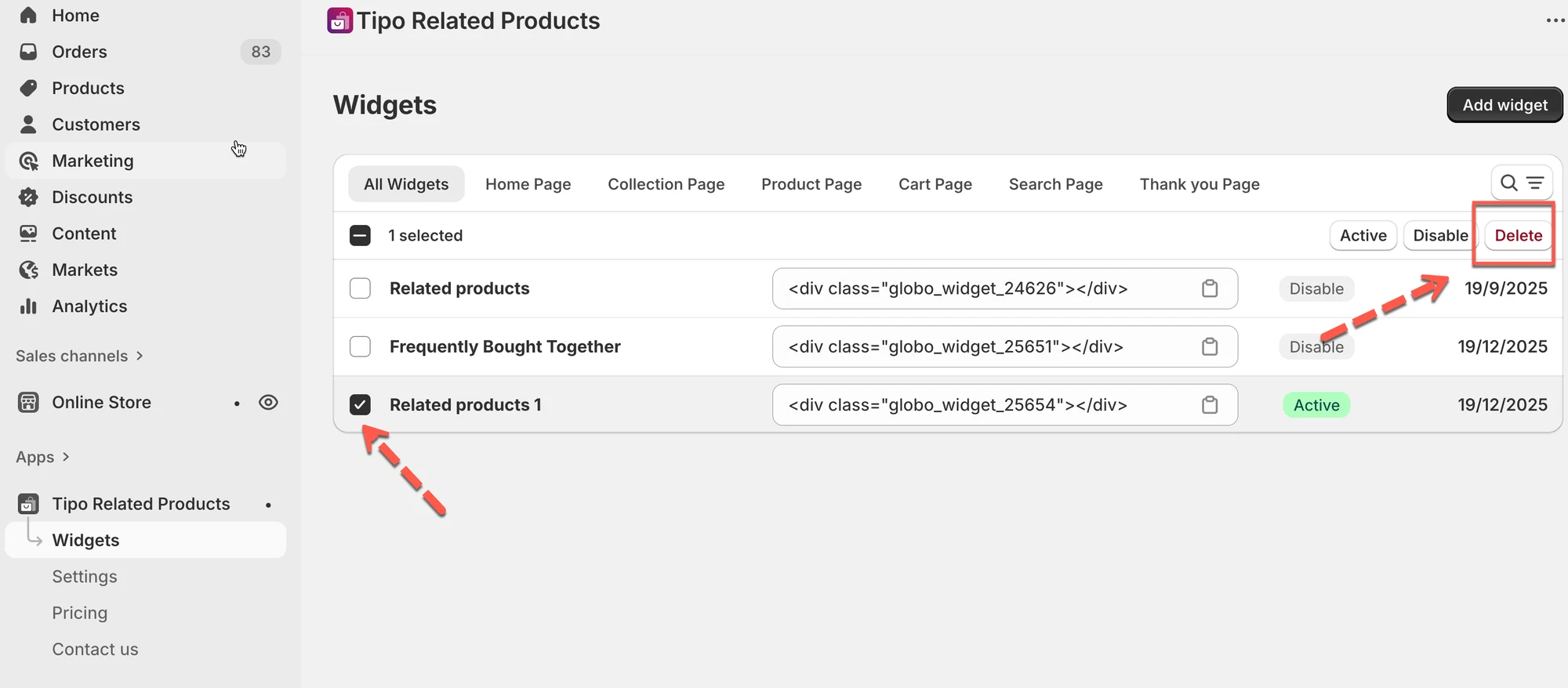
- Na stronie Widgets zaznacz widżet, kliknij Delete i potwierdź.
- Usunięcia nie można cofnąć.
- Usuń blok aplikacji w Theme Editor albo usuń shortcode z kodu motywu.
- Aby ukryć widżet tymczasowo, ustaw go zamiast tego jako Draft.
Podsumowanie wygenerowane przez AI. Może zawierać błędy, dlatego sprawdź pełny przewodnik poniżej.
Usunięcie widżetu trwale usuwa go z aplikacji.
🛠️ Krok po kroku: usuwanie widżetu
Dział zatytułowany „🛠️ Krok po kroku: usuwanie widżetu”- Przejdź do aplikacji > kliknij Widgets
- Wybierz widżet, który chcesz usunąć
- Kliknij Delete
- Potwierdź usunięcie
⚠️ Ważne przed usunięciem
Dział zatytułowany „⚠️ Ważne przed usunięciem”- Usunięcia widżetu nie można cofnąć
- Jeśli dodałeś widżet do motywu:
- App block → usuń blok w Theme Editor
- Shortcode → usuń shortcode z kodu motywu
🧪 Przykładowe scenariusze
Dział zatytułowany „🧪 Przykładowe scenariusze”- Tymczasowe ukrycie widżetu → ustaw status na Draft
- Zastąpienie starego widżetu → ustaw stary widżet na Draft, a następnie utwórz nowy
- Porządkowanie nieużywanych widżetów → usuń je
🙋 Nadal potrzebujesz pomocy?
Jeśli nadal potrzebujesz pomocy, skontaktuj się z nami pod adresem hi@tipo.io. Chętnie pomożemy.