
Vytvoření widgetu
Přehled od AI
Vytvořte widget v Tipo Related Products, aby se ve vašem obchodě zobrazovala doporučení produktů. Vyberete umístění a rozložení, nastavíte cílení a doporučené produkty, volitelně upravíte design, pak aktivujete a uložíte. Widget bude viditelný až po přidání do šablony.
Zobrazit víceZobrazit méně
- Klikněte na Widgets > Add widget a vyberte umístění, například stránku produktu nebo košíku.
- Vyberte rozložení: Related products, Frequently Bought Together, Add-ons nebo Recently viewed.
- Nastavte cílení (všechny produkty, konkrétní produkty, kolekce nebo štítky produktů) a vyberte produkty ručně nebo automaticky.
- Volitelně klikněte na Customize a upravte design v Settings.
- Nastavte stav Active, klikněte na Save a poté widget zobrazte ve svém obchodě.
Shrnutí vytvořené umělou inteligencí. Může obsahovat chyby, proto si přečtěte celý návod níže.
Podle těchto obecných kroků vytvoříte widget a zobrazíte ve svém obchodě doporučení produktů.
🛠️ Krok 1: Otevřete stránku Widgety
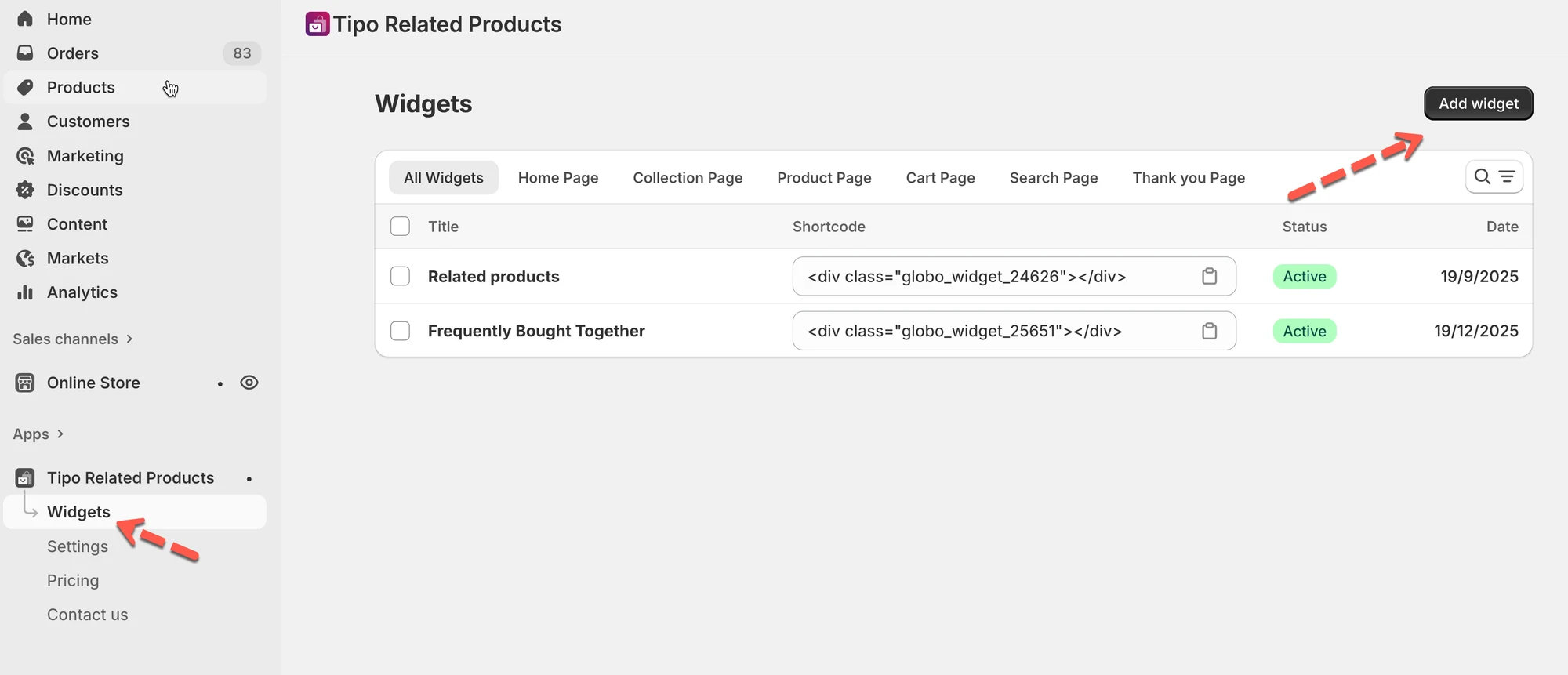
Sekce “🛠️ Krok 1: Otevřete stránku Widgety”- Otevřete aplikaci > klikněte na Widgety (Widgets)
- Klikněte na tlačítko Přidat widget (Add widget)
🛠️ Krok 2: Vyberte umístění widgetu
Sekce “🛠️ Krok 2: Vyberte umístění widgetu”Umístění určuje, kde se widget ve vašem obchodě zobrazí.
- Vyberte umístění:
- Stránka produktu
- Stránka kolekce
- Domovská stránka
- Stránka košíku
- Stránka vyhledávání
- Stránka s poděkováním
- Klikněte na Další (Next).

Příklad
Vyberte Stránka produktu, aby se doporučení zobrazovala na stránkách produktů.
🛠️ Krok 3: Vyberte rozvržení widgetu
Sekce “🛠️ Krok 3: Vyberte rozvržení widgetu”Rozvržení určuje, jak widget vypadá a funguje.
- Vyberte rozvržení:
- Související produkty
- Často kupováno společně
- Doplňky
- Naposledy zobrazené
- Klikněte na Další.

🛠️ Krok 4: Nastavte widget
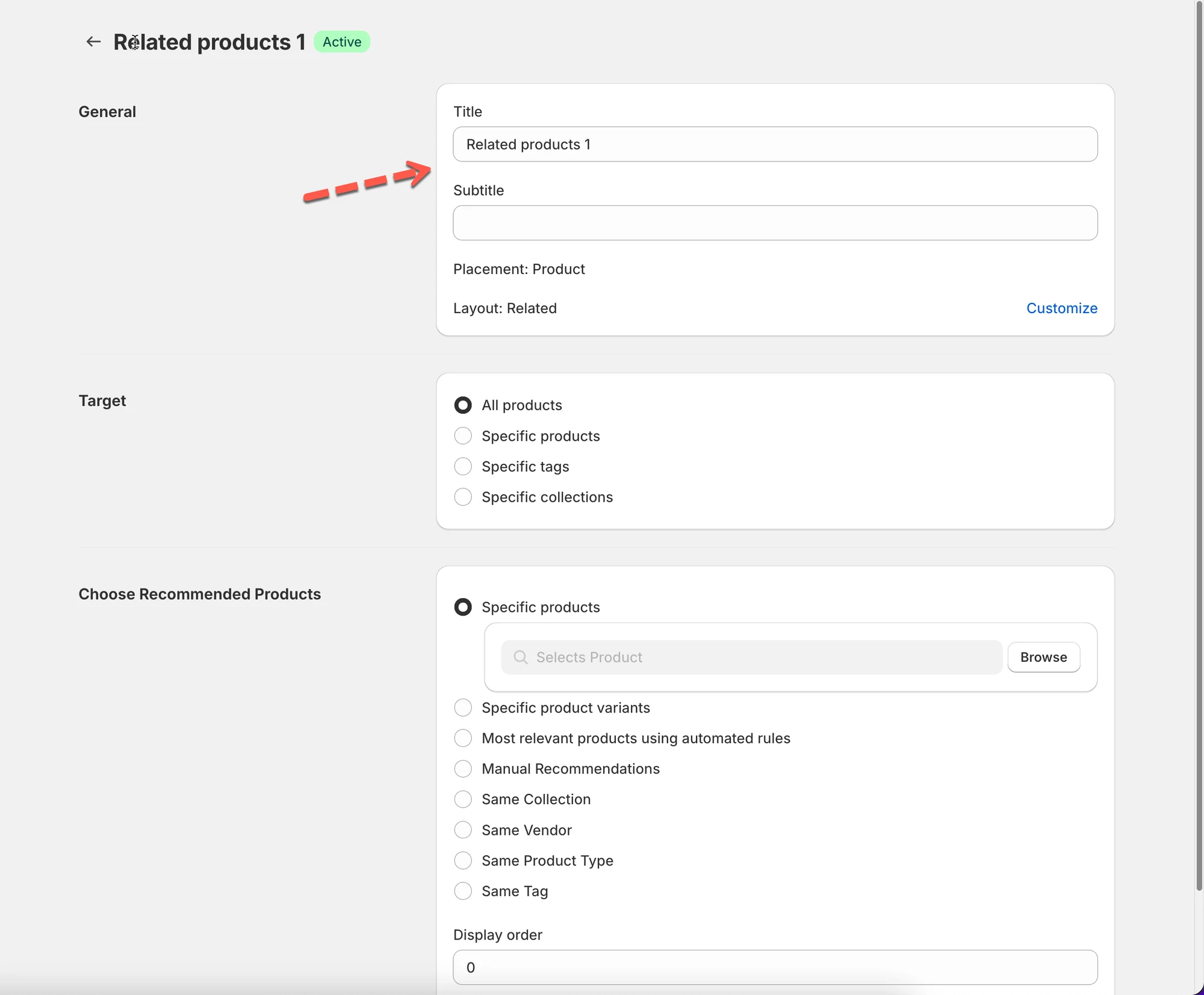
Sekce “🛠️ Krok 4: Nastavte widget”Nyní uvidíte editor widgetu.
- Zadejte název widgetu (volitelné)
- Vyberte, kde se tento widget uplatní (cílení)
- Vyberte, které produkty doporučovat
- V případě potřeby upravte základní nastavení.
🛠️ Krok 5: Nastavte pravidla cílení
Sekce “🛠️ Krok 5: Nastavte pravidla cílení”Cílení určuje, na které produkty nebo stránky se tento widget vztahuje.
- Vyberte jednu možnost:
- Všechny produkty
- Konkrétní produkty
- Kolekce
- Štítky produktů
- Uložte svůj výběr
Příklad
Zobrazit tento widget jen u produktů v kolekci „Silver“.

🛠️ Krok 6: Vyberte doporučené produkty
Sekce “🛠️ Krok 6: Vyberte doporučené produkty”Rozhodněte, které produkty se ve widgetu zobrazí.
- Vyberte, jak se produkty vybírají:
- Ručně (vyberete konkrétní produkty)
- Automaticky (stejná kolekce, štítek, dodavatel, typ produktu)
- Uložte widget
Příklad
Automaticky doporučovat produkty ze stejné kolekce.
🛠️Krok 7: Přizpůsobte design (volitelné)
Sekce “🛠️Krok 7: Přizpůsobte design (volitelné)”- Klikněte na Přizpůsobit (Customize) > přesměruje vás to do Nastavení (Settings) aplikace
- Upravte rozvržení, počet produktů, tlačítka a barvy
- Uložte změny


🛠️ Krok 8: Aktivujte a uložte
Sekce “🛠️ Krok 8: Aktivujte a uložte”- Nastavte stav widgetu na Aktivní (Active)
- Klikněte na Uložit (Save)
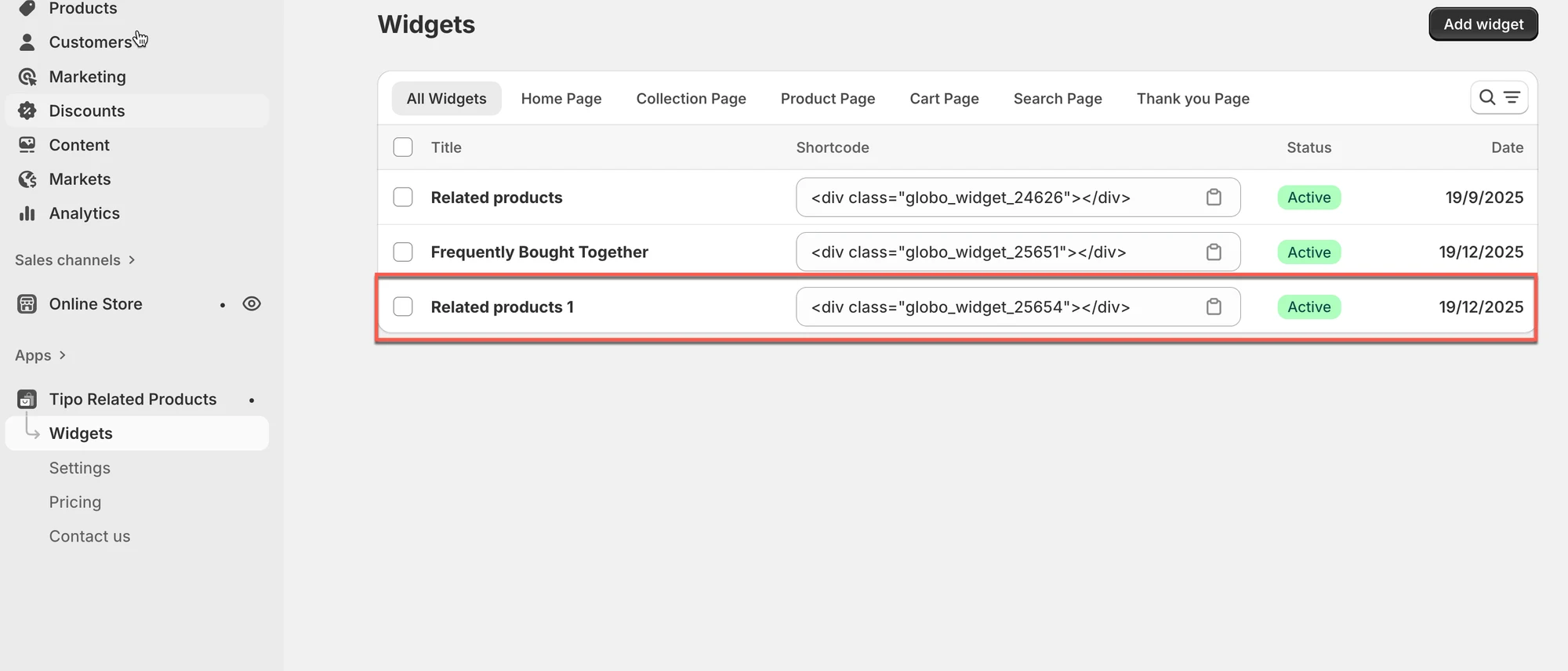
🎉 Váš widget je vytvořen.
▶️ Videonávod
Sekce “▶️ Videonávod ”👉 Další krok
Sekce “👉 Další krok”Aby byl widget ve vašem obchodě viditelný, pokračujte na Zobrazení widgetu.