
Widgets Add-on – Design
Resumo de IA
Descreve como desenhar widgets Add-on no Tipo Related Products. Os add-ons são recomendações de upsell mostradas em locais como a página inicial, a pesquisa, as páginas de coleção e o carrinho. Cada vista Add-on tem as suas próprias definições de design, com uma pré-visualização em direto que se atualiza à medida que edita.
Ver maisVer menos
- Abra a aplicação e depois Settings > Design > separador Related.
- Clique em More views e escolha um local de Add-on, como Homepage, Search, Collection ou Cart Add on.
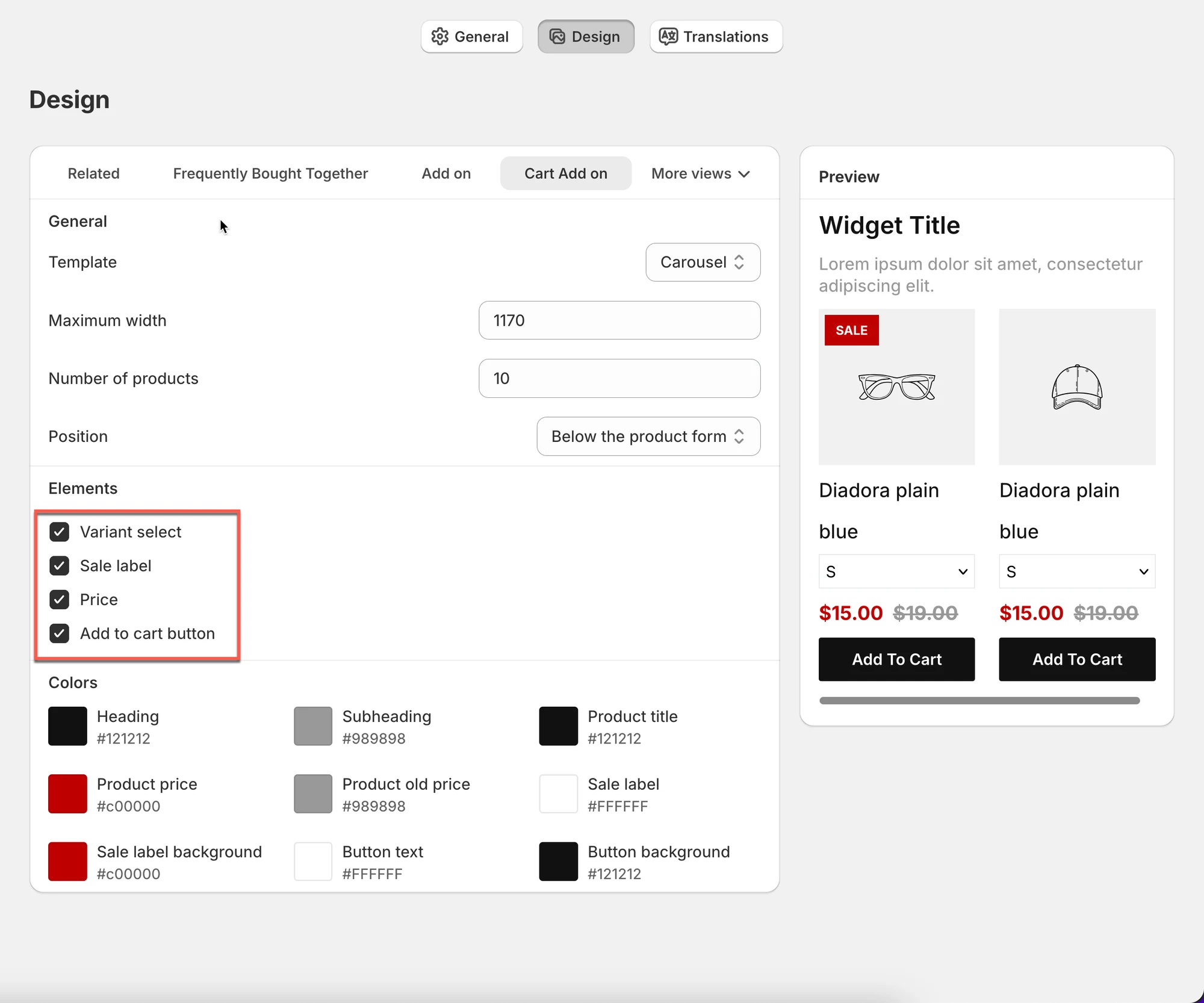
- Escolha um modelo (Carousel é recomendado) e defina Maximum width, Number of products e Position.
- Ative ou desative elementos e personalize as cores.
- Cada vista Add-on é desenhada em separado; verifique o painel Preview.
Resumo gerado por IA. Pode conter erros, por isso consulte o guia completo abaixo.
Os layouts Add-on ajudam-no a mostrar produtos adicionais (upsells) em diferentes locais, como páginas de produto, resultados de pesquisa, coleções ou o carrinho.
Este guia explica como escolher e personalizar o design dos layouts Add-on.
💡 O que são os layouts Add-on?
Seção intitulada “💡 O que são os layouts Add-on?”Os layouts Add-on são widgets de recomendação usados para incentivar os clientes a adicionar mais artigos antes de finalizar a compra.
Casos de utilização comuns:
- “Também poderá gostar”
- “Adicione este artigo”
- Upsells em páginas de produto, do carrinho ou de pesquisa
Pode personalizar o design de cada layout Add-on em separado.
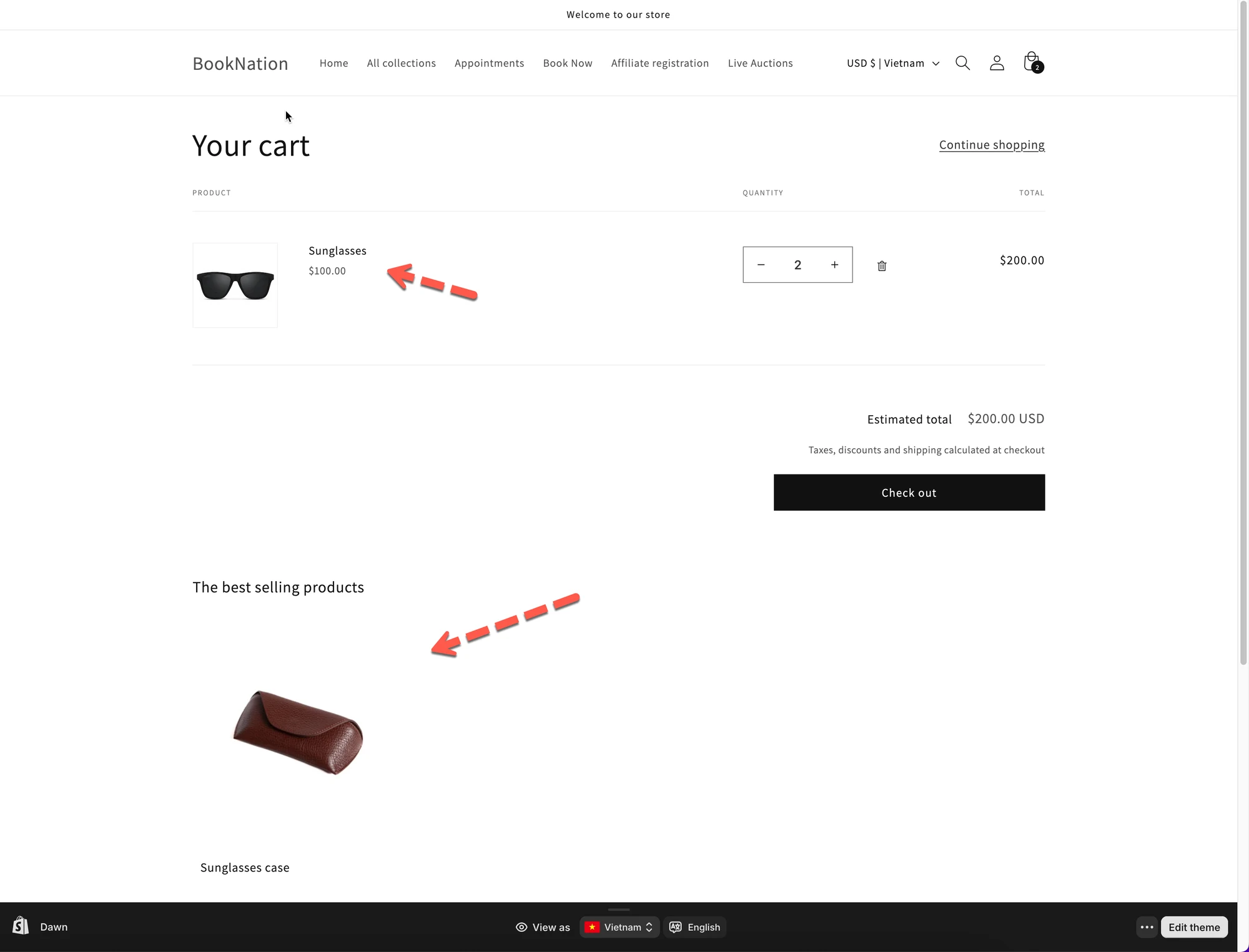
🛠️ Onde encontrar a definição
Seção intitulada “🛠️ Onde encontrar a definição”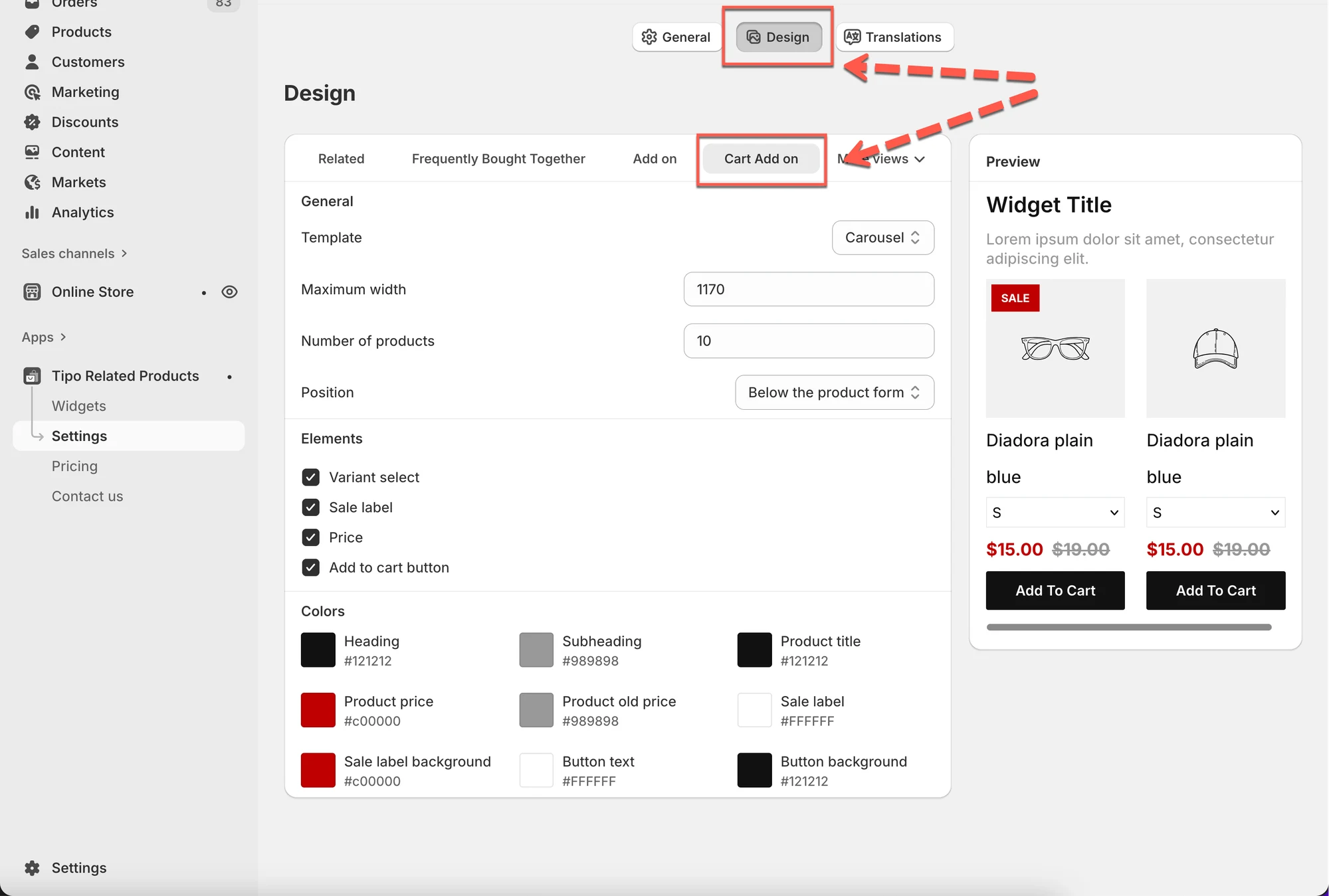
Abra a aplicação > clique em Definições (Settings) > Aspeto (Design) > clique no separador Relacionados (Related)
Verá:
- As definições de design à esquerda
- Uma Pré-visualização (Preview) em direto à direita
As alterações são apresentadas instantaneamente na pré-visualização.
1) Escolha onde o Add-on aparece
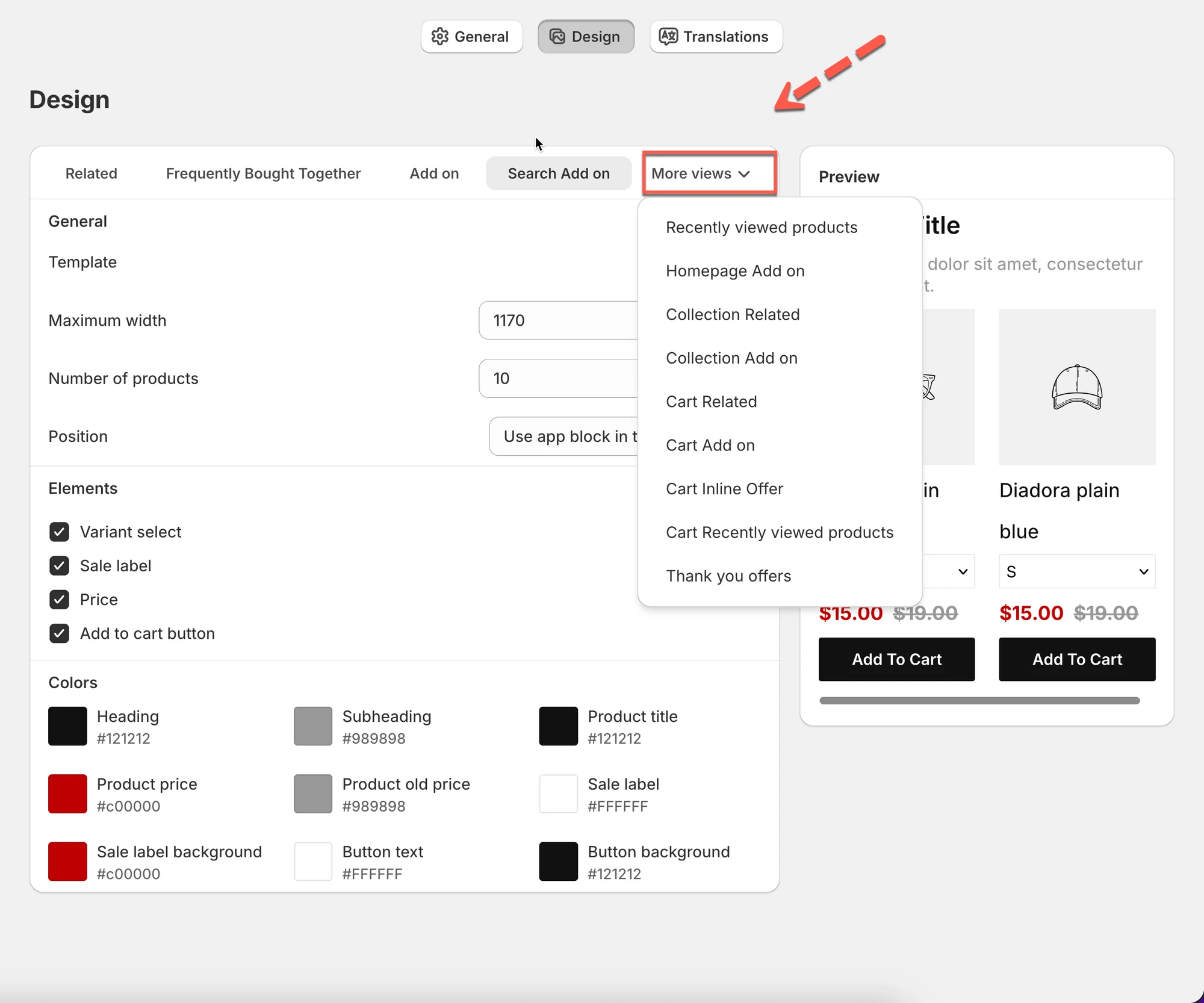
Seção intitulada “1) Escolha onde o Add-on aparece”Clique em Mais vistas (More views) para escolher a localização do Add-on.
As vistas Add-on disponíveis incluem:
- Add-on na página inicial (Homepage Add on) – mostra Add-ons na página inicial
- Add-on na pesquisa (Search Add on) – mostra Add-ons nas páginas de resultados de pesquisa
- Add-on na coleção (Collection Add on) – mostra Add-ons nas páginas de coleção
- Add-on no carrinho (Cart Add on) – mostra Add-ons dentro do carrinho
- Oferta em linha no carrinho (Cart Inline Offer) – ofertas em linha entre os artigos do carrinho
- Ofertas na página de agradecimento (Thank you offers) – ofertas após o checkout
- Produtos vistos recentemente no carrinho (Cart Recently viewed products) – com base no histórico de navegação
Cada vista tem as suas próprias definições de design.
2) Escolha um layout (Modelo)
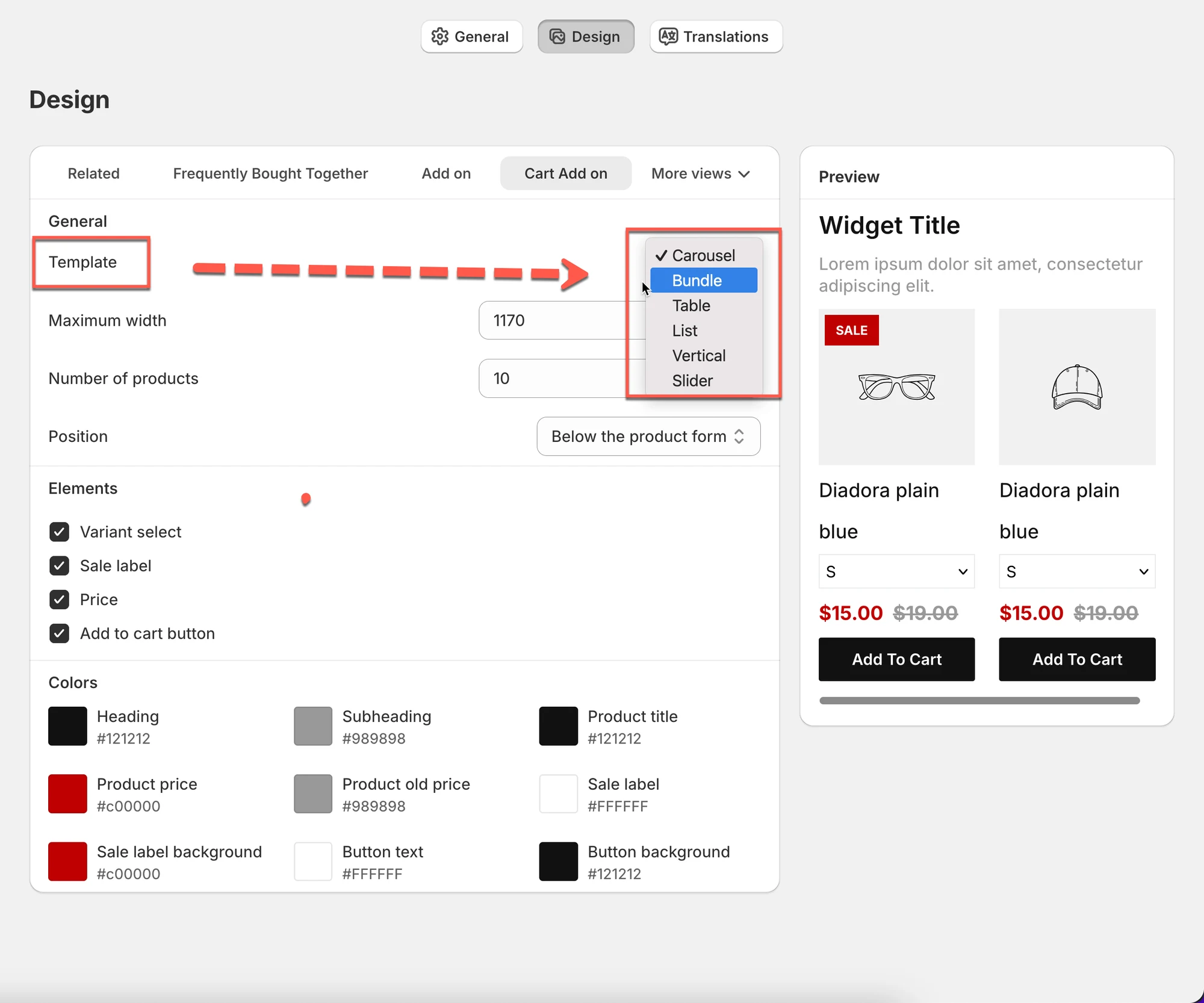
Seção intitulada “2) Escolha um layout (Modelo)”Selecione a forma como os produtos Add-on são apresentados.
Modelos disponíveis:
- Carrossel (Carousel) – produtos com deslocamento horizontal (recomendado)
- Pacote (Bundle) – produtos agrupados (ótimo para upsells)
- Tabela (Table) – vista de lista compacta
- Lista (List) – lista vertical simples
- Vertical – cartões empilhados
- Slider – cartões grandes deslizantes
Sugestão:
Comece pelo Carrossel se tiver dúvidas, funciona bem na maioria dos casos.
3) Ajuste as definições gerais de layout
Seção intitulada “3) Ajuste as definições gerais de layout”Largura máxima
Seção intitulada “Largura máxima”- Controla a largura do widget Add-on
- Exemplo:
1170adapta-se à maioria dos layouts de computador
Número de produtos
Seção intitulada “Número de produtos”- Define quantos produtos Add-on são apresentados
- Exemplo:
10→ mostra até 10 produtos
Posição
Seção intitulada “Posição”- Escolha onde o widget aparece, por exemplo:
- Usar bloco da aplicação no editor de temas
- Antes / depois de elementos HTML
4) Escolha os elementos visíveis
Seção intitulada “4) Escolha os elementos visíveis”Pode ativar ou desativar elementos:
- Seletor de variante
- Etiqueta de promoção
- Preço
- Botão Adicionar ao carrinho
Desative elementos para manter o layout limpo e simples.
5) Personalize as cores
Seção intitulada “5) Personalize as cores”Controle o aspeto do widget Add-on:
- Cor do título
- Cor do subtítulo
- Cor do título do produto
- Cor do preço e do preço antigo
- Fundo da etiqueta de promoção
- Texto e fundo do botão
6) Pré-visualize o seu design
Seção intitulada “6) Pré-visualize o seu design”Utilize o painel de pré-visualização à direita:
- Veja as alterações instantaneamente
- Teste diferentes modelos e cores
- Certifique-se de que se adapta ao design da sua loja
✅ Boas práticas
Seção intitulada “✅ Boas práticas”- Utilize Carrossel ou Pacote para upsells
- Mantenha os widgets Add-on simples e visíveis
- Faça corresponder as cores ao seu tema
- Limite o número de produtos para evitar excesso de informação
🙋 Ainda precisa de ajuda?
Se ainda precisar de ajuda, não hesite em contactar-nos através de hi@tipo.io. Teremos todo o gosto em ajudá-lo(a).