
Frequently Bought Together – Ontwerp
AI-overzicht
Legt uit hoe u in Tipo Related Products het uiterlijk van de Frequently Bought Together-bundelwidget in uw winkel bepaalt. U kunt de lay-out, positie, zichtbare elementen en kleuren wijzigen in de Design-instellingen van de app, waarbij wijzigingen direct in een live voorbeeld worden getoond.
Meer weergevenMinder weergeven
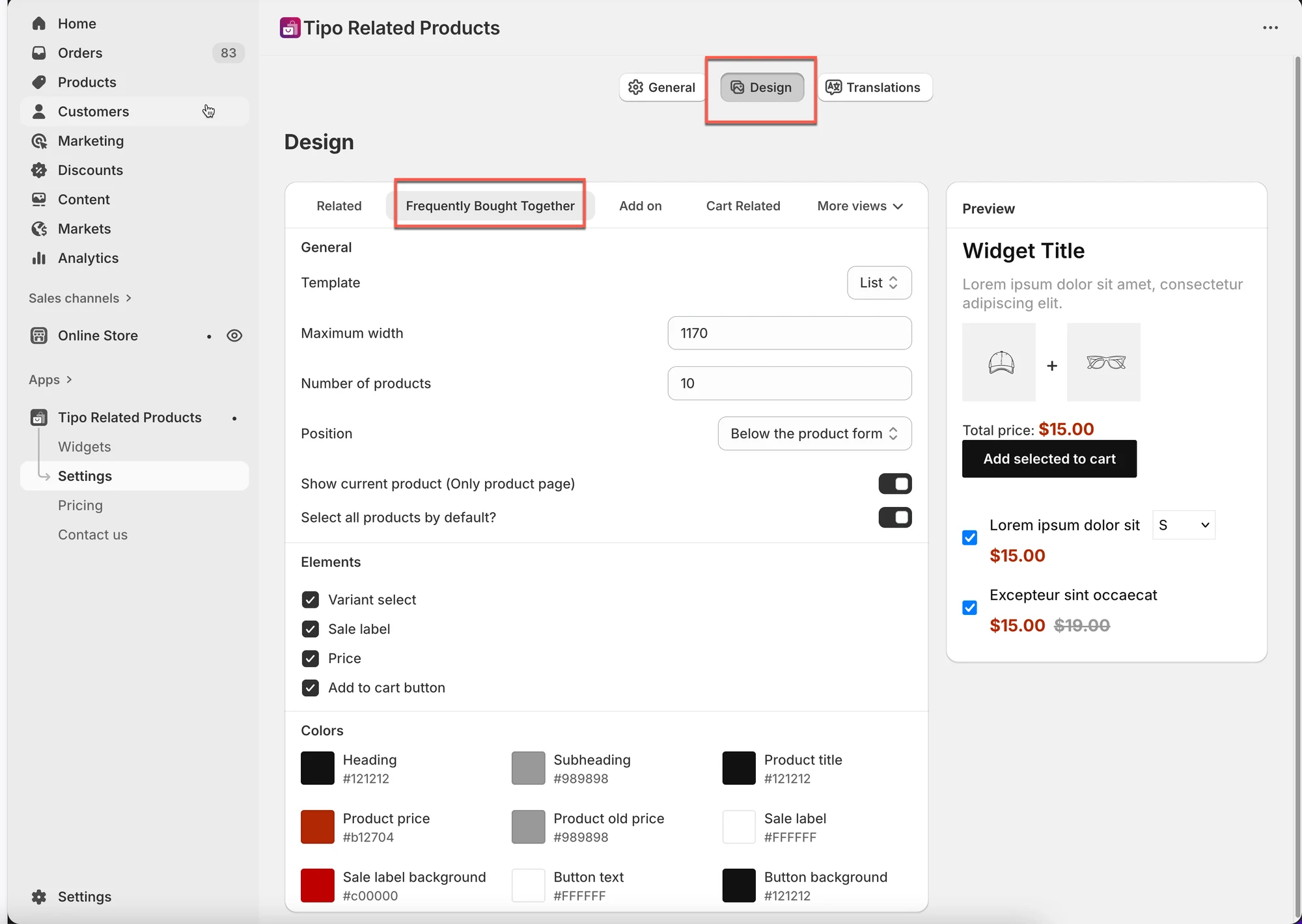
- Open de app en ga naar Settings > Design > tabblad Frequently Bought Together.
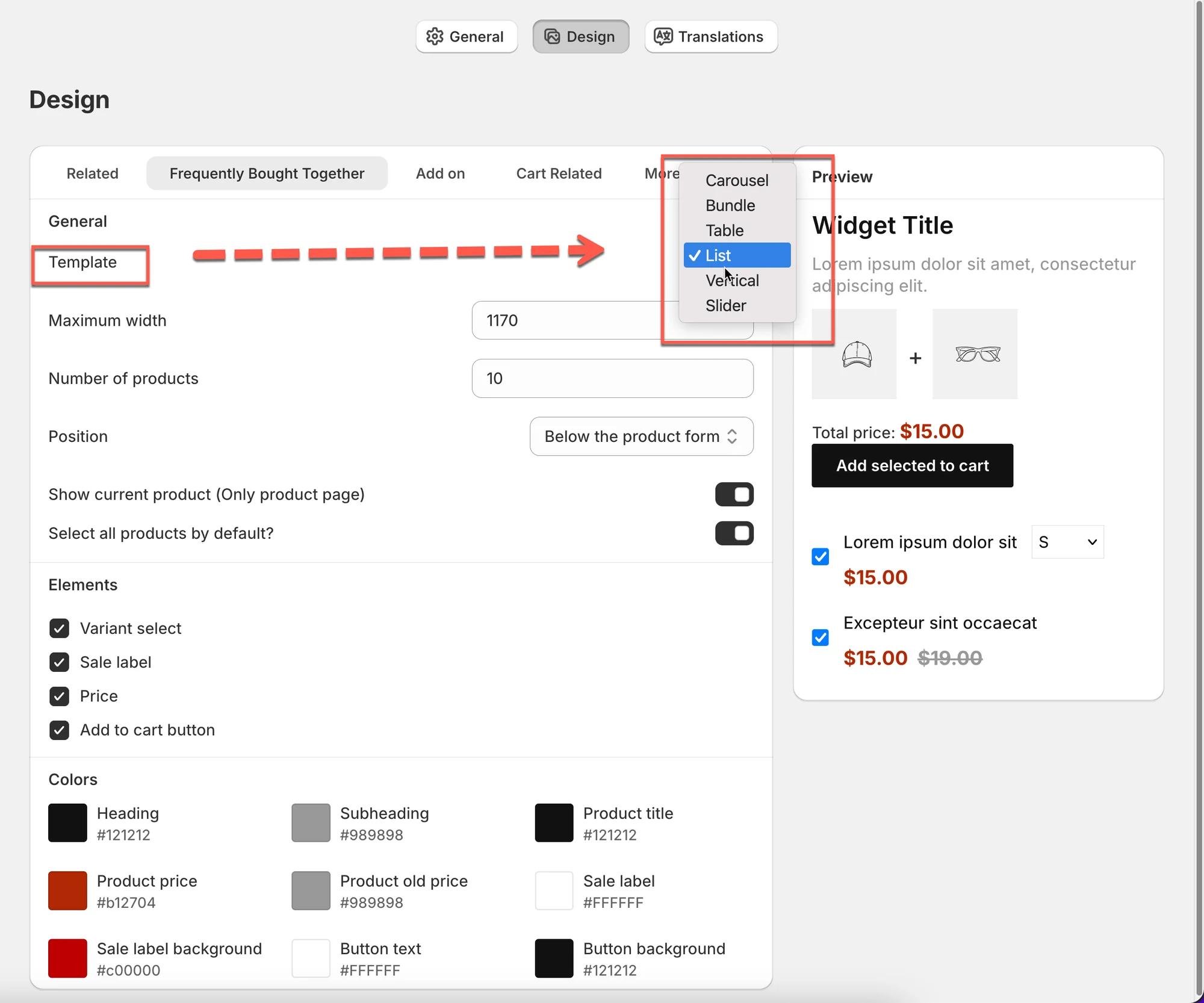
- Kies een template: Carousel, Bundle, Table, List, Vertical of Slider.
- Stel Maximum width en Number of products in.
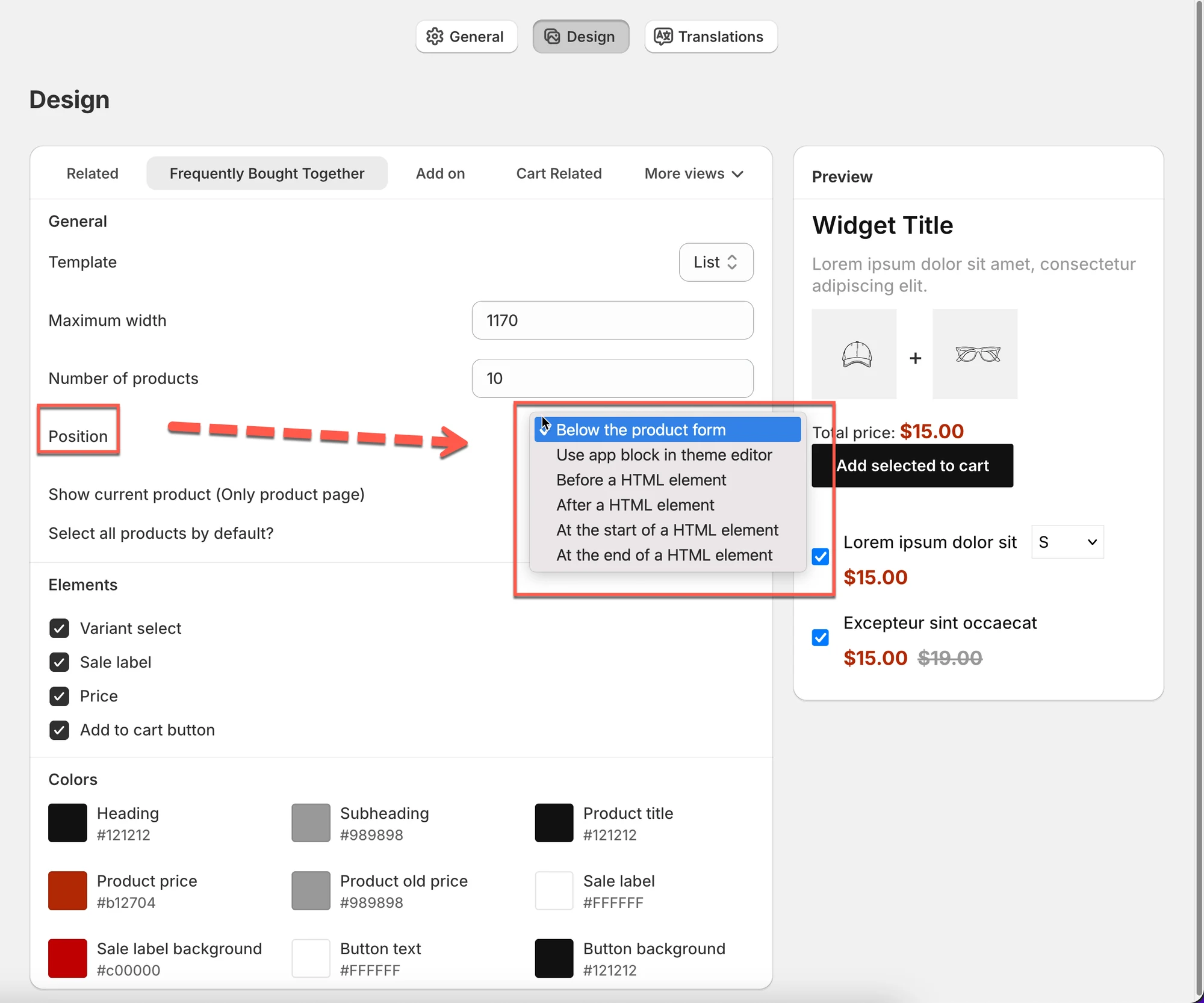
- Kies een positie; het app block in de thema-editor wordt aanbevolen voor OS 2.0-thema's.
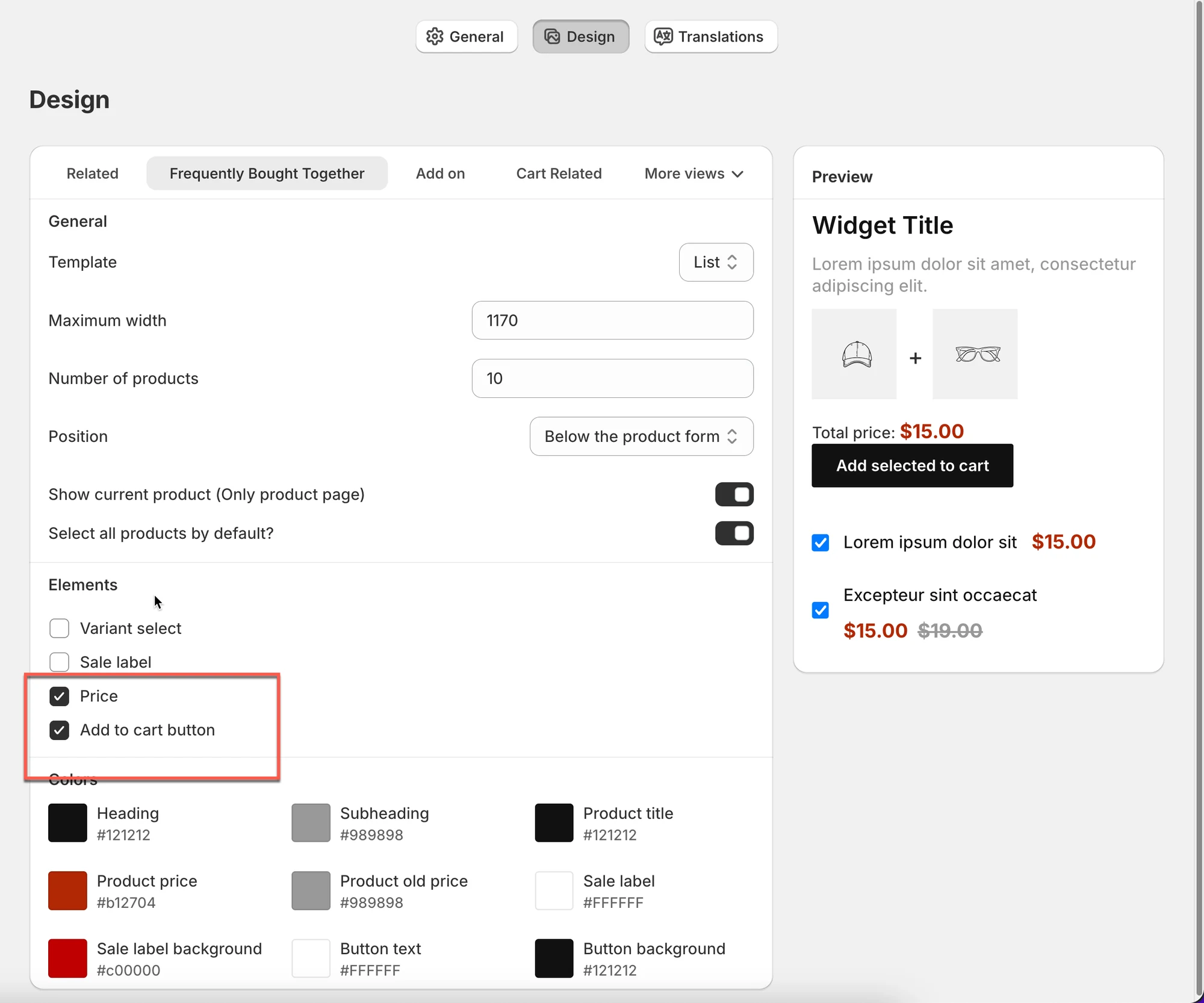
- Toon of verberg Variant select, Sale label, Price en Add to cart button en stel daarna de kleuren in.
- Gebruik het paneel Preview om de lay-out en de weergave op mobiel te controleren.
Samenvatting gemaakt door AI. Er kunnen fouten in staan, dus raadpleeg de volledige handleiding hieronder.
Gebruik Frequently Bought Together in de Settings van de app om te bepalen hoe je bundelwidget eruitziet in je storefront (layout, plaatsing, zichtbare elementen en kleuren). Wijzigingen zijn direct zichtbaar in de preview.
🛠️ Zo vind je de instelling
Section titled “🛠️ Zo vind je de instelling”Open de app > klik op Settings > Design > klik op het tabblad Frequently Bought Together
Je ziet:
- Ontwerpinstellingen aan de linkerkant
- Een live Preview aan de rechterkant
Wijzigingen worden direct in de preview getoond.
1) Kies een layout (template)
Section titled “1) Kies een layout (template)”Hiermee bepaal je hoe gerelateerde producten in je winkel worden weergegeven.
Beschikbare layouts
Section titled “Beschikbare layouts”- Carousel
Producten scrollen horizontaal.
Het beste voor productpagina’s en moderne layouts. - Bundle
Toont producten die samen zijn gegroepeerd.
Ideaal voor “Koop samen”- of bundelaanbiedingen. - Table
Compacte lijstweergave.
Handig bij veel producten. - List
Eenvoudige verticale lijst.
Overzichtelijk en makkelijk te scannen. - Vertical
Gestapelde kaarten.
Vaak gebruikt in zijbalken. - Slider
Grote schuivende kaarten.
Goed voor visuele impact.
Tip:
Als je het niet zeker weet, begin dan met Carousel; dit werkt goed voor de meeste winkels.
2) Algemene layoutinstellingen
Section titled “2) Algemene layoutinstellingen”Maximale breedte
Section titled “Maximale breedte”Bepaalt hoe breed de widget maximaal kan zijn.
- Voorbeeld: 1170 past bij de meeste desktoplayouts
- Kleinere waarden maken de widget compacter
Aantal producten
Section titled “Aantal producten”Bepaalt hoeveel gerelateerde producten worden getoond.
- Voorbeeld: 10 → toon maximaal 10 producten
- Het werkelijke aantal kan afhangen van de layout en het schermformaat
3) Kies de positie van de widget
Section titled “3) Kies de positie van de widget”Bepaalt waar de widget verschijnt op de productpagina.
Veelvoorkomende opties:
- Below the product form (meest gebruikelijk)
- Use app block in theme editor (aanbevolen voor OS 2.0-thema’s)
- Before / After a HTML element (geavanceerd gebruik)
Tip:
Gebruik een App block als je thema dit ondersteunt; dit is de veiligste optie.
4) Elementen tonen of verbergen
Section titled “4) Elementen tonen of verbergen”Kies welke informatie in de widget wordt getoond:
- Variant select
- Sale label
- Price
- Add to cart button
Aanbevolen:
- Houd Price en Add to cart ingeschakeld
- Schakel Variant select alleen in als varianten belangrijk zijn
5) Pas kleuren aan
Section titled “5) Pas kleuren aan”Stem de widget af op het ontwerp van je winkel.
Je kunt aanpassen:
- Heading & subheading
- Product title
- Price & old price
- Sale label text & background
- Button text & background
6) Bekijk je wijzigingen in de preview
Section titled “6) Bekijk je wijzigingen in de preview”Gebruik het Preview-paneel om:
- Layoutwijzigingen direct te zien
- Ruimte, kleuren en knoppen te controleren
- Te bevestigen dat de widget er goed uitziet op mobiel
🙋 Heb je nog steeds ondersteuning nodig?
Als je nog steeds hulp nodig hebt, neem dan gerust contact met ons op via hi@tipo.io. We helpen je graag verder.