
위젯 표시하기
AI 개요
Tipo Related Products에서 위젯을 만든 후에는 고객이 볼 수 있도록 스토어에 추가하세요. 테마 편집기에 숏코드를 붙여넣어 위치를 완전히 제어하거나, Design 설정에서 위치를 선택해 테마를 수정하지 않고 위젯이 자동으로 표시되게 할 수 있습니다.
더 보기간략히 보기
- 숏코드: Design에서 앱 블록 Position을 설정하고, 숏코드를 복사해 Tipo Related Products 블록에 붙여넣습니다.
- 숏코드 없이: Below the product form(기본값이자 권장) 같은 Position을 선택하고 Save를 클릭합니다.
- 위젯 상태가 Active인지 확인합니다.
- 아무것도 표시되지 않으면 앱 임베드, 위젯 상태, 위치를 확인하세요.
AI가 생성한 요약입니다. 오류가 있을 수 있으니 아래의 전체 가이드를 확인하세요.
위젯을 만든 후에는 고객이 볼 수 있도록 스토어에 추가해야 합니다.
Inventory Sync, Multi store TP는 위젯을 표시하는 두 가지 방법을 제공합니다.
옵션 1: 숏코드로 위젯 추가
옵션 2: 표시 위치 선택(숏코드 없음)
⚙️ 옵션 1: 숏코드로 위젯 추가
섹션 제목: “⚙️ 옵션 1: 숏코드로 위젯 추가”위젯이 표시되는 위치를 완전히 직접 제어하고 싶을 때 이 옵션을 사용하세요.
1단계: Design 설정에서 숏코드 위치 활성화
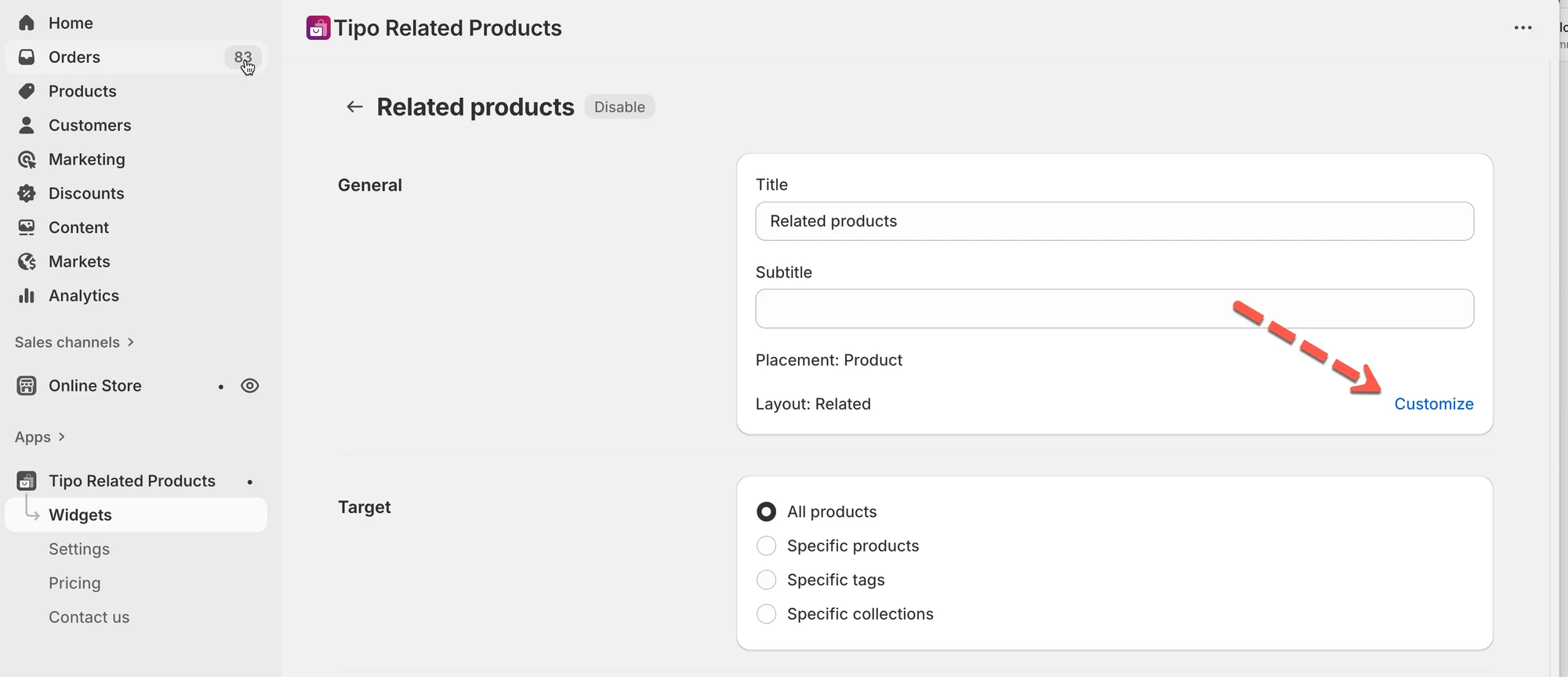
섹션 제목: “1단계: Design 설정에서 숏코드 위치 활성화”- 앱으로 이동하여 Widgets를 클릭합니다.
- 표시할 위젯을 찾거나 새로 만든 다음 위젯 상세 화면을 엽니다.
- Customize를 클릭하면 앱의 Settings > Design으로 이동합니다.
- Position 설정을 찾아 User app block in theme editor를 선택합니다.
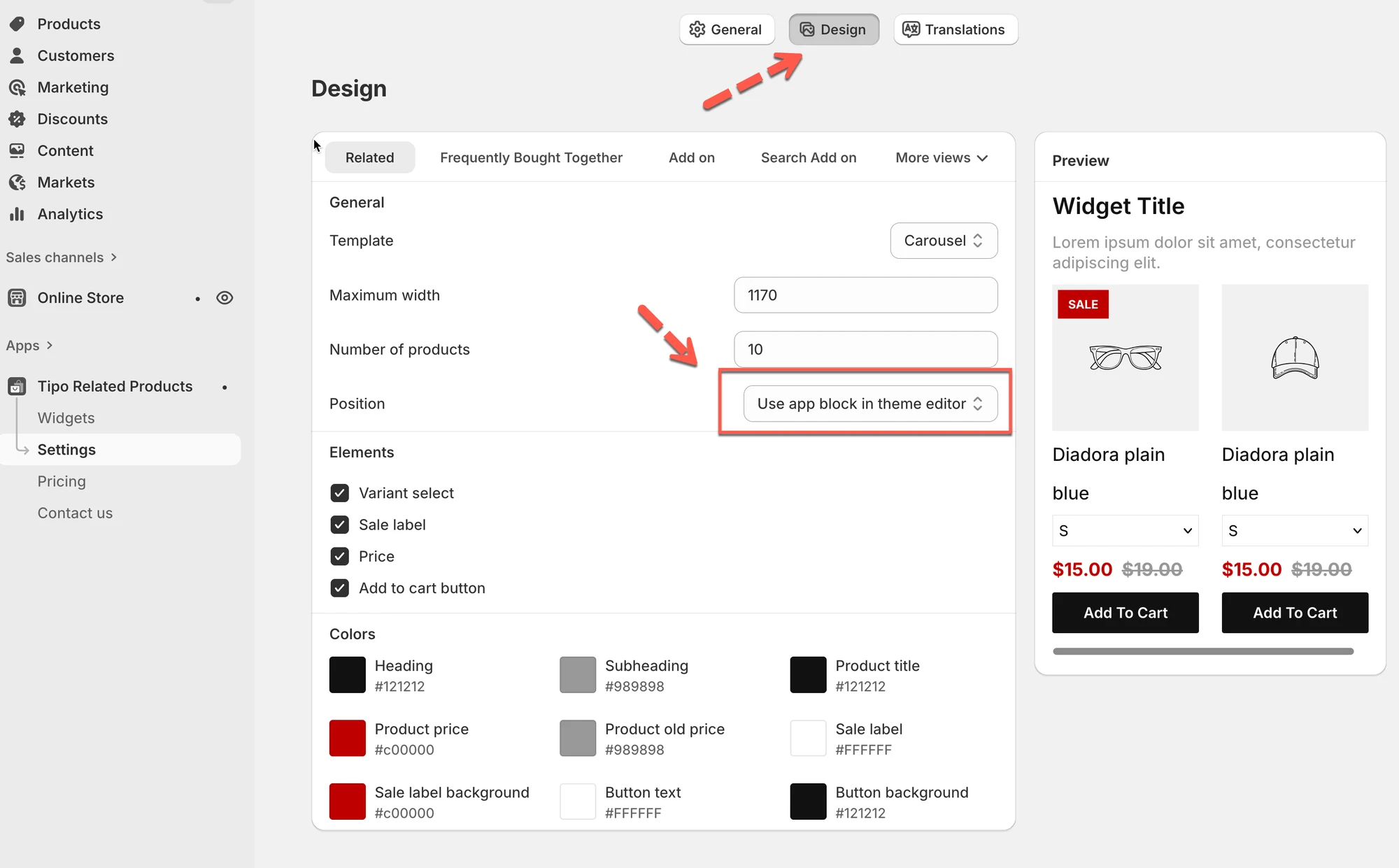
- Save를 클릭합니다
2단계: 위젯 숏코드 복사
섹션 제목: “2단계: 위젯 숏코드 복사”- 앱으로 이동하여 Widgets를 클릭합니다.
- 표시할 위젯을 찾습니다.
- Shortcode를 복사합니다.
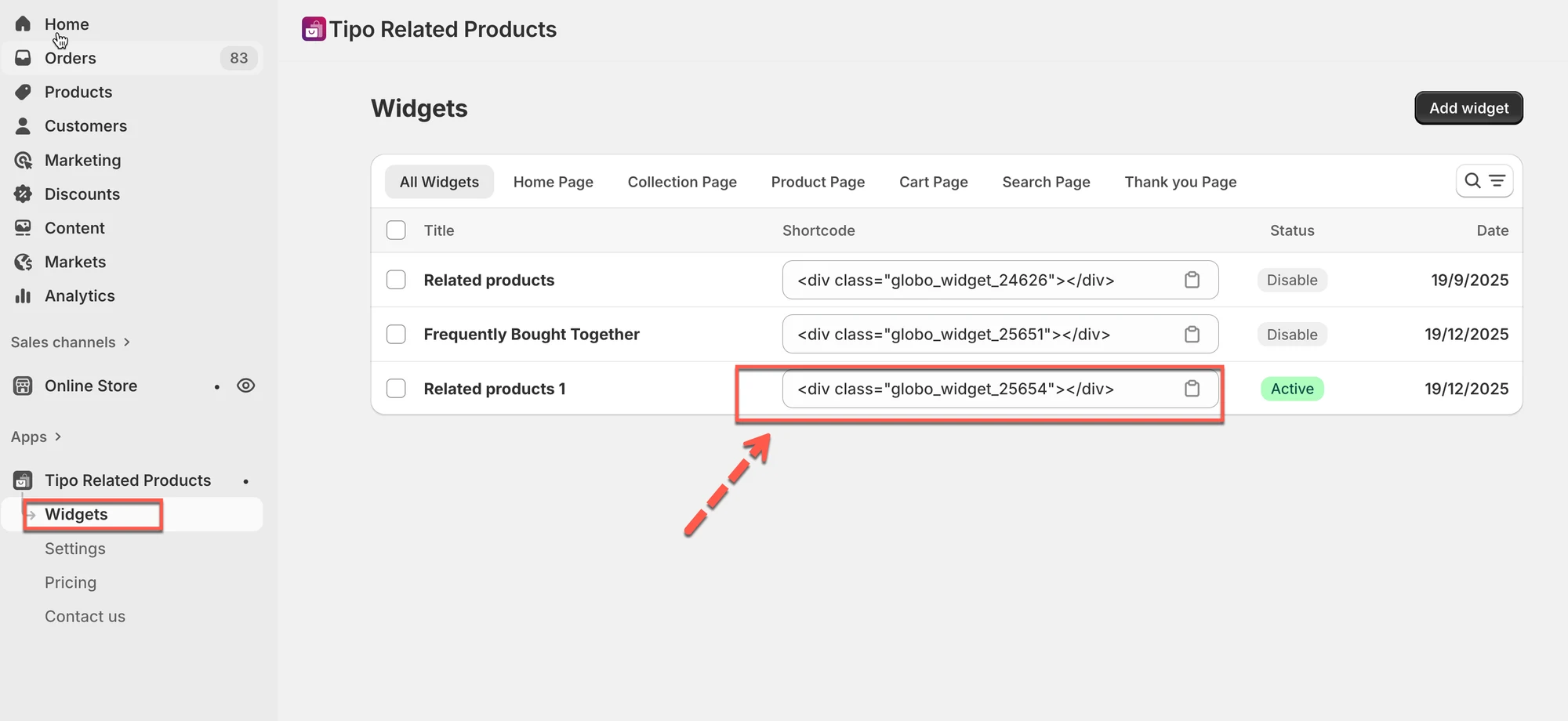
숏코드 예시
<div class="globo_widget_25654"></div>3단계: Theme Editor 열기
섹션 제목: “3단계: Theme Editor 열기”- Online Store > Themes > Edit theme로 이동합니다.
- 위젯을 표시할 페이지를 엽니다.
(예: Product 페이지 템플릿)
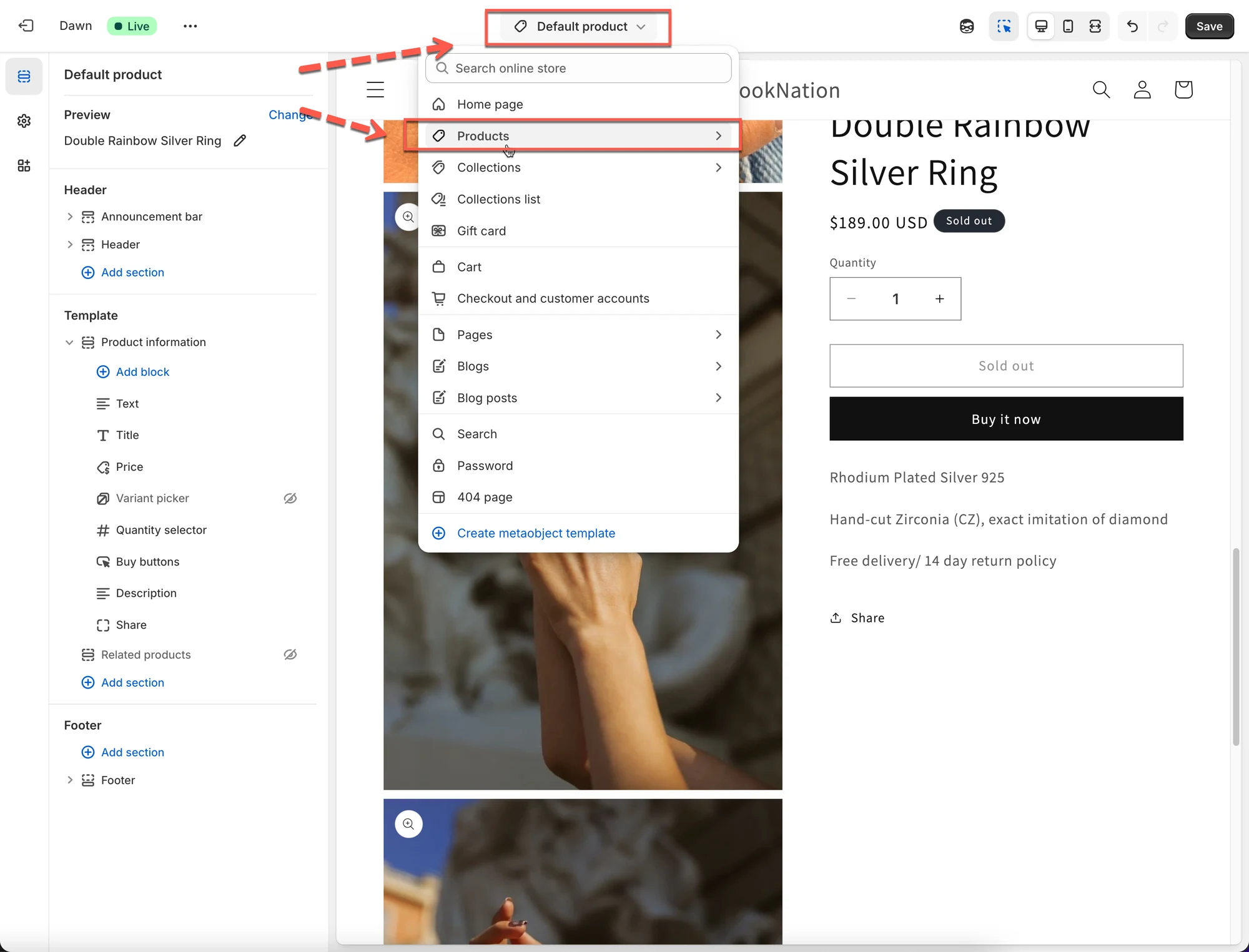
4단계: 숏코드 블록 추가
섹션 제목: “4단계: 숏코드 블록 추가”- Add section 또는 Add block을 클릭합니다.
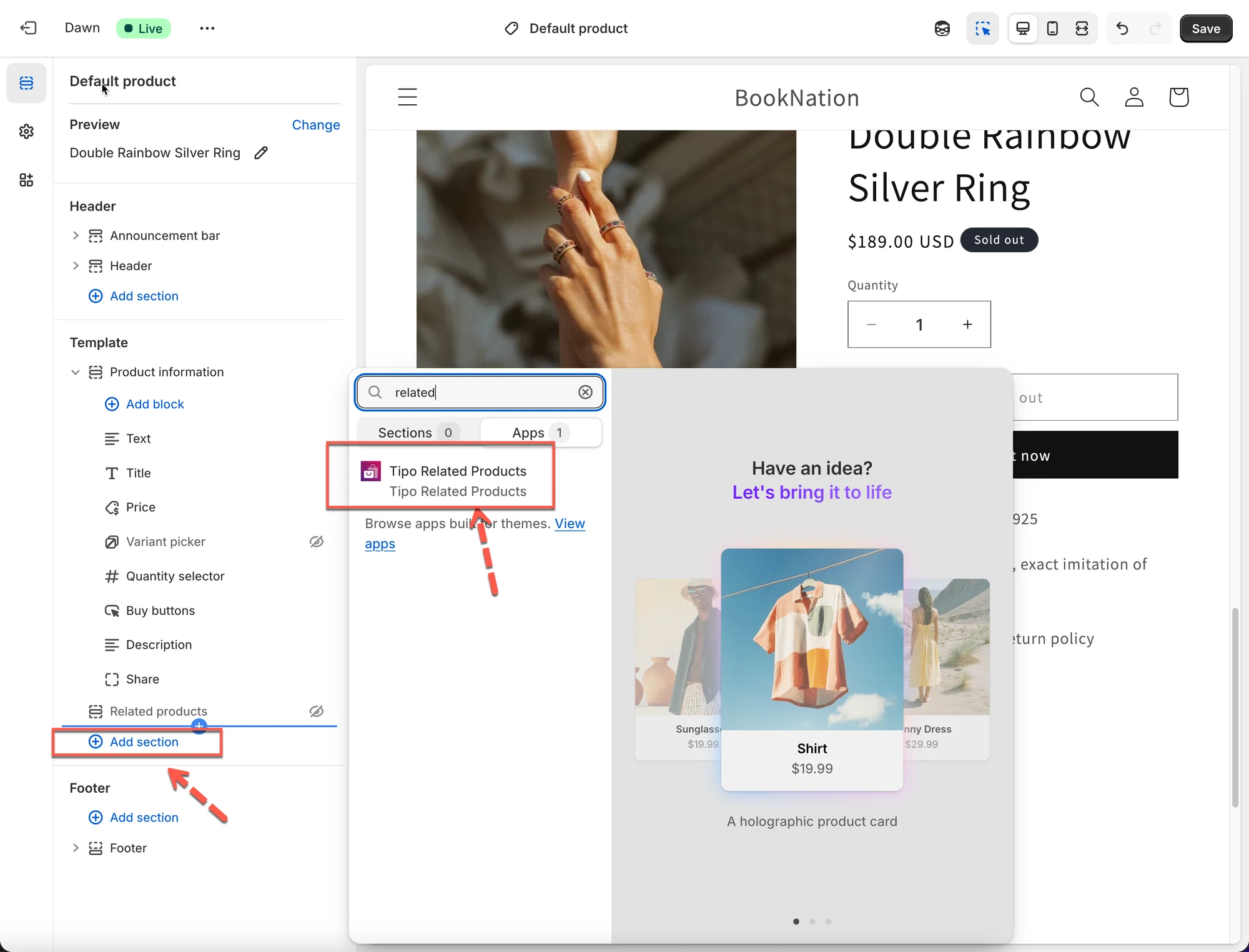
- Tipo Related Products 앱을 선택합니다.
- 복사한 숏코드를 붙여넣습니다.
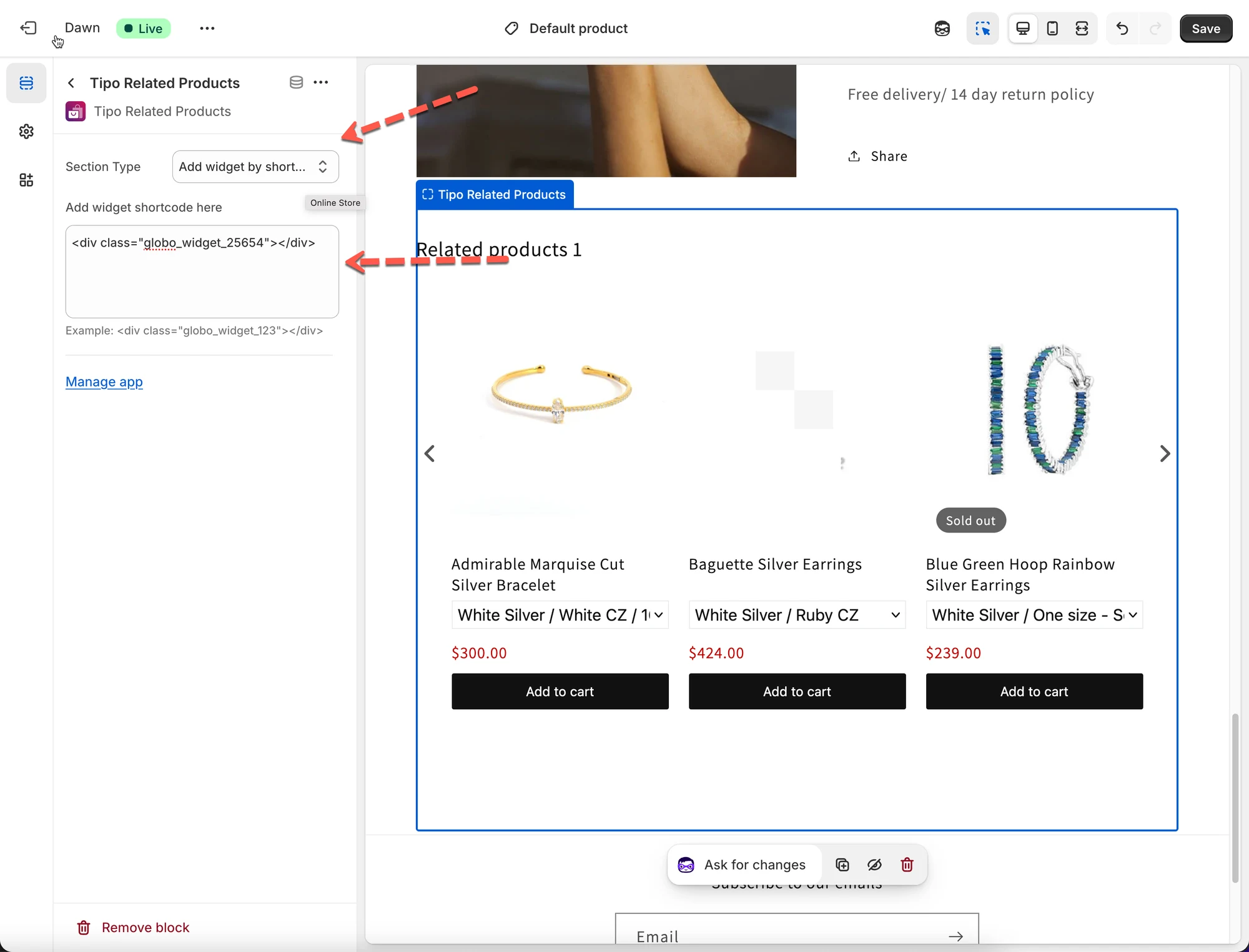
- Save를 클릭합니다
✅ 결과
숏코드를 배치한 바로 그 위치에 위젯이 표시됩니다.
⚙️ 옵션 2: 위젯 자동 표시(숏코드 없음)
섹션 제목: “⚙️ 옵션 2: 위젯 자동 표시(숏코드 없음)”
테마를 편집하거나 숏코드를 추가할 필요가 없습니다. 위치 옵션을 선택하기만 하면 테마의 HTML 요소 또는 장바구니 담기 버튼을 기준으로 위젯이 표시됩니다.
1단계: 위젯 Design 설정 열기
섹션 제목: “1단계: 위젯 Design 설정 열기”- 앱으로 이동하여 Widgets를 클릭합니다.
- 표시할 위젯을 엽니다.
- Customize를 클릭하면 앱의 Settings > Design으로 이동합니다.


2단계: 위젯 위치 선택
섹션 제목: “2단계: 위젯 위치 선택”Position에서 위젯이 표시될 위치를 선택합니다.
- Below the product form (기본값 및 권장)
- Use app block in theme editor
- Before a HTML element
- After a HTML element
- At the start of a HTML element
- At the end of a HTML element
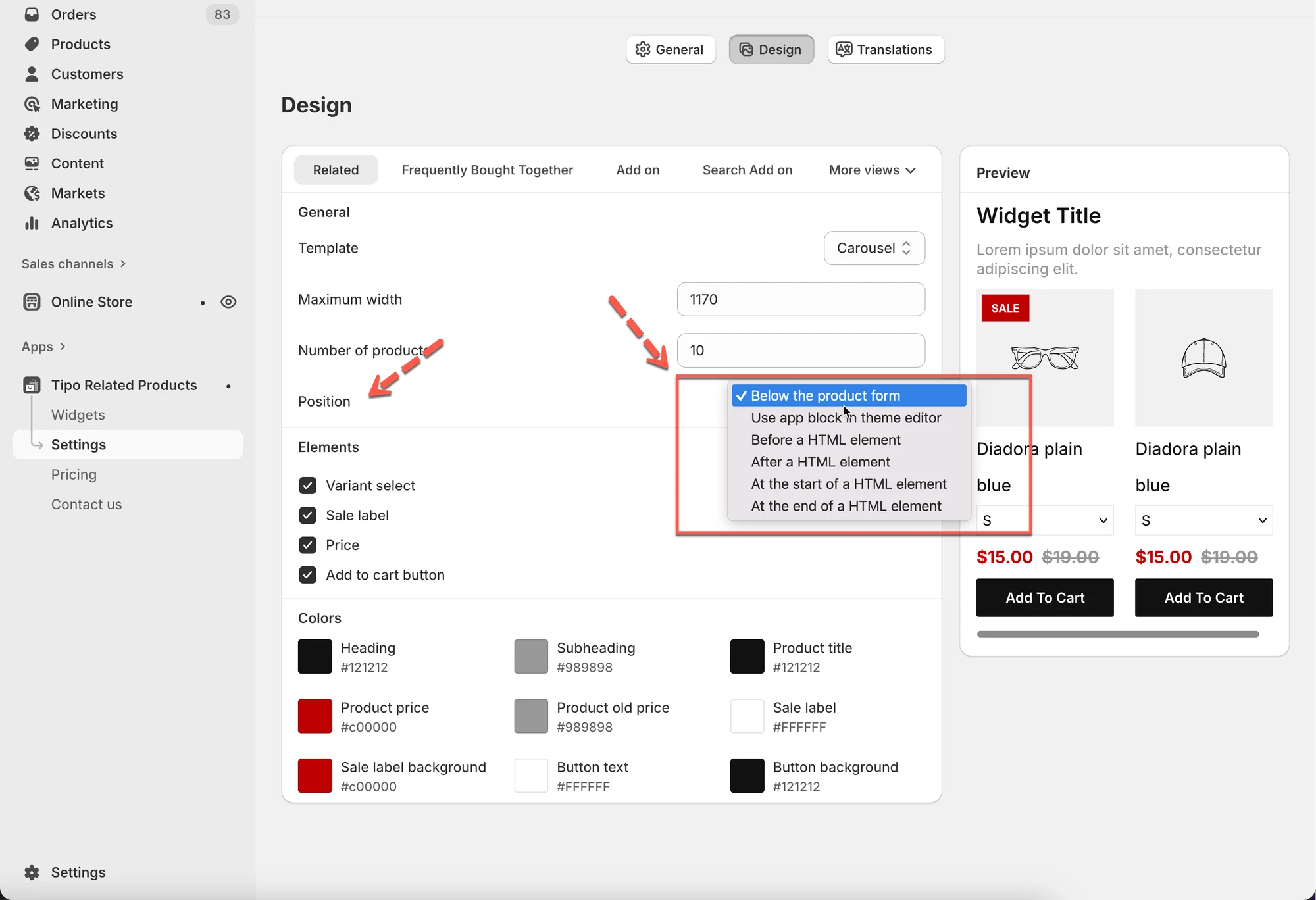
✅ 권장
- Below the product form
→ 상품 페이지에서 자동으로 작동합니다.
→ 숏코드가 필요 없습니다.
3단계: 저장 및 활성화
섹션 제목: “3단계: 저장 및 활성화”- Save를 클릭합니다1
- 위젯 상태가 Active인지 확인합니다.
🎉 위젯이 스토어에 자동으로 표시됩니다.
✅ 위젯이 표시되지 않을 때 빠른 체크리스트
섹션 제목: “✅ 위젯이 표시되지 않을 때 빠른 체크리스트”- 테마에서 앱 임베드가 활성화되어 있습니다.
- 위젯 상태가 Active입니다.
- 배치가 테스트 중인 페이지와 일치합니다.
- 숏코드를 사용하는 경우:
- 숏코드가 올바르게 추가되어 있습니다.
- 테마가 저장되어 있습니다.
- 자동 위치를 사용하는 경우:
- 위치가 올바르게 설정되어 있습니다(예: Below product form).
▶️ 튜토리얼 영상
섹션 제목: “▶️ 튜토리얼 영상 ”🙋 아직 도움이 필요하신가요?
여전히 도움이 필요하시면 언제든지 hi@tipo.io로 문의해 주세요. 기꺼이 도와드리겠습니다.