# Kom godt i gang
\
Velkommen til **Tipo Related Products, Upsell**!
Denne app hjælper dig med at øge salget ved at vise relaterede produkter, upsells og cross-sells på vigtige sider som produkt-, indkøbskurv-, søge- og takkesiden.
***
### ✨ Nøglefunktioner
* **Vis automatisk en widget med relaterede produkter** baseret på tags, kollektioner, leverandør, produkttype osv.
* **Vælg relaterede produkter manuelt** for fuld kontrol (udvælg selv, hvad du vil anbefale)
* Brug populære anbefalingslayouts som:
* “Du kan også lide”
* “Ofte købt sammen”
* **Tilpas designet** med layout, antal produkter, farver, knapper og afstande i widgetten
* **Følg ydeevnen:** visninger, klik, konverteringer
* **Understøttelse af flere sprog:** oversæt widgettekst
***
### 🚀 Hurtig start
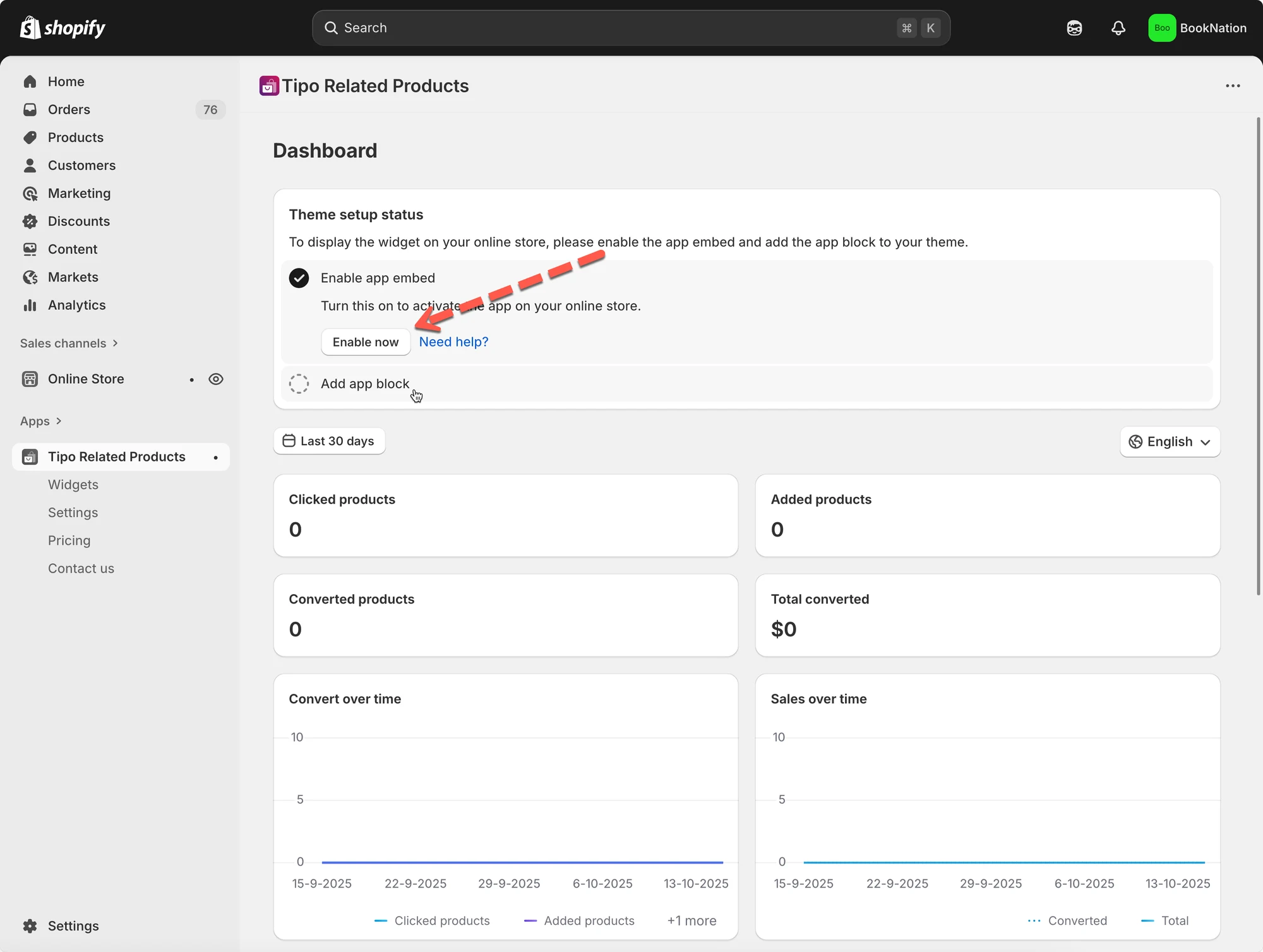
#### Trin 1: Aktivér appen i dit tema
Du kan aktivere app-embed for appen **Inventory Sync, Multi store TP** i temaeditoren.
Flere oplysninger [her](/tipo-related-products/general-settings-and-translations/theme-integration/activate-the-app-embed)
***
#### Trin 2: Opret din første widget
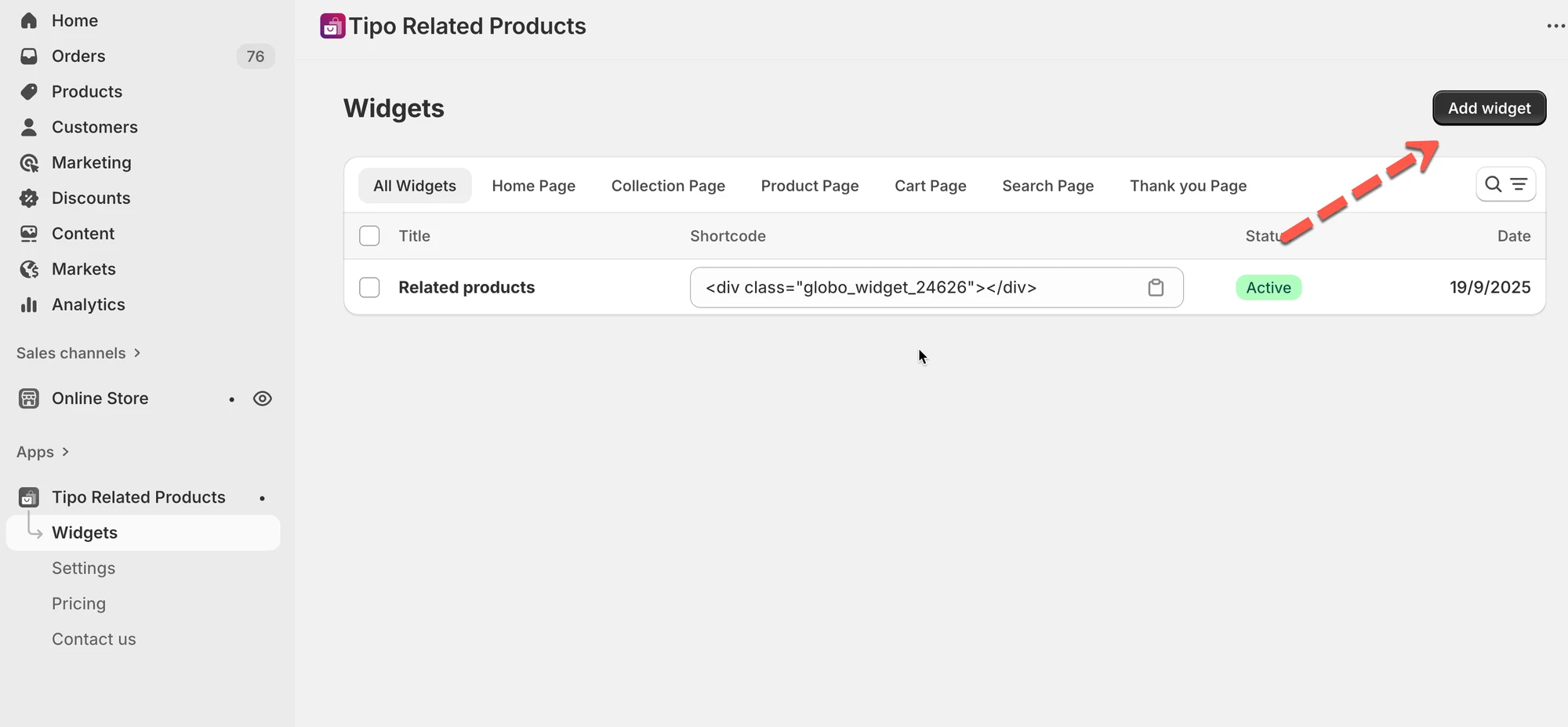
1. Gå til **Widgets**.
2. Klik på **Tilføj widget (Add widget)**.
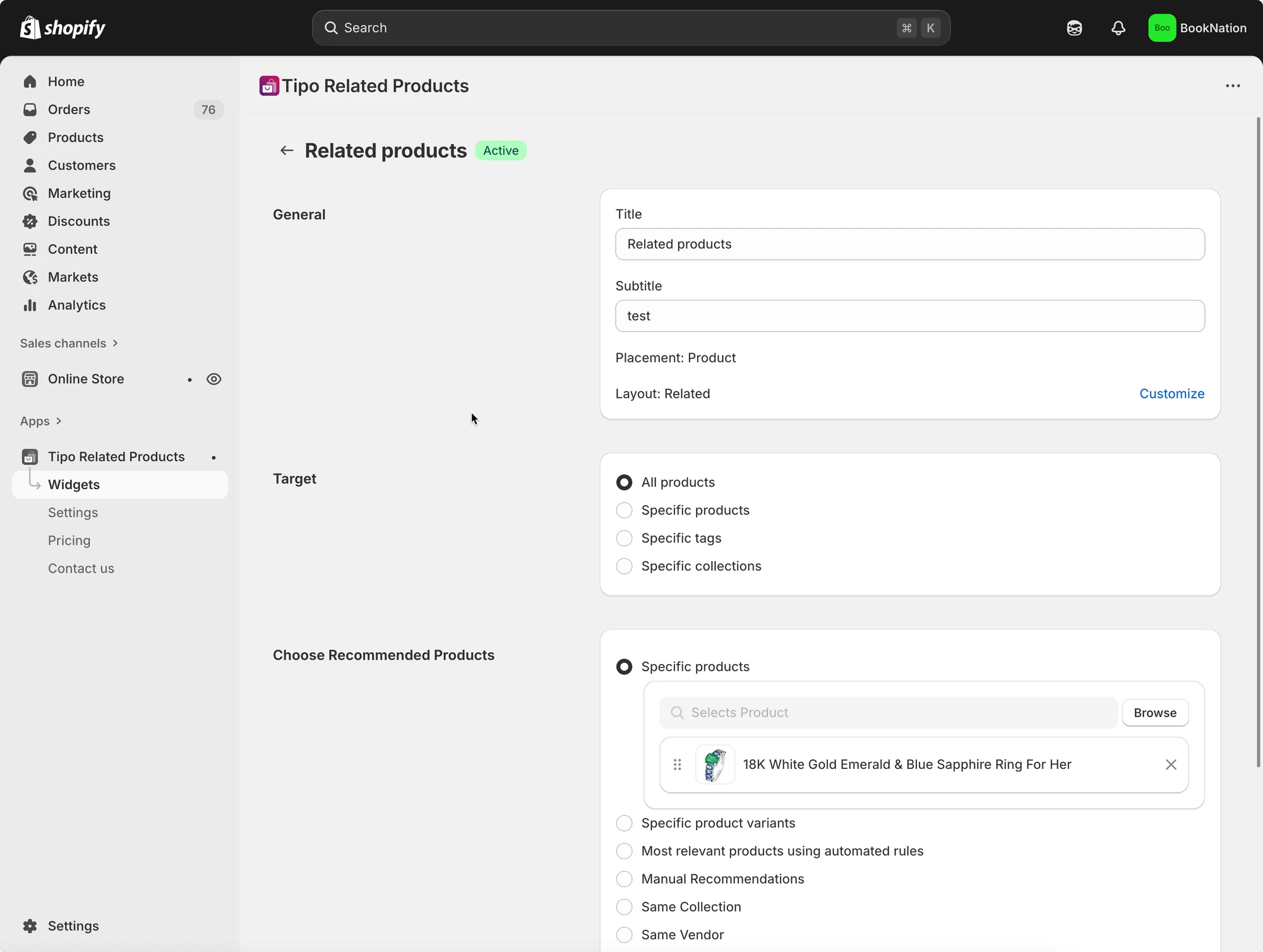
3. Vælg:
* **Placering (Placement)** (produktside, indkøbskurvside osv.)
* **Layout** (Relaterede, Ofte købt sammen, Tilvalg, Senest viste…)
* Konfigurer produkter i widgettens detaljer
Læs mere [her](/tipo-related-products/getting-started/types-of-widgets)
#### Widgettyper (hvor du kan vise anbefalinger)
Tipo understøtter widgets på disse sider:
* Produktside
* Forside
* Kollektionsside
* Indkøbskurvside
* Søgeside
* Takkeside
#### Vælg, hvilke produkter der skal anbefales
Når du redigerer en widget, indstiller du som regel 2 ting:
**1) Målgruppe (hvor widgetten gælder)**
* Alle produkter
* Bestemte produkter
* Bestemte tags
* Bestemte kollektioner
**2) Anbefalingsregel (hvad der skal vises)**
Eksempler:
* Samme kollektion / tag / leverandør / produkttype
* Manuelle anbefalinger
* Automatiske regler for “mest relevante” (hvis layoutet understøtter det)
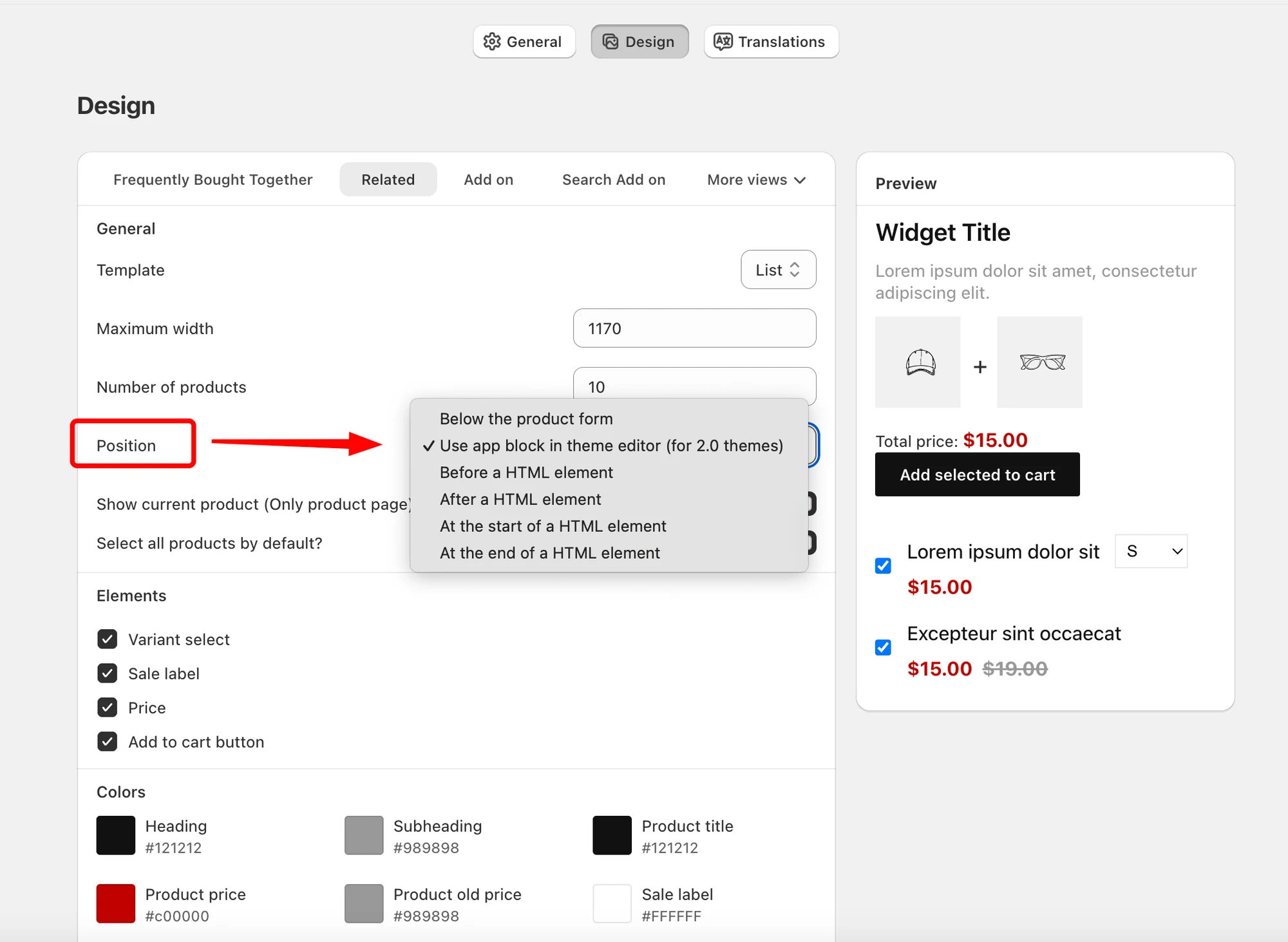
#### Trin 3: **Konfigurer udseendet**
Gå til appens side **Indstillinger (Settings)** > **Design**. Angiv produktgrænsen, widgettens position og elementer, og konfigurer farver.
#### Trin 4: Udgiv widgetten i din butik
Hvordan du tilføjer widgets, afhænger af din tematype:
* **Online Store 2.0-temaer**: Tilføj app-blokken i temaeditoren (anbefalet)
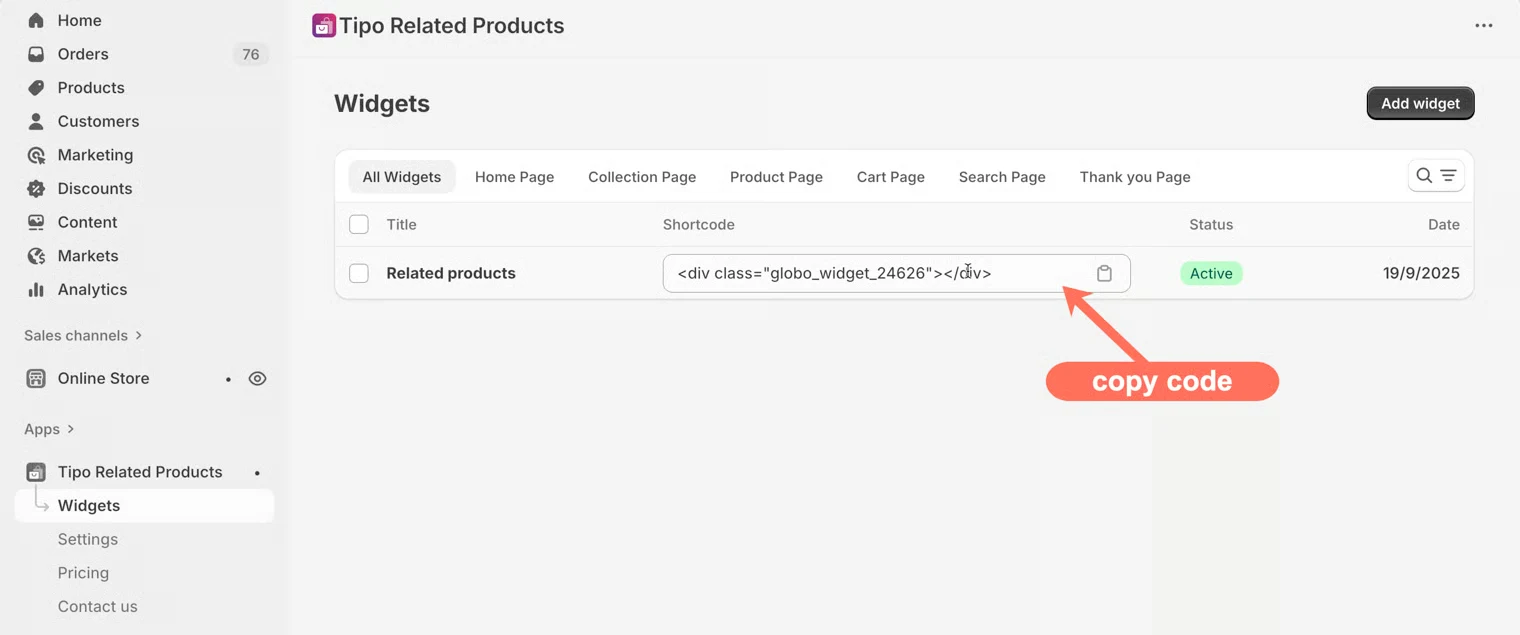
* **Vintage-temaer**: Indsæt widgettens shortcode i din tema-kode
***
### 📚 **Reference**
[Opret en widget ](/tipo-related-products/widget-setup/create-a-widget)
[Vis en widget på webstedet](/tipo-related-products/widget-setup/display-a-widget)
[Widgettyper](/tipo-related-products/getting-started/types-of-widgets)
Support-e-mail:
***
### **▶️** Referencevideoer
Hvad appen kan:
Sådan sætter du det op:
***
**🙋 Brug for mere hjælp?**
Hvis du stadig har brug for hjælp, er du velkommen til at kontakte os på . Vi hjælper dig gerne videre.