
Neue Auktion erstellen
KI-Übersicht
Erstellen und konfigurieren Sie ein Auktionsprodukt in Tipo Product Auction und sehen Sie, wie das Auktions-Widget für Kunden in Ihrem Shop funktioniert. Kunden müssen sich zum Bieten anmelden. Wird die Endzeit erreicht, schließt die Auktion automatisch, der höchste gültige Bieter gewinnt, und es wird ein Checkout-Link erzeugt, über den der Gewinner innerhalb der zulässigen Zeit zahlt.
Mehr anzeigenWeniger anzeigen
- Stellen Sie sicher, dass Tipo Product Auction installiert ist und Ihre Produkte bereit sind.
- Öffnen Sie Auctions > Create auction, geben Sie einen Name ein und wählen Sie die Produkt(e).
- Legen Sie Starting price und Minimum bid increase fest und wählen Sie dann Start time und End time.
- Klicken Sie auf Save, um die Auktion zu erstellen.
- Gebote müssen das aktuelle Gebot übersteigen und dem Gebotsschritt folgen; das Widget zeigt Countdown, aktuelles Gebot und Place bid.
Von KI erstellte Zusammenfassung. Sie kann Fehler enthalten – lesen Sie daher die vollständige Anleitung unten.
Diese Anleitung erklärt, wie Sie mit Tipo Auction ein Auktionsprodukt erstellen und konfigurieren.
✅ Bevor Sie beginnen
Abschnitt betitelt „✅ Bevor Sie beginnen“- Stellen Sie sicher, dass Tipo Product Auction in Ihrem Shopify-Shop installiert ist.
- Bereiten Sie die Produkte vor, die Sie versteigern möchten (Titel, Bilder, Bestand usw.).
🛠️ Schritt für Schritt: Ihre erste Auktion erstellen
Abschnitt betitelt „🛠️ Schritt für Schritt: Ihre erste Auktion erstellen“- Öffnen Sie die App > klicken Sie auf Auktionen (Auctions) > klicken Sie auf die Schaltfläche Auktion erstellen (Create auction)
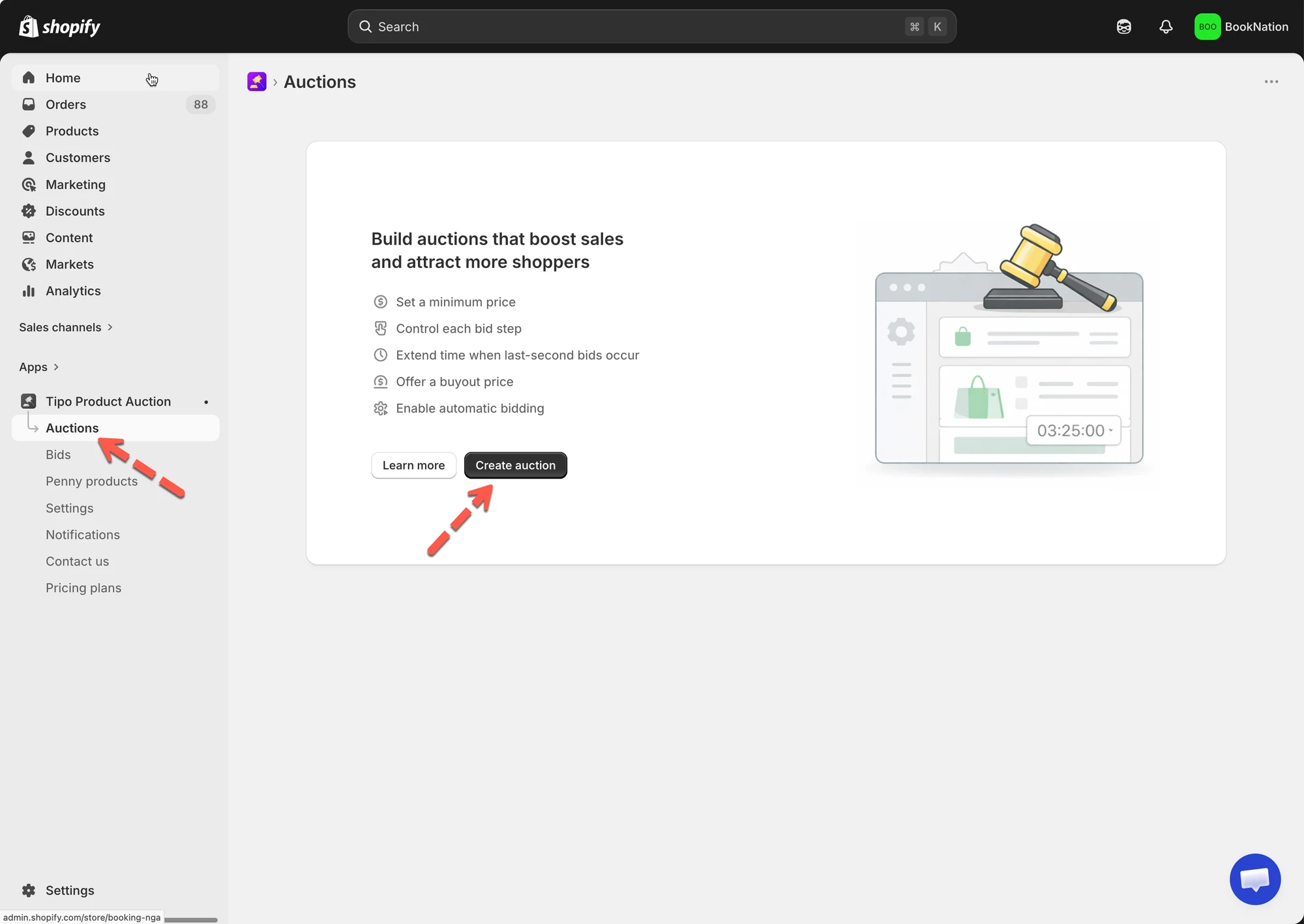
- Geben Sie den Namen (Name) der Auktion ein
Beispiel: New Auction, December Auction
- Wählen Sie die Produkte für diese Auktion aus
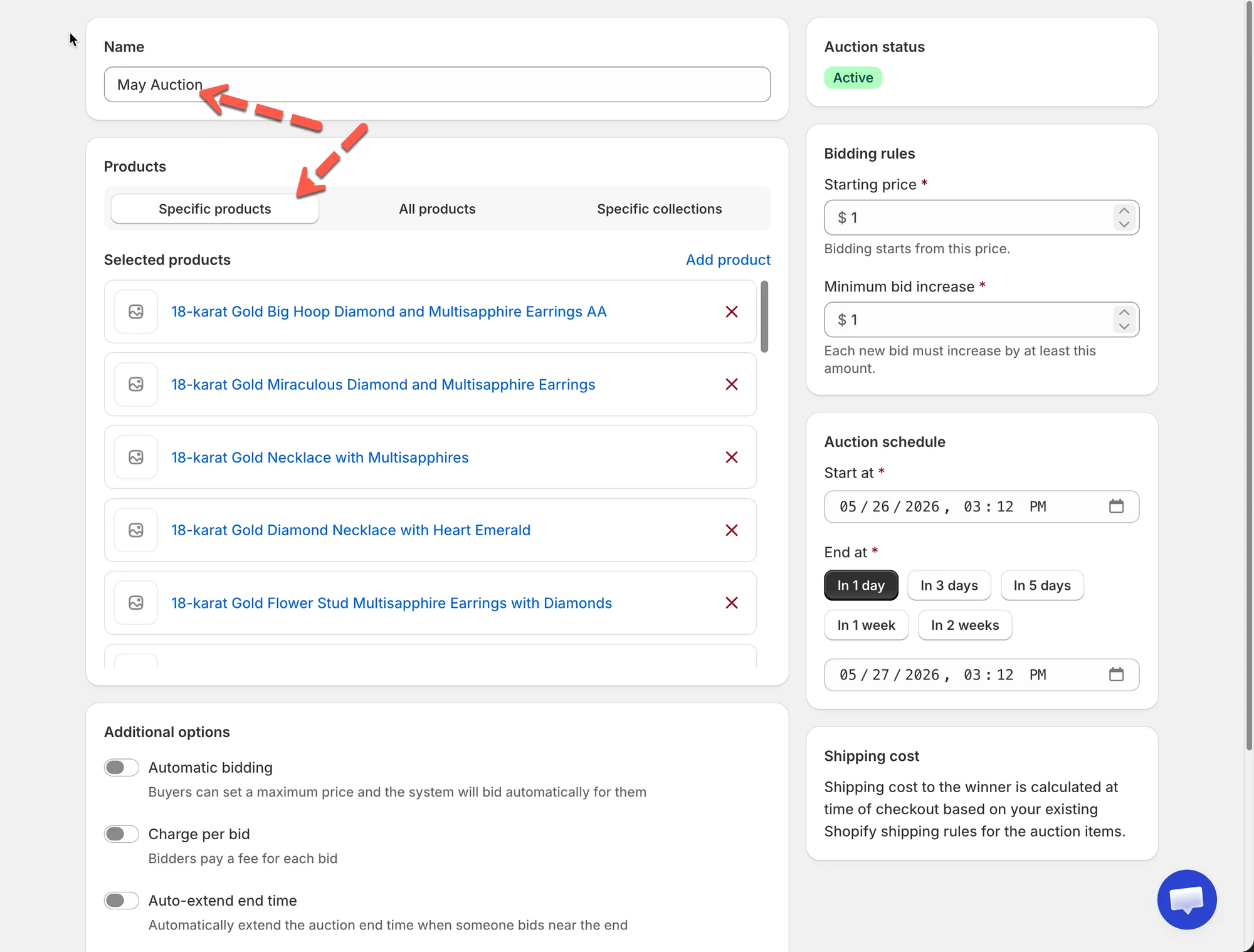
- Legen Sie die grundlegenden Gebotsregeln fest
- Startpreis (Starting price): der erste Preis des Auktionsprodukts
- Mindestgebotserhöhung (Minimum bid increase): um wie viel jedes neue Gebot mindestens steigen muss
- Legen Sie die Auktionszeit fest (Start und Ende)
- Wählen Sie die Startzeit (Start time)
- Wählen Sie die Endzeit (End time)
Sobald die Endzeit erreicht ist, wird das Auktions-Widget automatisch geschlossen.
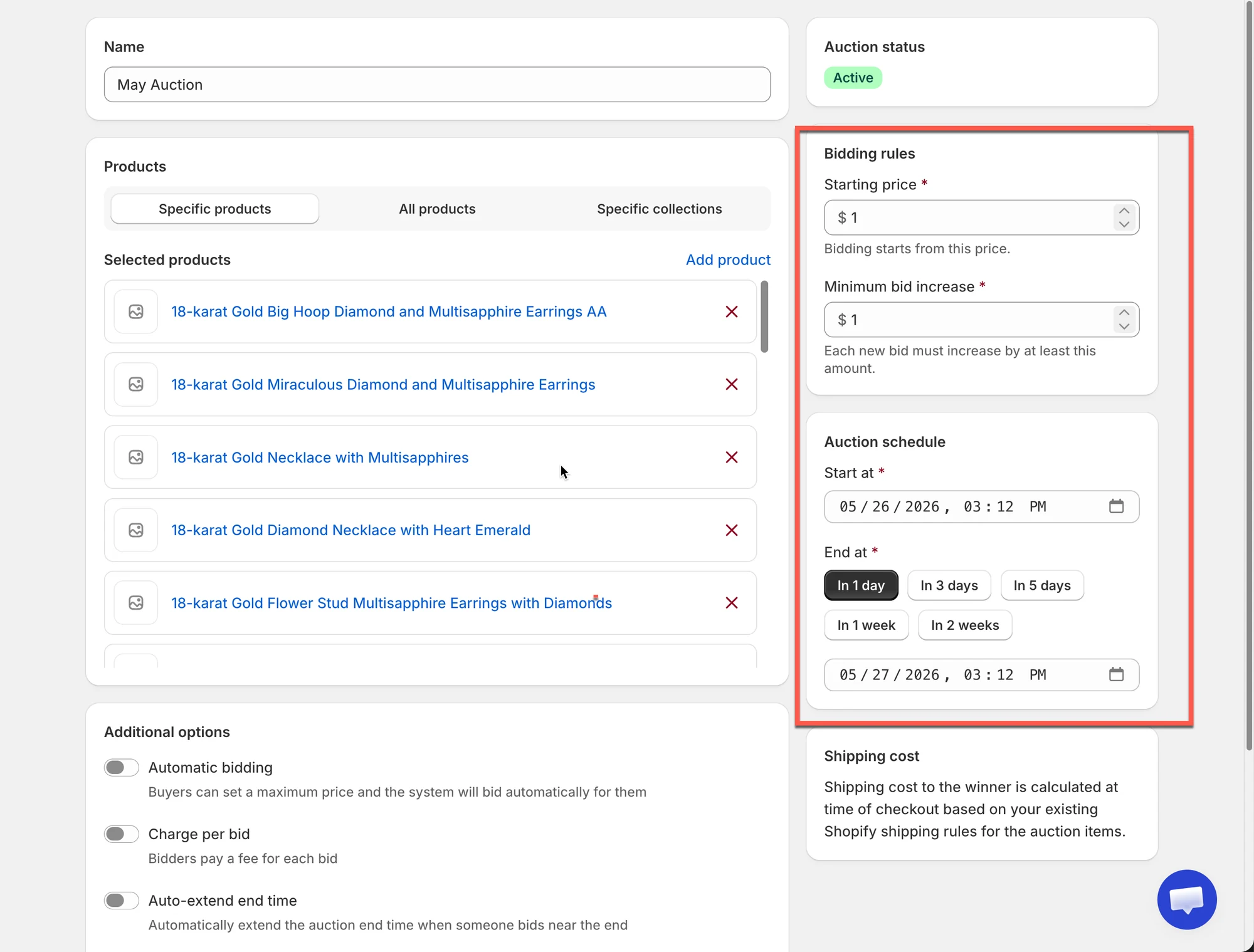
6. Klicken Sie auf Speichern (Save)
Jetzt ist eine neue Auktion erstellt.
✅ So funktioniert das Auktions-Widget in Ihrem Shop
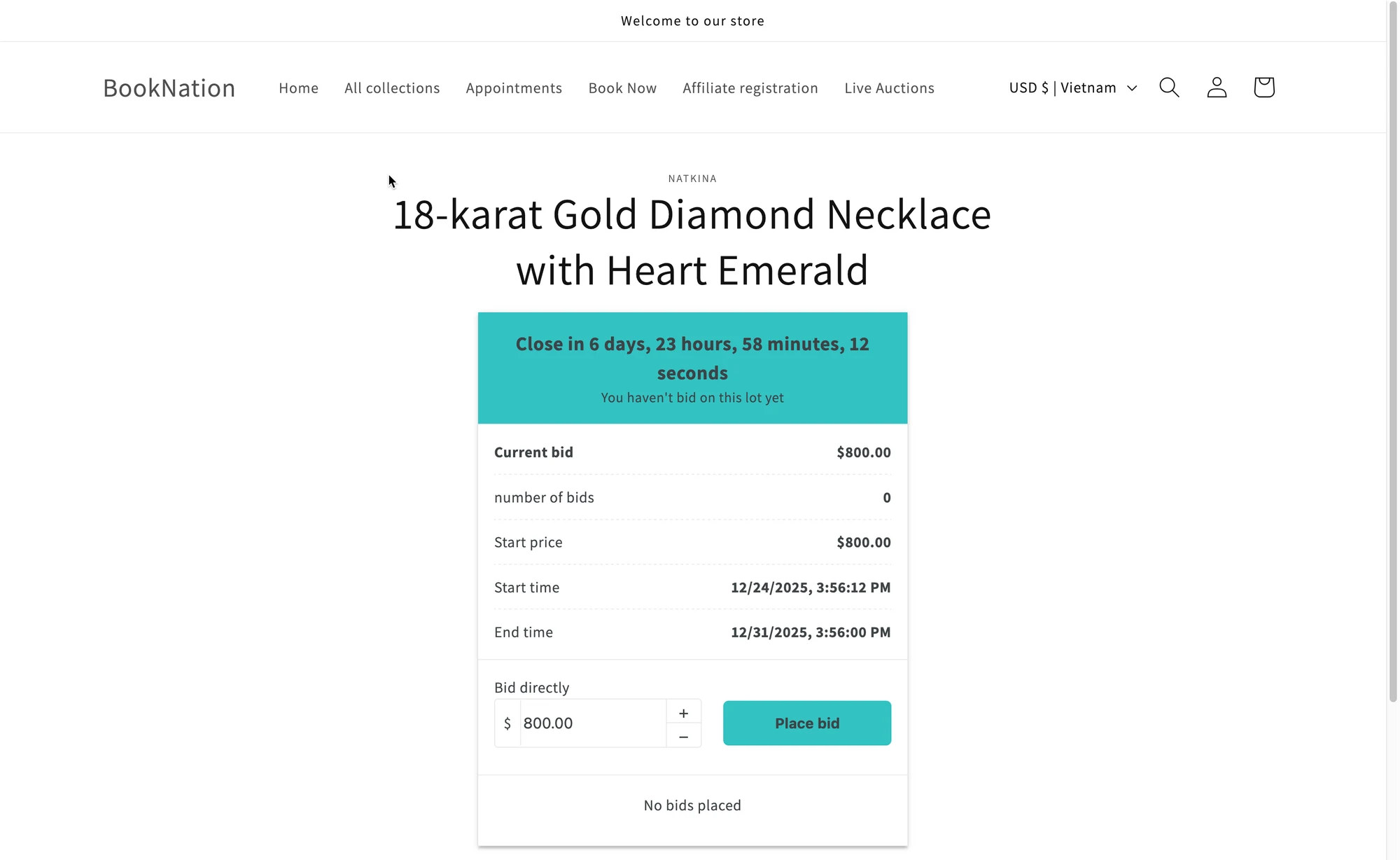
Abschnitt betitelt „✅ So funktioniert das Auktions-Widget in Ihrem Shop“Sobald eine Auktion erstellt und veröffentlicht ist, erscheint das Auktions-Widget direkt auf der Produktseite. Dieses Widget ersetzt den normalen Kaufablauf und führt Kunden durch den Bietprozess.
1. Das Auktions-Widget erscheint auf der Produktseite
Abschnitt betitelt „1. Das Auktions-Widget erscheint auf der Produktseite“Auf der Produktseite sehen Kunden das Auktions-Widget anstelle des regulären Produktpreises (oder zusätzlich dazu).
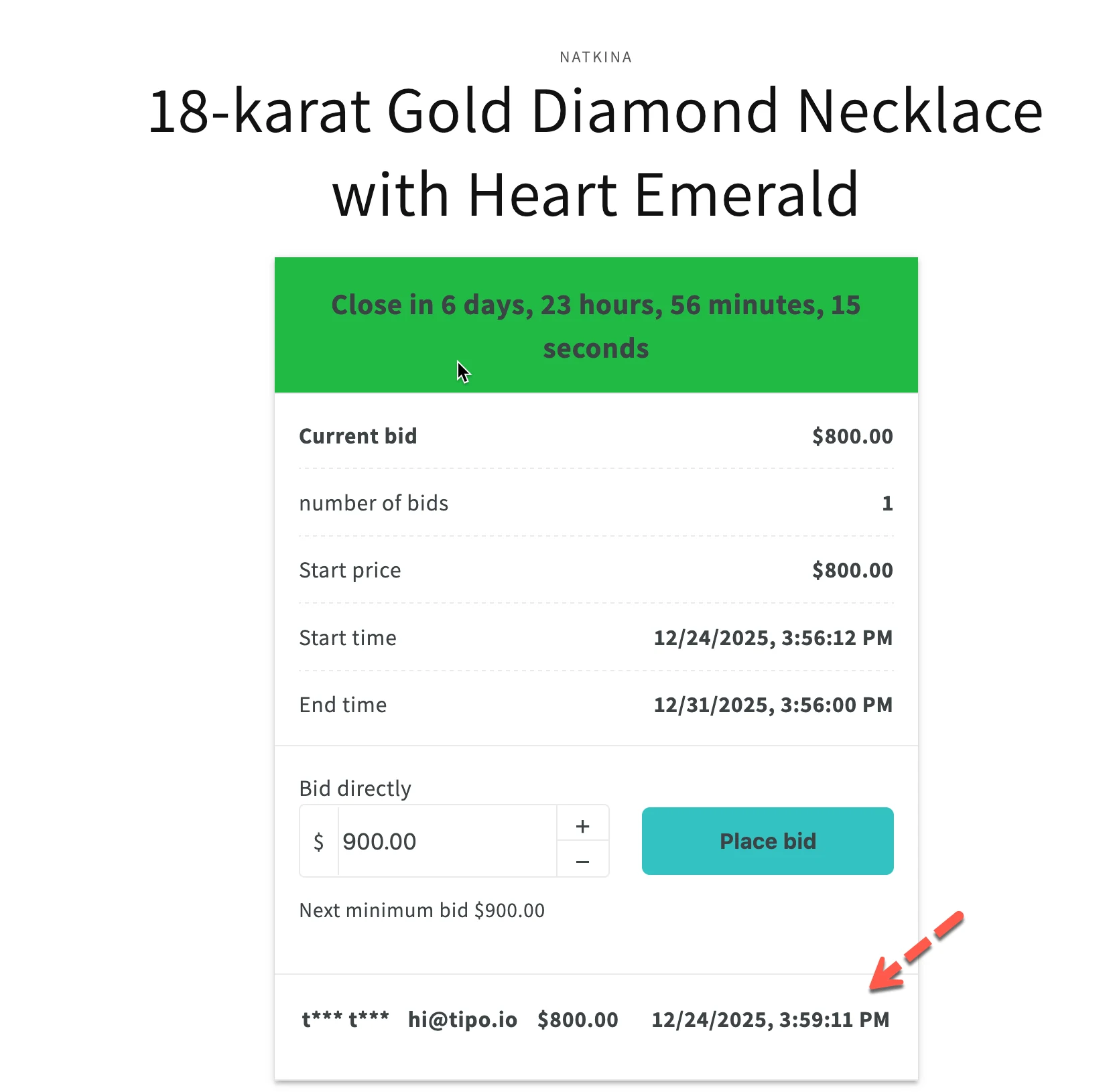
Das Widget zeigt in der Regel:
- Countdown-Timer (verbleibende Zeit bis zum Auktionsende)
- Aktuelles Gebot
- Anzahl der Gebote
- Startpreis
- Start- und Endzeit
- Eingabefeld für Gebote und die Schaltfläche Gebot abgeben (Place bid)
So erfassen Kunden den Auktionsstatus auf einen Blick.
💡 Sie können anpassen, was angezeigt wird (Preis, Schaltfläche „In den Warenkorb“, Farben, Text), und zwar in den Auktions-Widget-Einstellungen (Auction Widget Settings).
2. Zum Bieten ist eine Kundenanmeldung erforderlich
Abschnitt betitelt „2. Zum Bieten ist eine Kundenanmeldung erforderlich“Vor dem Abgeben eines Gebots:
- Müssen sich Kunden bei ihrem Shop-Konto anmelden
- Wenn sie nicht angemeldet sind, werden sie aufgefordert, sich anzumelden oder ein Konto zu erstellen
So sind Gebote immer einem echten Kunden zugeordnet und anonymes Bieten wird verhindert.
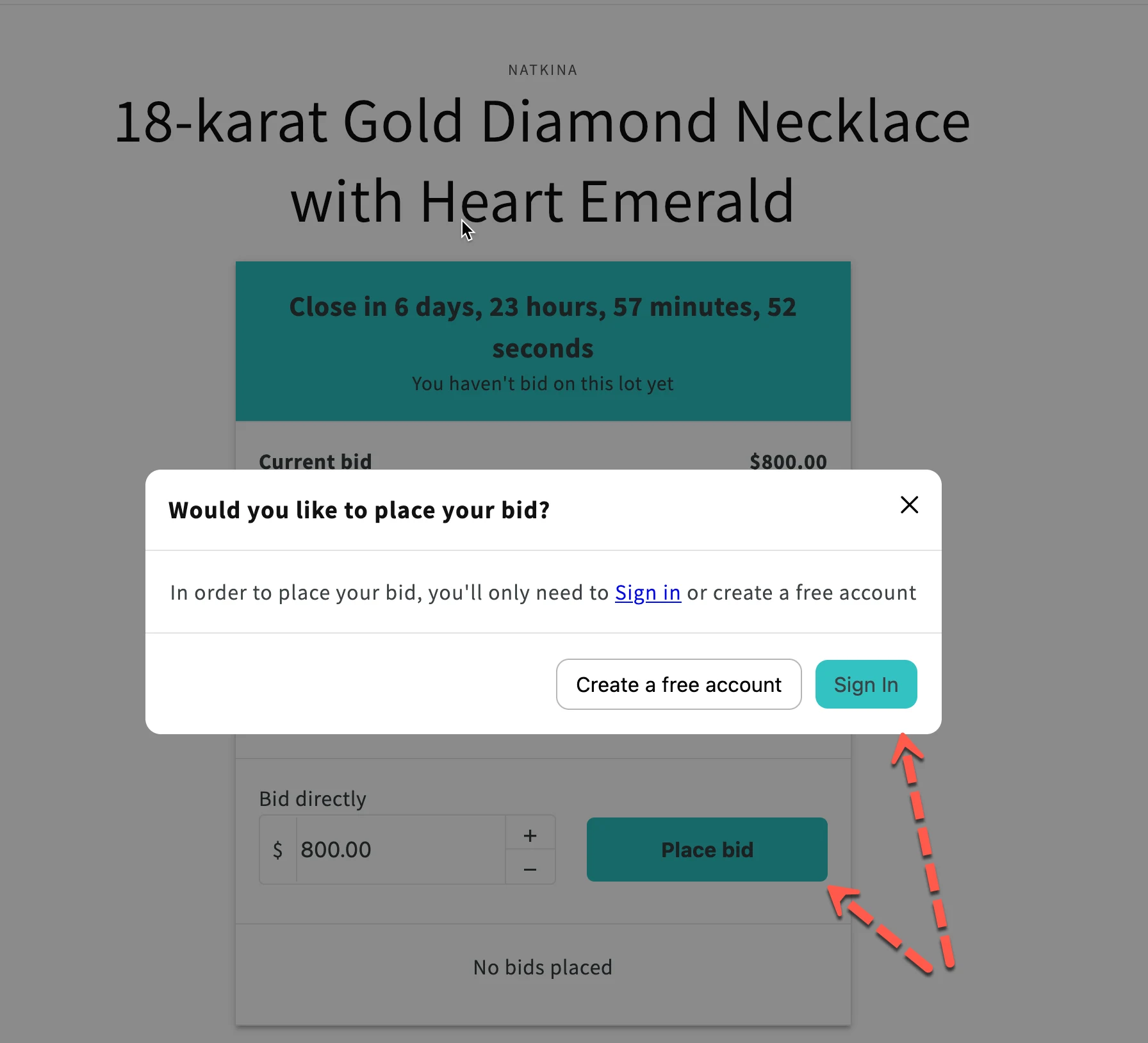
3. Ein Kunde gibt ein Gebot ab
Abschnitt betitelt „3. Ein Kunde gibt ein Gebot ab“Um ein Gebot abzugeben, muss der Kunde:
- Einen Gebotsbetrag eingeben (oder die Schaltflächen + / – verwenden)
- Auf Gebot abgeben klicken
Automatisch angewendete Regeln:
- Das Gebot muss höher sein als das aktuelle Gebot
- Das Gebot muss dem von Ihnen festgelegten Gebotsschritt entsprechen
- Wenn ein Kaufpreis (Buyout) festgelegt ist, kann das Bieten enden, sobald dieser erreicht ist
Nach dem Bieten:
- Wird das aktuelle Gebot sofort aktualisiert
- Sieht der Bieter eine Bestätigung, dass sein Gebot abgegeben wurde
4. Auktions-Countdown und Live-Updates
Abschnitt betitelt „4. Auktions-Countdown und Live-Updates“Solange die Auktion aktiv ist:
- Wird der Countdown-Timer in Echtzeit aktualisiert
- Werden neue Gebote automatisch aktualisiert
- Können Kunden zur Produktseite zurückkehren, um vor Auktionsende höhere Gebote abzugeben
Das erzeugt Zeitdruck und fördert den Wettbewerb unter den Bietern.
5. Die Auktion endet und das Widget schließt sich automatisch
Abschnitt betitelt „5. Die Auktion endet und das Widget schließt sich automatisch“Sobald die Endzeit erreicht ist:
- Endet die Auktion automatisch
- Zeigt das Auktions-Widget das Auktionsergebnis an. Bei Bedarf können Sie es hier archivieren.
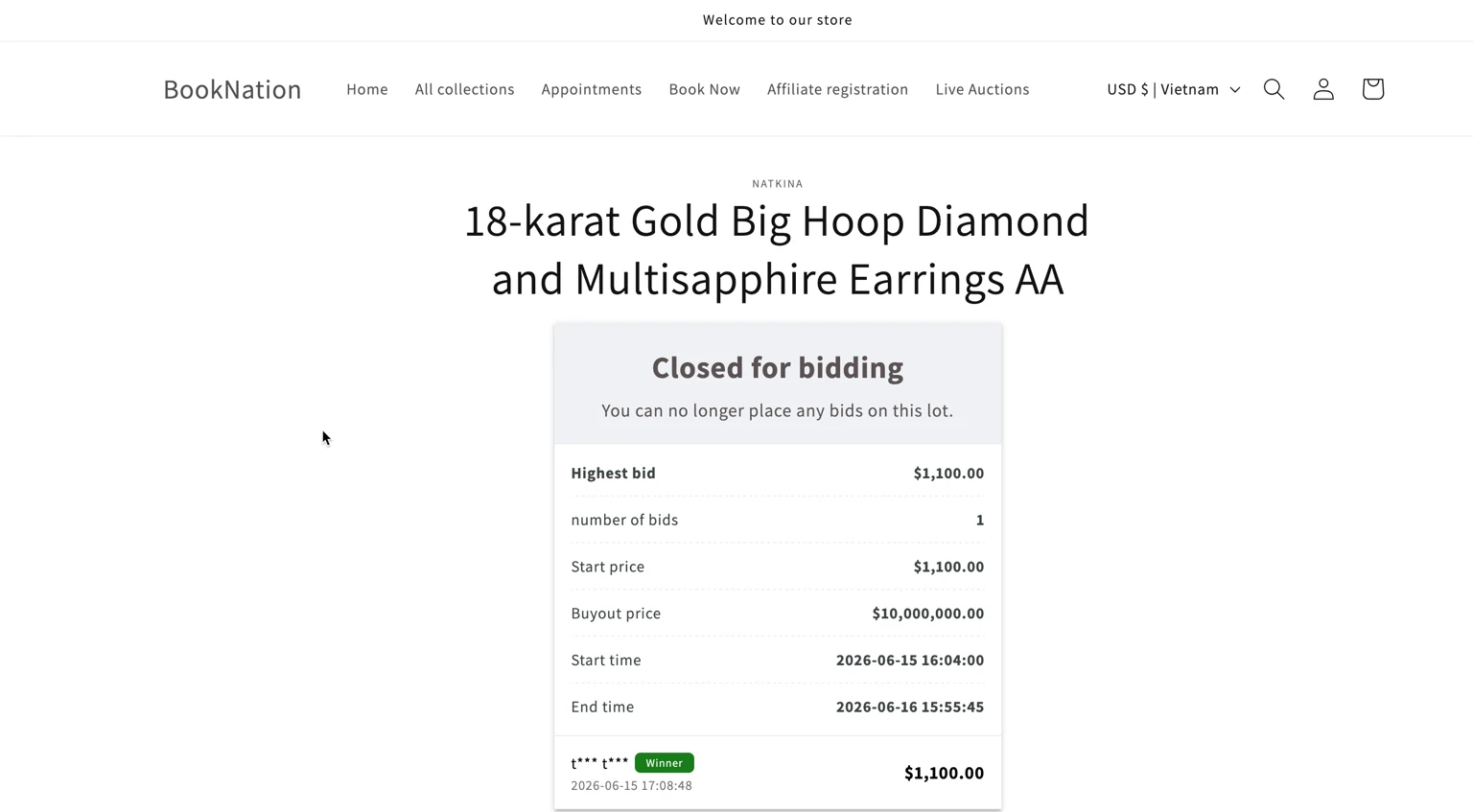
- Wird der höchste gültige Bieter zum Gewinner
- Wird ein Checkout-Link für den Gewinner erstellt, damit er die Zahlung innerhalb der erlaubten Zeit abschließen kann. Mehr erfahren
▶️ Video-Anleitung
Abschnitt betitelt „▶️ Video-Anleitung“🙋 Benötigen Sie weitere Hilfe?
Wenn Sie weitere Hilfe benötigen, schreiben Sie uns gerne an hi@tipo.io. Wir unterstützen Sie gerne.