# Neue Auktion erstellen
Diese Anleitung erklärt, wie Sie mit Tipo Auction ein Auktionsprodukt erstellen und konfigurieren.
### ✅ Bevor Sie beginnen
* Stellen Sie sicher, dass **Tipo Product Auction** in Ihrem Shopify-Shop installiert ist.
* Bereiten Sie die Produkte vor, die Sie versteigern möchten (Titel, Bilder, Bestand usw.).
***
### 🛠️ Schritt für Schritt: Ihre erste Auktion erstellen
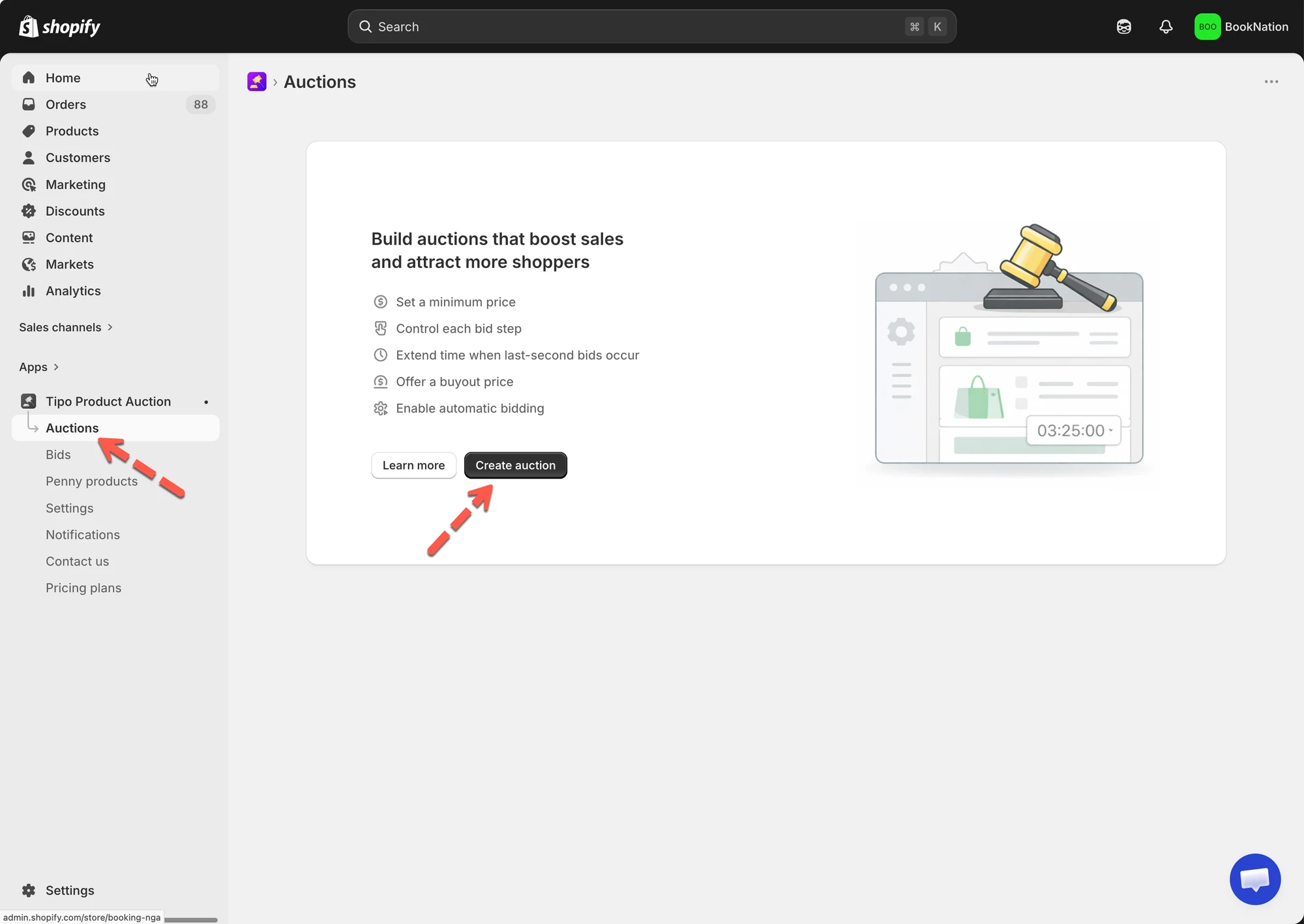
1. Öffnen Sie die App > klicken Sie auf **Auktionen (Auctions)** > klicken Sie auf die Schaltfläche **Auktion erstellen (Create auction)**
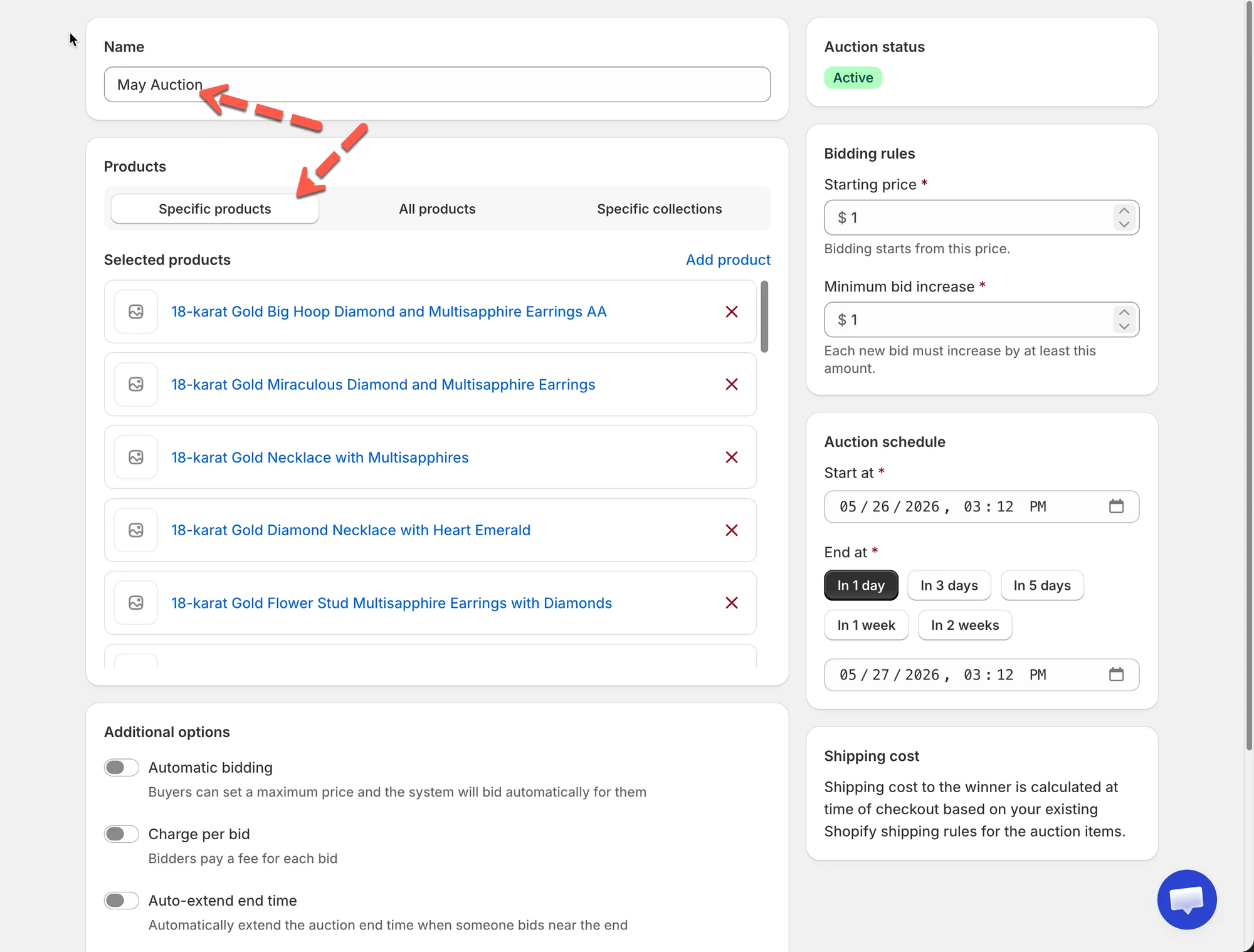
2. Geben Sie den **Namen (Name)** der Auktion ein
Beispiel: `New Auction, December Auction`
3. Wählen Sie die Produkte für diese Auktion aus
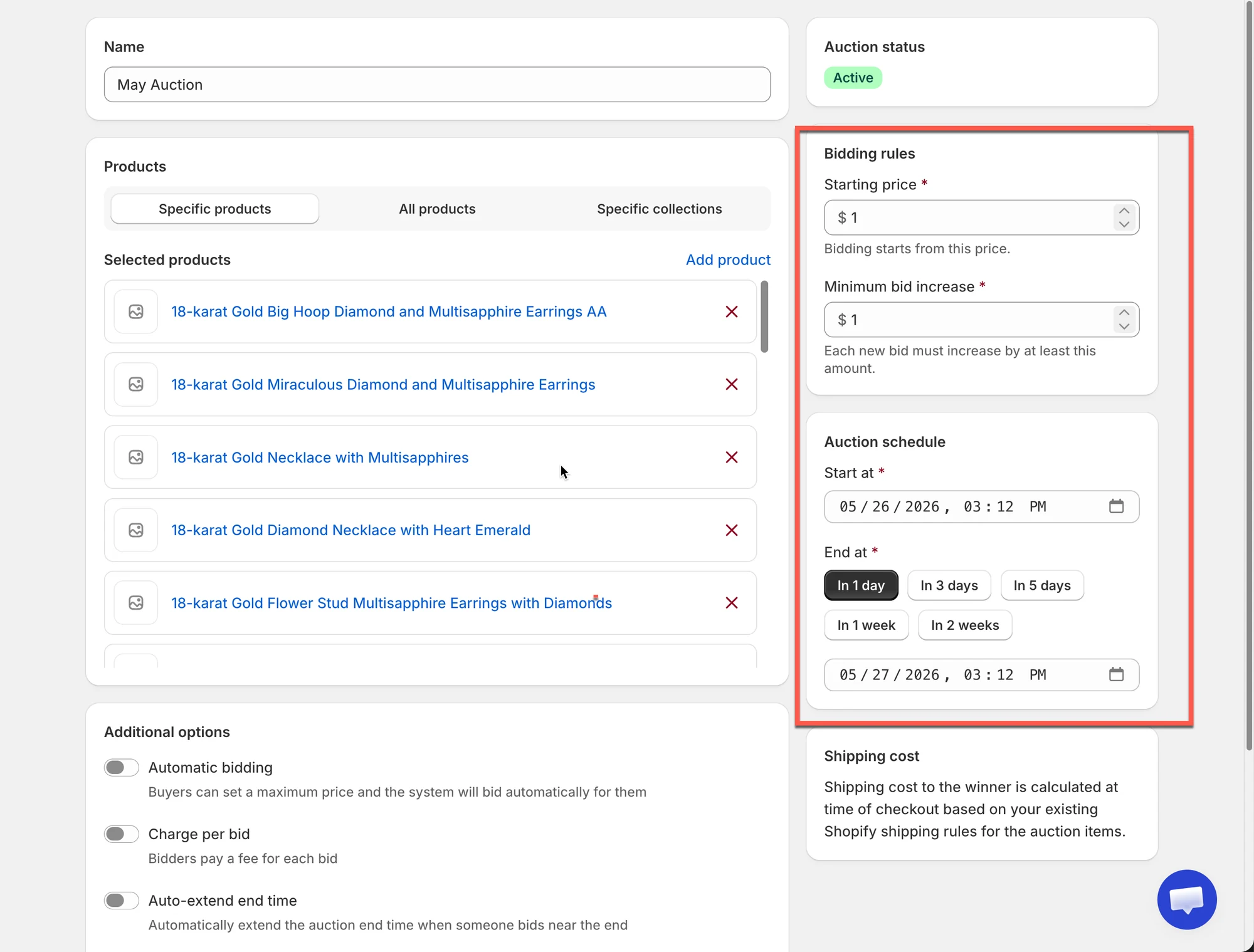
4. Legen Sie die grundlegenden Gebotsregeln fest
* **Startpreis (Starting price)**: der erste Preis des Auktionsprodukts
* **Mindestgebotserhöhung (Minimum bid increase)**: um wie viel jedes neue Gebot mindestens steigen muss
5. Legen Sie die Auktionszeit fest (Start und Ende)
* Wählen Sie die **Startzeit (Start time)**
* Wählen Sie die **Endzeit (End time)**
Sobald die Endzeit erreicht ist, wird das Auktions-Widget automatisch geschlossen.
***
6\. Klicken Sie auf **Speichern (Save)**
Jetzt ist eine neue Auktion erstellt.
***
### ✅ So funktioniert das Auktions-Widget in Ihrem Shop
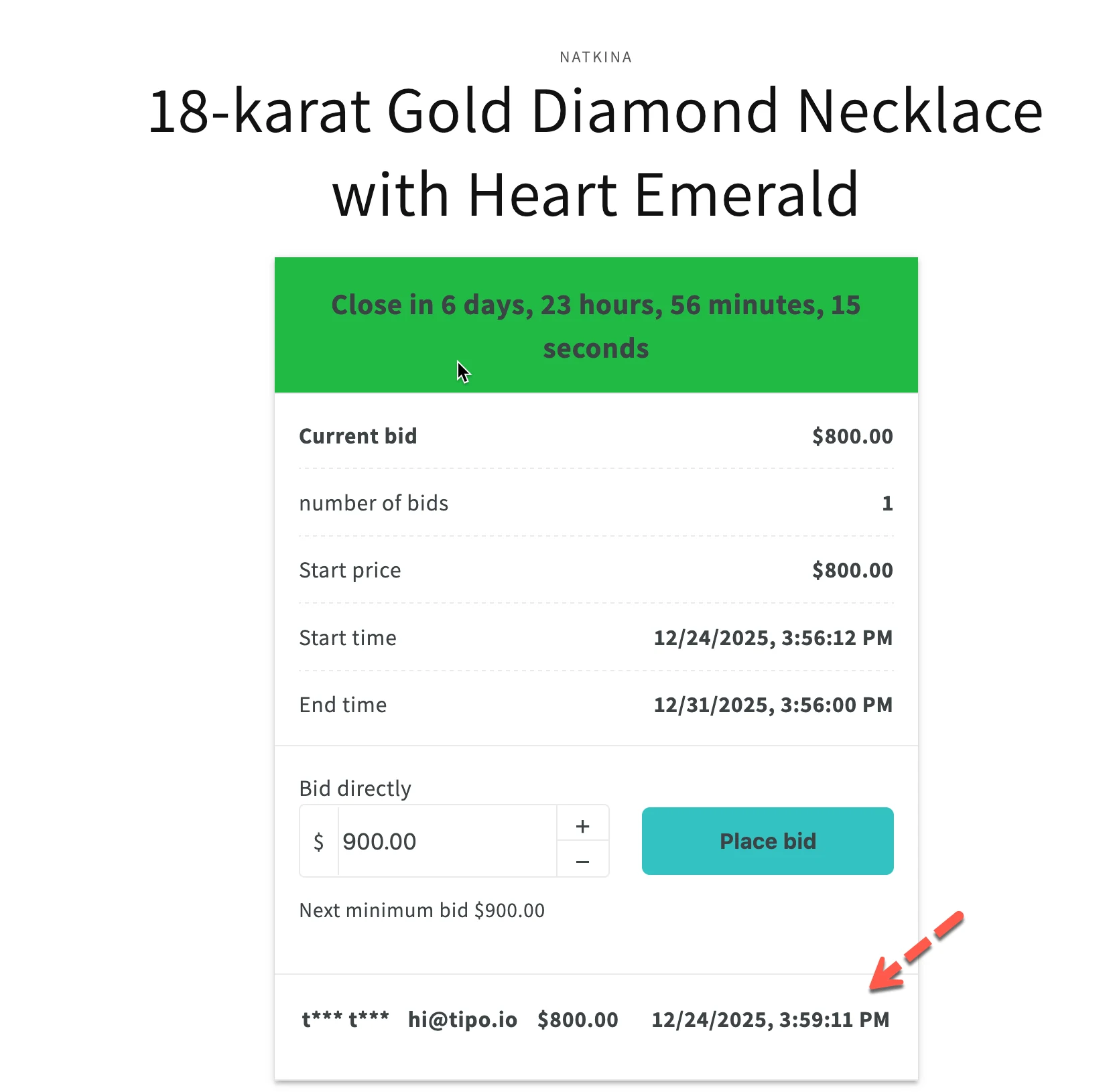
Sobald eine Auktion erstellt und veröffentlicht ist, erscheint das Auktions-Widget direkt auf der Produktseite. Dieses Widget ersetzt den normalen Kaufablauf und führt Kunden durch den Bietprozess.
#### 1. Das Auktions-Widget erscheint auf der Produktseite
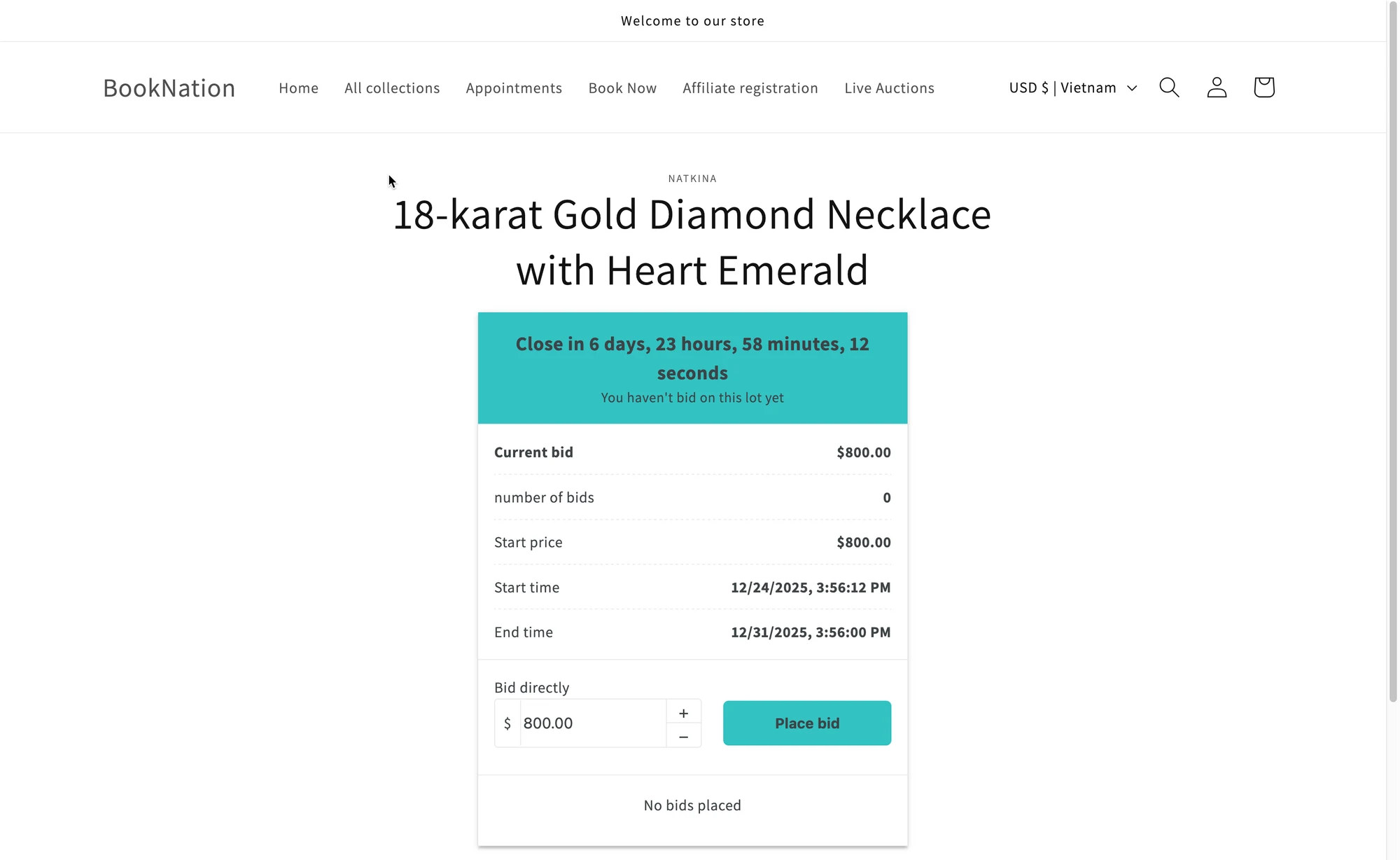
Auf der Produktseite sehen Kunden das Auktions-Widget anstelle des regulären Produktpreises (oder zusätzlich dazu).
Das Widget zeigt in der Regel:
* Countdown-Timer (verbleibende Zeit bis zum Auktionsende)
* Aktuelles Gebot
* Anzahl der Gebote
* Startpreis
* Start- und Endzeit
* Eingabefeld für Gebote und die Schaltfläche **Gebot abgeben (Place bid)**
So erfassen Kunden den Auktionsstatus auf einen Blick.
> 💡 Sie können anpassen, was angezeigt wird (Preis, Schaltfläche „In den Warenkorb“, Farben, Text), und zwar in den **Auktions-Widget-Einstellungen (Auction Widget Settings)**.
***
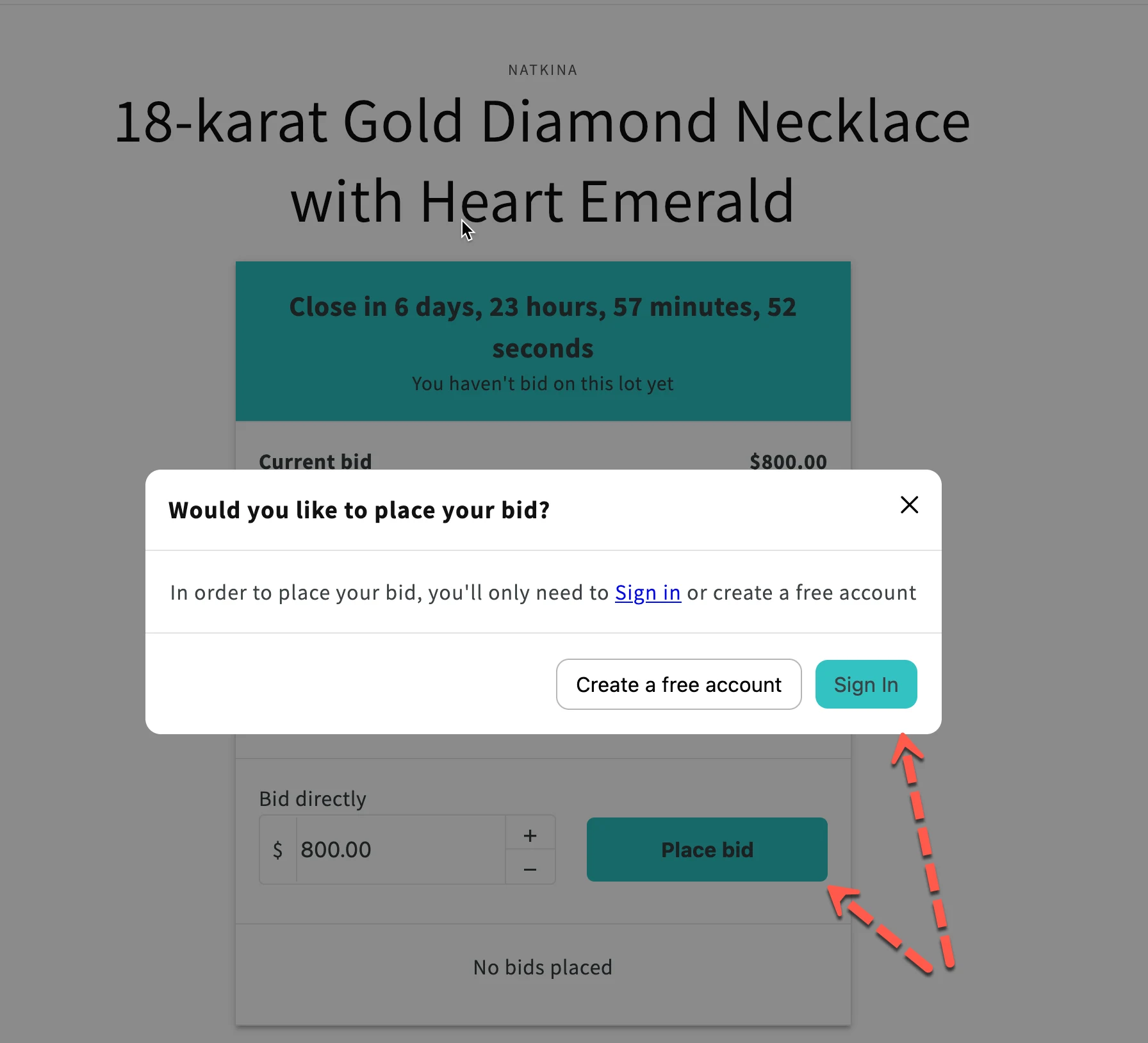
#### 2. Zum Bieten ist eine Kundenanmeldung erforderlich
Vor dem Abgeben eines Gebots:
* Müssen sich Kunden bei ihrem Shop-Konto anmelden
* Wenn sie nicht angemeldet sind, werden sie aufgefordert, sich anzumelden oder ein Konto zu erstellen
So sind Gebote immer einem echten Kunden zugeordnet und anonymes Bieten wird verhindert.
***
#### 3. Ein Kunde gibt ein Gebot ab
Um ein Gebot abzugeben, muss der Kunde:
1. Einen Gebotsbetrag eingeben (oder die Schaltflächen + / – verwenden)
2. Auf **Gebot abgeben** klicken
Automatisch angewendete Regeln:
* Das Gebot muss höher sein als das aktuelle Gebot
* Das Gebot muss dem von Ihnen festgelegten **Gebotsschritt** entsprechen
* Wenn ein **Kaufpreis (Buyout)** festgelegt ist, kann das Bieten enden, sobald dieser erreicht ist
Nach dem Bieten:
* Wird das aktuelle Gebot sofort aktualisiert
* Sieht der Bieter eine Bestätigung, dass sein Gebot abgegeben wurde
***
#### 4. Auktions-Countdown und Live-Updates
Solange die Auktion aktiv ist:
* Wird der Countdown-Timer in Echtzeit aktualisiert
* Werden neue Gebote automatisch aktualisiert
* Können Kunden zur Produktseite zurückkehren, um vor Auktionsende höhere Gebote abzugeben
Das erzeugt Zeitdruck und fördert den Wettbewerb unter den Bietern.
***
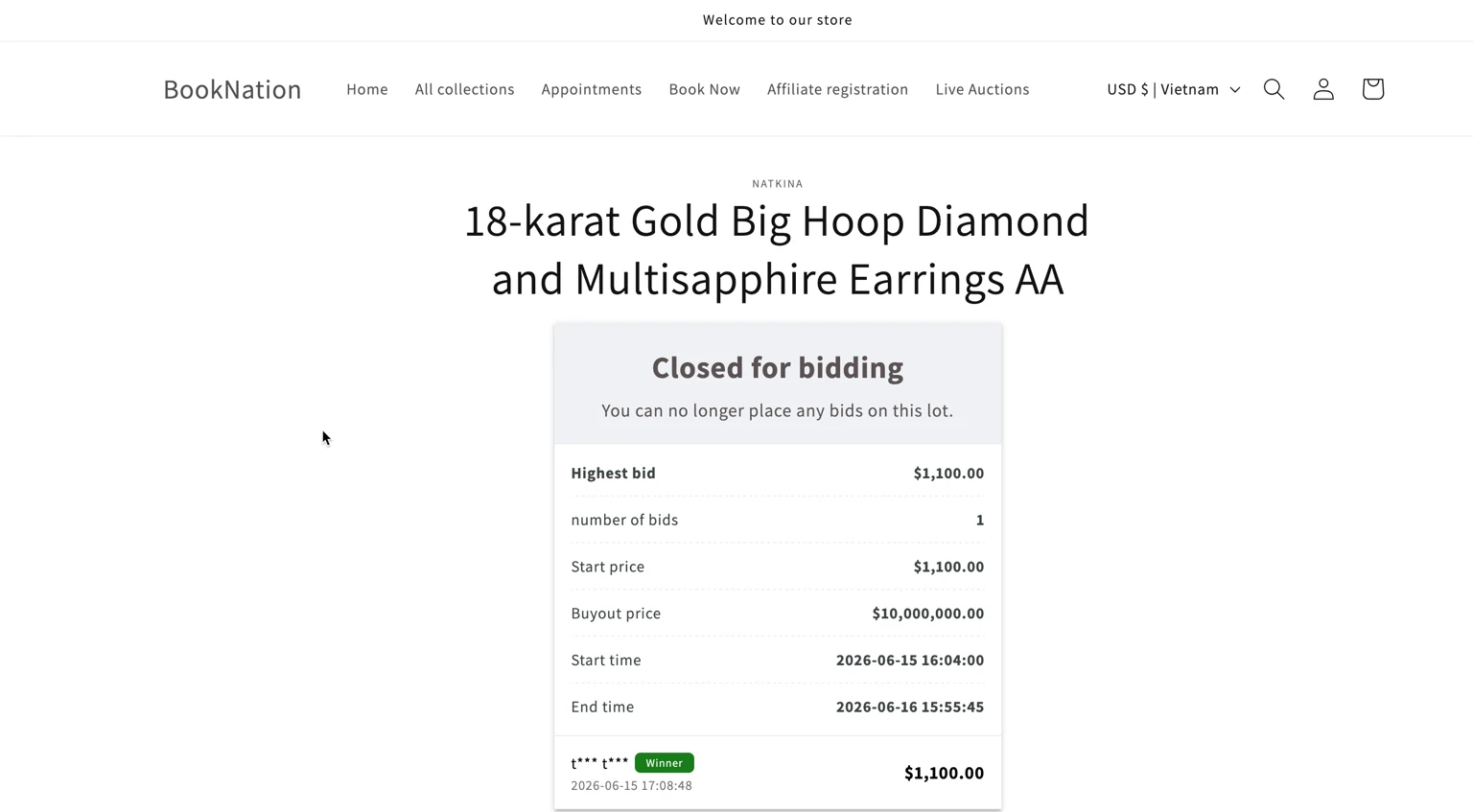
#### 5. Die Auktion endet und das Widget schließt sich automatisch
Sobald die Endzeit erreicht ist:
* Endet die Auktion automatisch
* Zeigt das Auktions-Widget das Auktionsergebnis an. Bei Bedarf können Sie es [hier](/tipo-auction/auction-widget-and-storefront-display/archive-ended-auctions) archivieren.
* Wird der höchste gültige Bieter zum Gewinner
* Wird ein Checkout-Link für den Gewinner erstellt, damit er die Zahlung innerhalb der erlaubten Zeit abschließen kann. [Mehr erfahren](/tipo-auction/winner-and-checkout-flow/order-for-the-auction-winner)
***
### ▶️ Video-Anleitung
***
**🙋 Benötigen Sie weitere Hilfe?**
Wenn Sie weitere Hilfe benötigen, schreiben Sie uns gerne an . Wir unterstützen Sie gerne.