
Créer une nouvelle enchère
Aperçu IA
Créez et configurez un produit en enchère dans Tipo Product Auction, et découvrez le fonctionnement du widget d’enchère pour les clients de votre boutique. Les clients doivent se connecter pour enchérir. À l’heure de fin, l’enchère se clôture automatiquement, l’enchère valide la plus élevée l’emporte, et un lien de paiement est généré pour que le gagnant règle dans le délai autorisé.
Voir plusVoir moins
- Assurez-vous que Tipo Product Auction est installé et que vos produits sont prêts.
- Ouvrez Auctions > Create auction, saisissez un Name et choisissez le ou les produits.
- Définissez Starting price et Minimum bid increase, puis choisissez Start time et End time.
- Cliquez sur Save pour créer l’enchère.
- Les enchères doivent dépasser l’enchère actuelle et respecter l’incrément d’enchère ; le widget affiche le compte à rebours, l’enchère actuelle et Place bid.
Résumé généré par IA. Il peut contenir des erreurs : consultez le guide complet ci-dessous.
Ce guide explique comment créer et configurer un produit en enchère avec Tipo Auction.
✅ Avant de commencer
Section intitulée « ✅ Avant de commencer »- Assurez-vous que Tipo Product Auction est installé dans votre boutique Shopify.
- Préparez le ou les produits que vous souhaitez mettre aux enchères (titre, images, stock, etc.).
🛠️ Pas à pas : créer votre première enchère
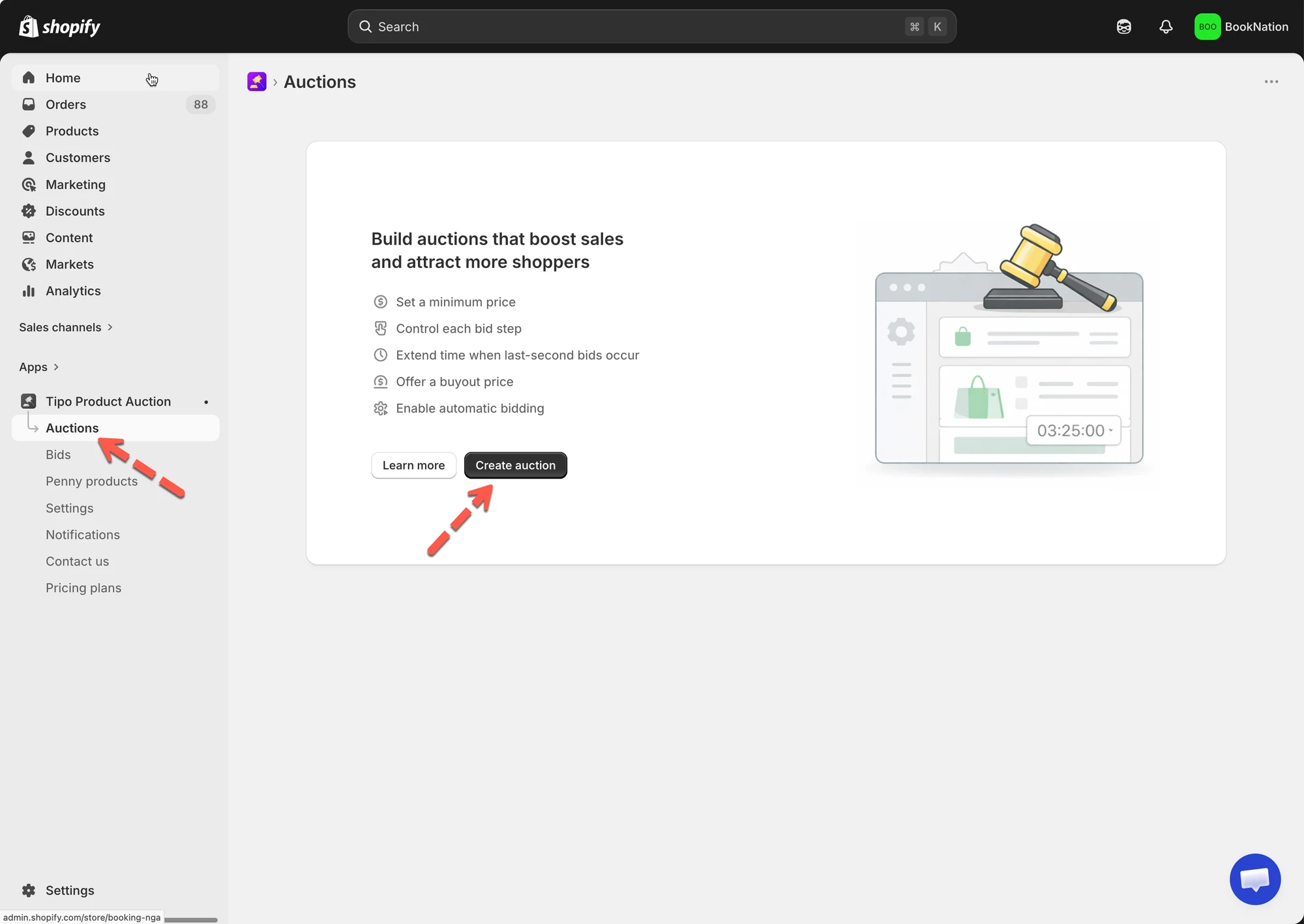
Section intitulée « 🛠️ Pas à pas : créer votre première enchère »- Ouvrez l’application > cliquez sur Enchères (Auctions) > cliquez sur le bouton Créer une enchère (Create auction)
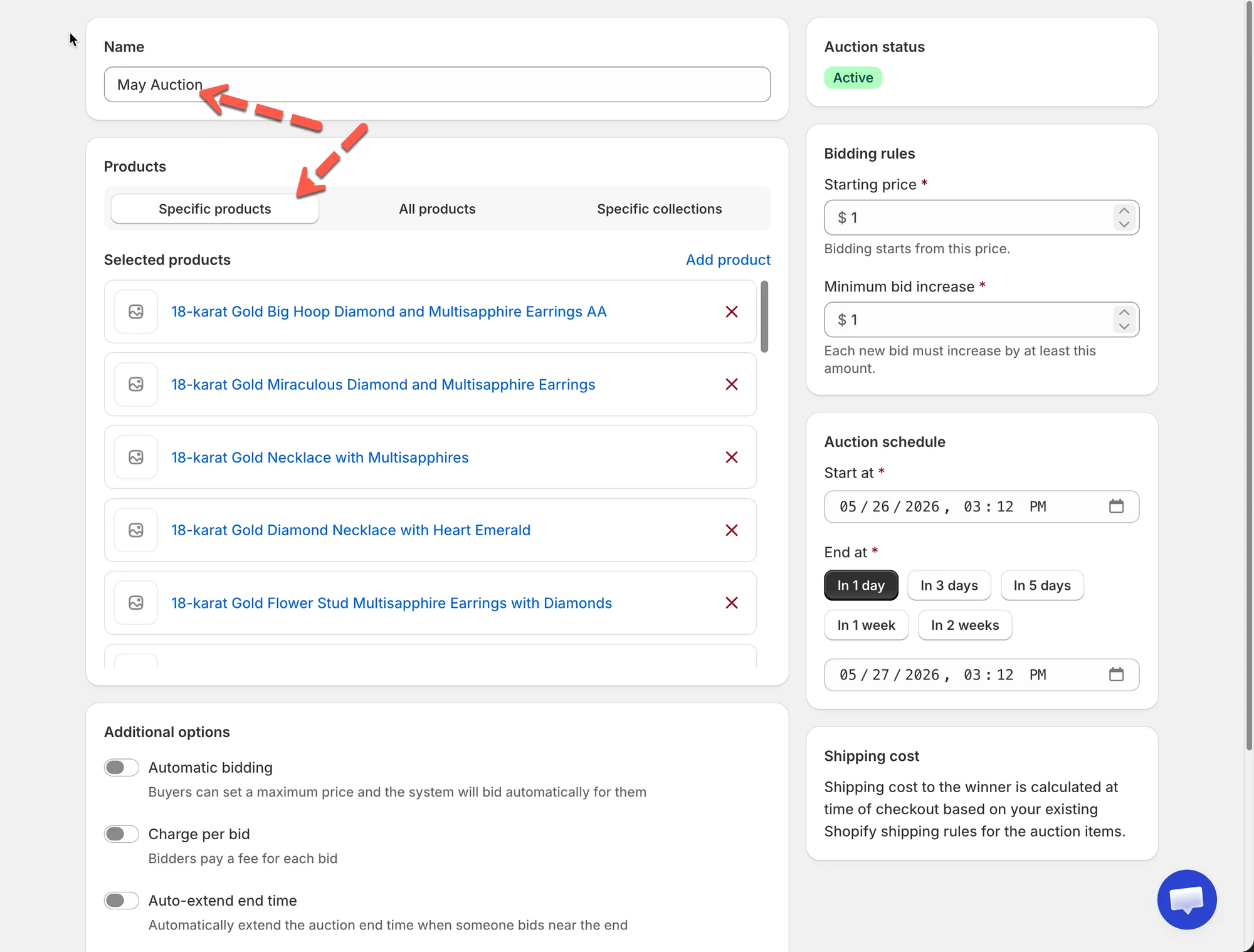
- Saisissez le Nom (Name) de l’enchère
Exemple : New Auction, December Auction
- Choisissez le ou les produits de cette enchère
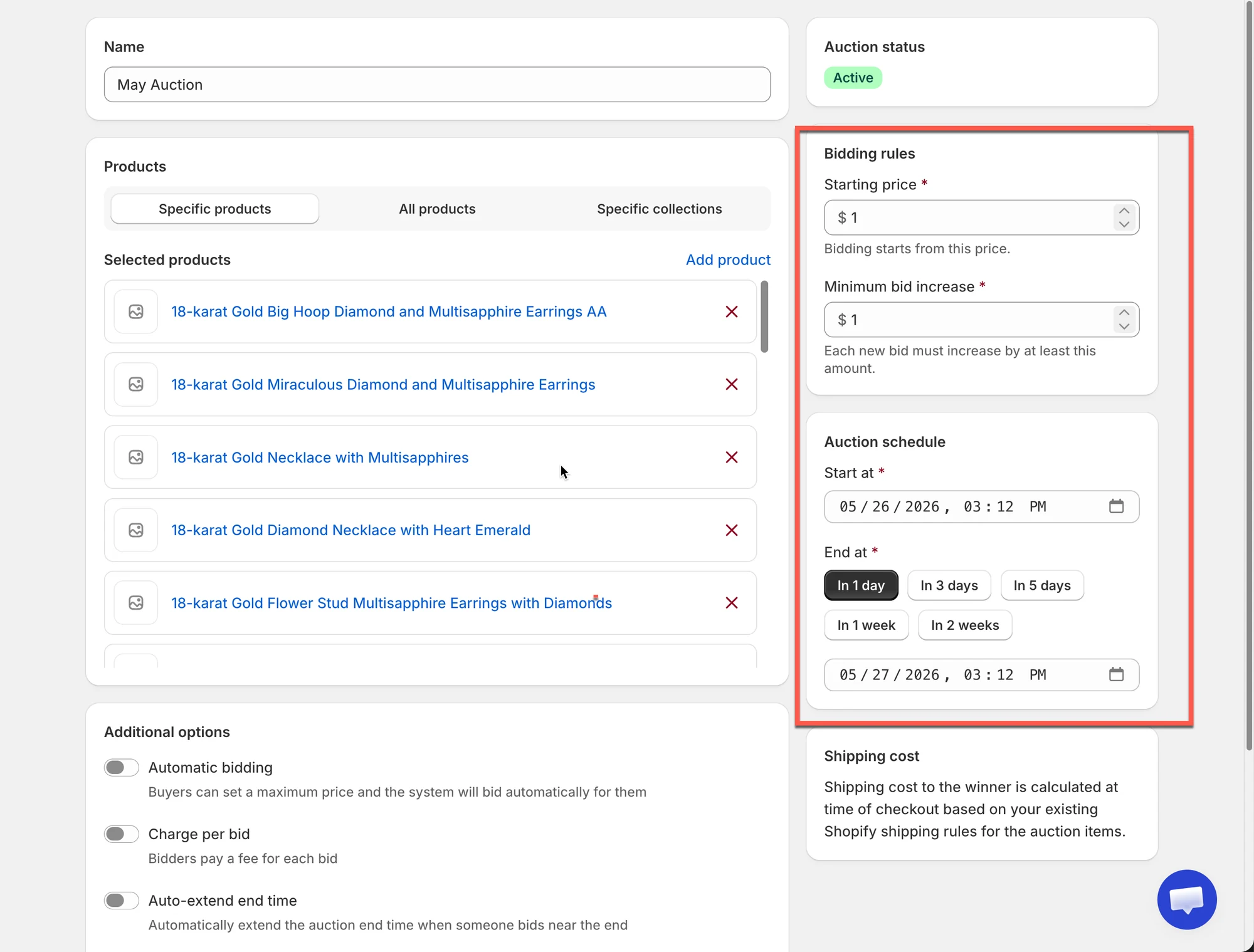
- Définissez les règles d’enchère de base
- Prix de départ (Starting price) : le prix initial du produit en enchère
- Incrément minimal d’enchère (Minimum bid increase) : de combien chaque nouvelle enchère doit augmenter
- Définissez la durée de votre enchère (début et fin)
- Choisissez l’heure de début (Start time)
- Choisissez l’heure de fin (End time)
Lorsque l’heure de fin est atteinte, le widget d’enchère se ferme automatiquement.
6. Cliquez sur Enregistrer
Une nouvelle enchère est maintenant créée.
✅ Comment fonctionne le widget d’enchère sur votre boutique
Section intitulée « ✅ Comment fonctionne le widget d’enchère sur votre boutique »Une fois qu’une enchère est créée et publiée, le widget d’enchère apparaît directement sur la page produit. Ce widget remplace le parcours d’achat habituel et guide les clients dans le processus d’enchère.
1. Le widget d’enchère apparaît sur la page produit
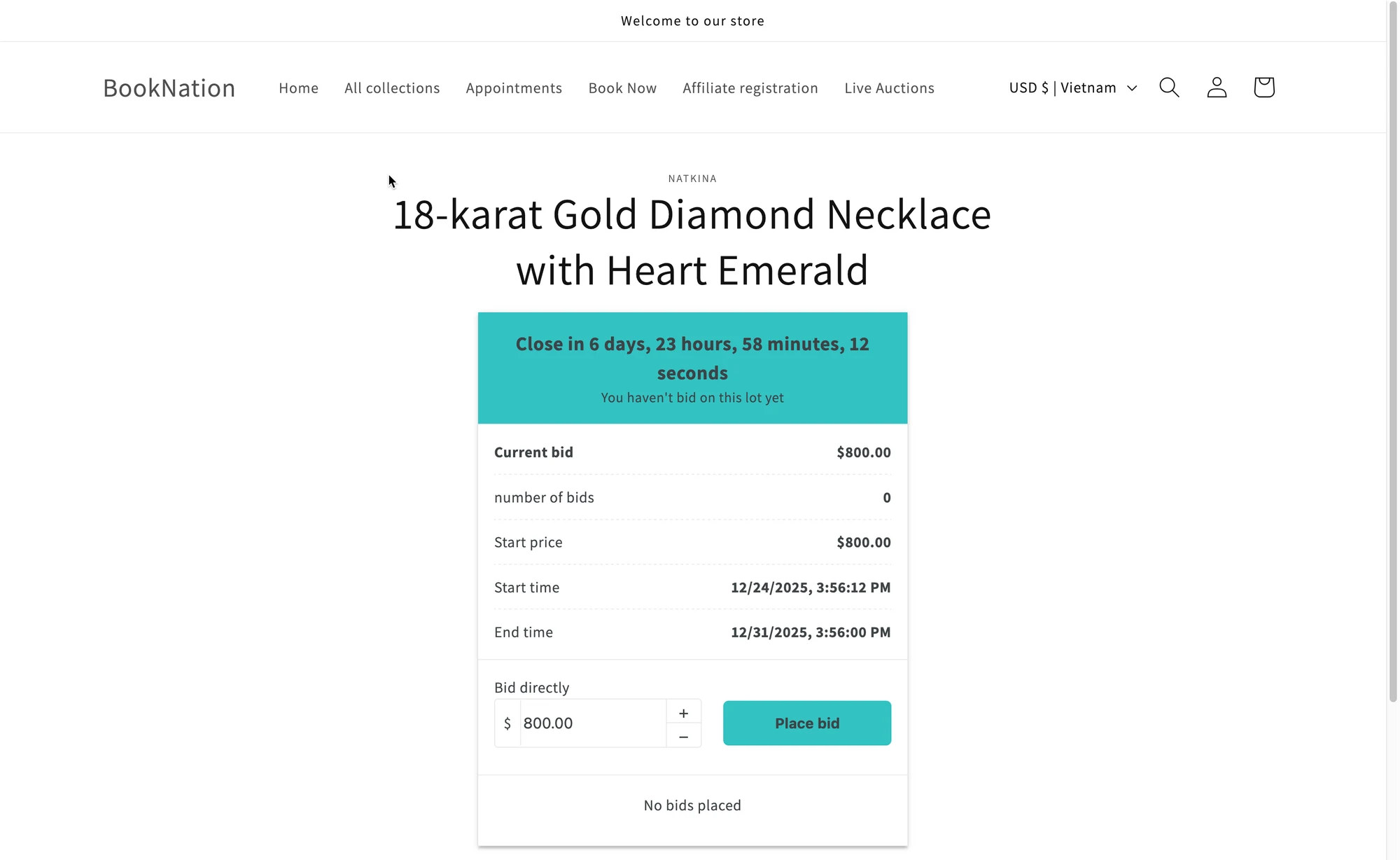
Section intitulée « 1. Le widget d’enchère apparaît sur la page produit »Sur la page produit, les clients voient le widget d’enchère à la place (ou en plus) du prix habituel du produit.
Le widget affiche généralement :
- Un compte à rebours (temps restant avant la fin de l’enchère)
- Le prix de l’enchère actuelle
- Le nombre d’enchères
- Le prix de départ
- L’heure de début et de fin
- Le champ de saisie de l’enchère et le bouton Placer une offre (Place bid)
Cela permet aux clients de comprendre l’état de l’enchère d’un coup d’œil.
💡 Vous pouvez personnaliser ce qui est affiché (prix, bouton Ajouter au panier, couleurs, texte) dans Paramètres du widget d’enchère (Auction Widget Settings).
2. La connexion du client est requise pour enchérir
Section intitulée « 2. La connexion du client est requise pour enchérir »Avant de placer une enchère :
- Les clients doivent se connecter à leur compte de la boutique
- S’ils ne sont pas connectés, il leur sera proposé de se connecter ou de créer un compte
Cela permet de s’assurer que les enchères sont liées à un vrai client et d’empêcher les enchères anonymes.
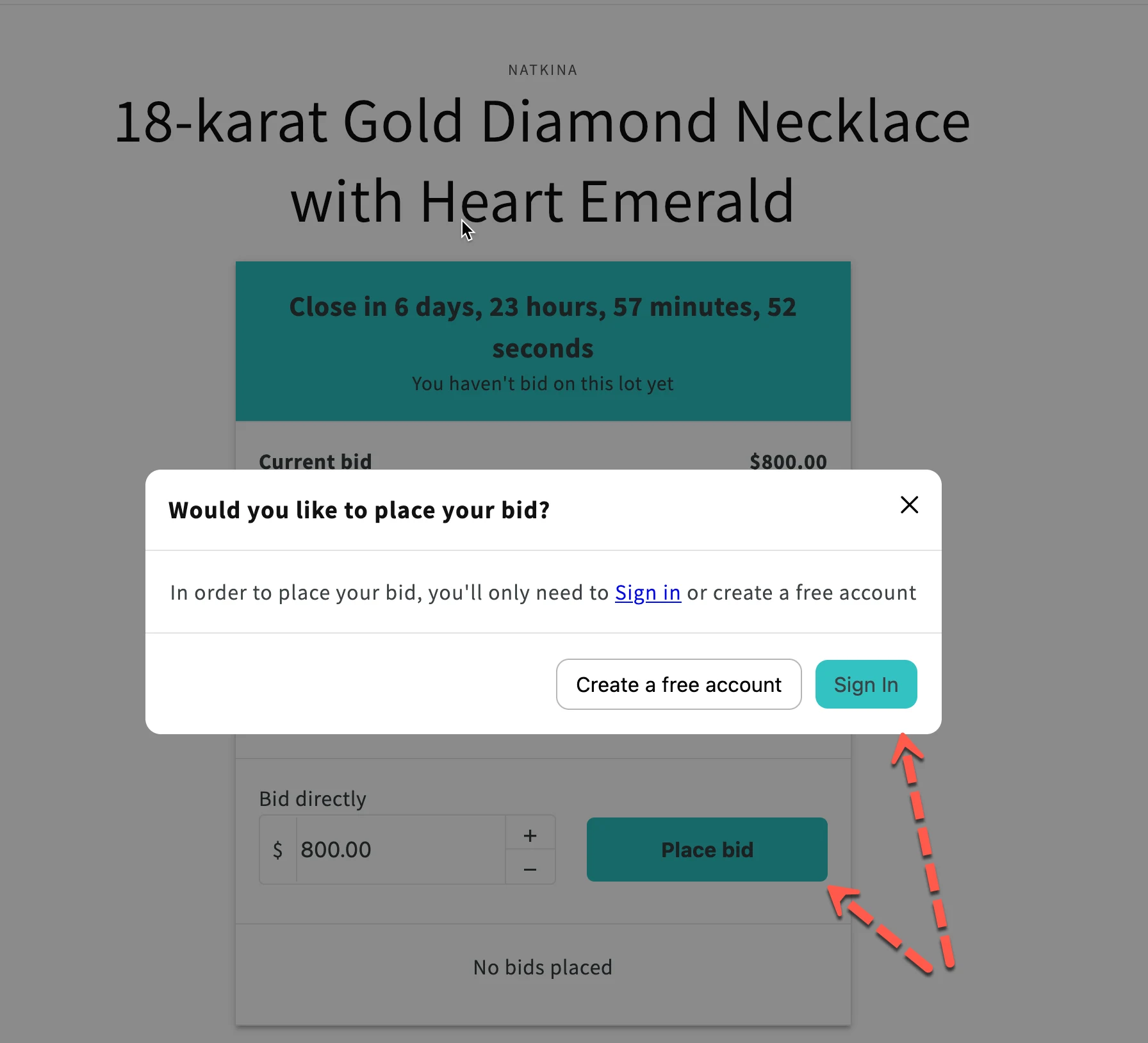
3. Le client place une enchère
Section intitulée « 3. Le client place une enchère »Pour placer une enchère, le client :
- Saisit un montant d’enchère (ou utilise les boutons + / –)
- Clique sur Placer une offre
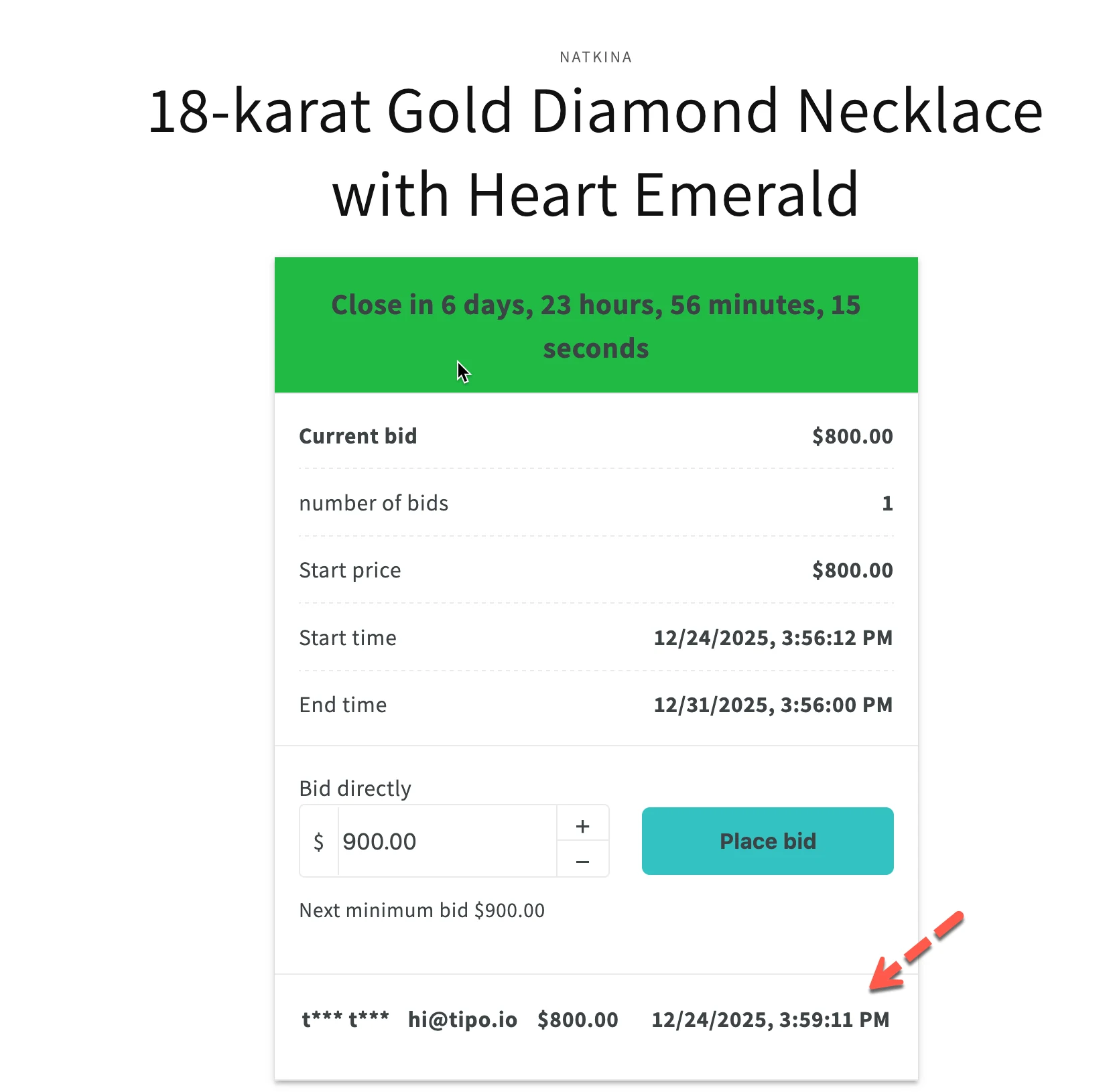
Règles appliquées automatiquement :
- L’enchère doit être supérieure à l’enchère actuelle
- L’enchère doit respecter l’incrément d’enchère que vous avez défini
- Si un prix de rachat est utilisé, les enchères peuvent s’arrêter dès qu’il est atteint
Après l’enchère :
- L’enchère actuelle est mise à jour instantanément
- L’enchérisseur voit une confirmation que son enchère a bien été placée
4. Compte à rebours de l’enchère et mises à jour en direct
Section intitulée « 4. Compte à rebours de l’enchère et mises à jour en direct »Tant que l’enchère est active :
- Le compte à rebours se met à jour en temps réel
- Les nouvelles enchères se mettent à jour automatiquement
- Les clients peuvent revenir sur la page produit pour placer des enchères plus élevées avant la fin de l’enchère
Cela crée un sentiment d’urgence et encourage la compétition.
5. L’enchère se termine et le widget se ferme automatiquement
Section intitulée « 5. L’enchère se termine et le widget se ferme automatiquement »Lorsque l’heure de fin est atteinte :
- L’enchère se termine automatiquement
- Le widget d’enchère s’affiche avec le résultat de l’enchère. Vous pouvez l’archiver ici si nécessaire.
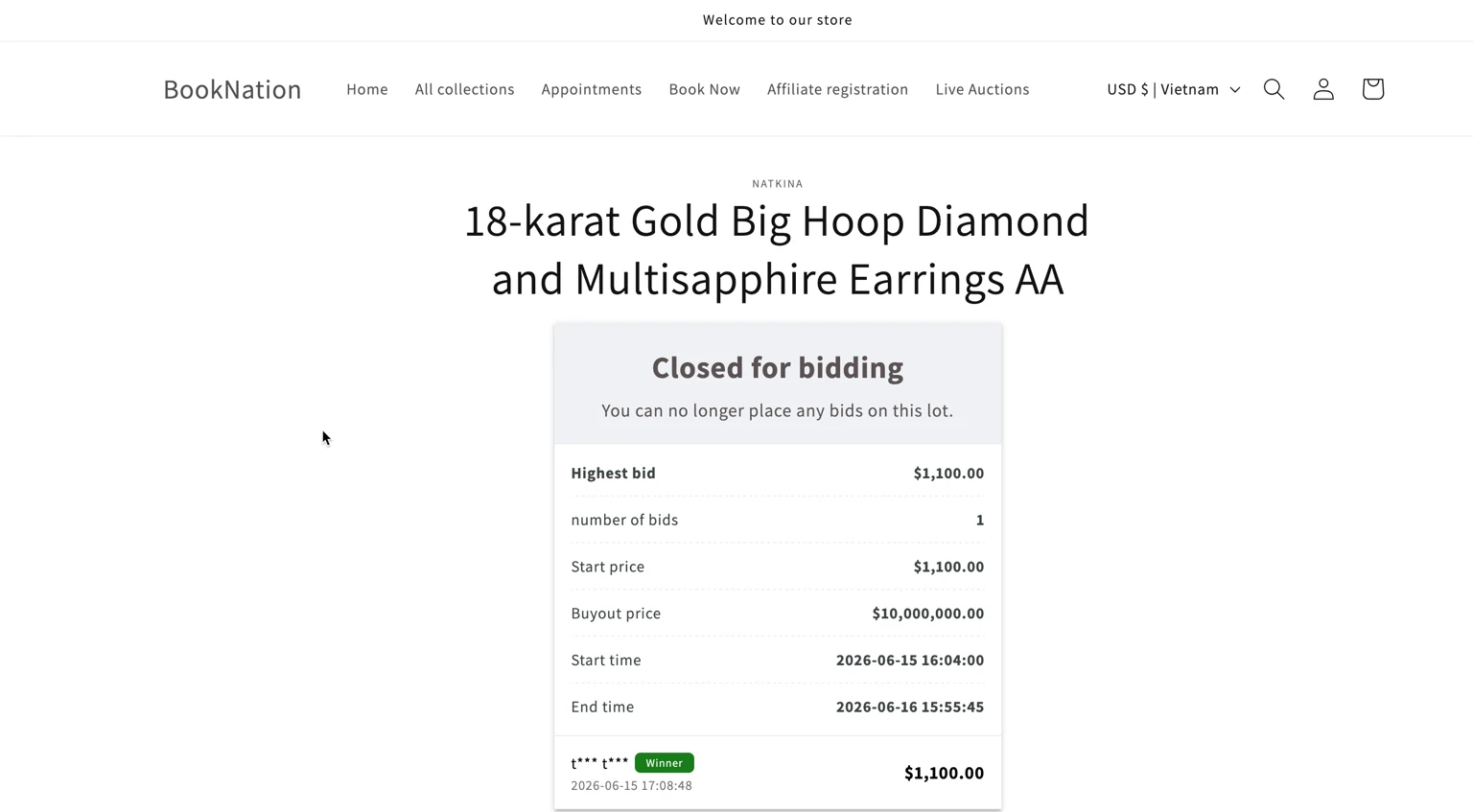
- L’enchérisseur valide le plus élevé devient le gagnant
- Un lien de paiement est généré pour que le gagnant finalise le règlement dans le délai autorisé. En savoir plus
▶️ Vidéo tutoriel
Section intitulée « ▶️ Vidéo tutoriel »🙋 Besoin d’aide ?
Si vous avez encore besoin d’aide, n’hésitez pas à nous écrire à hi@tipo.io. Nous serons ravis de vous accompagner.