
Exportar e importar subastas
Resumen de IA
Use Export & Import en Tipo Product Auction para guardar copias de seguridad de las subastas, moverlas entre tiendas o crear muchas subastas a la vez desde un archivo. Exporte las subastas a un archivo JSON, edítelo si lo desea e impórtelo de nuevo. Solo se pueden importar archivos JSON exportados desde la aplicación.
Ver másVer menos
- Solo se puede importar el archivo JSON exportado desde la aplicación.
- Para exportar, abra Auctions, marque las subastas y haga clic en Export auction para obtener un archivo JSON.
- Al editar el archivo, no cambie los nombres de columna, mantenga rellenos los campos obligatorios y respete el formato original.
- Para importar, haga clic en Import en la esquina derecha, suba el archivo y haga clic en Import.
- Las subastas importadas aparecen después en su lista de subastas.
Resumen generado por IA. Puede cometer errores, así que consulte la guía completa a continuación.
La función Exportar e importar (Export & Import) le permite respaldar rápidamente sus subastas, trasladarlas entre tiendas o crear varias subastas de una vez mediante un archivo.
Es útil cuando quiere reutilizar la configuración de las subastas o administrar muchas subastas a la vez.
Con esta función puede:
- Exportar subastas existentes a un archivo
- Editar la configuración de las subastas de forma masiva
- Importar las subastas de nuevo a la aplicación
- Duplicar subastas sin tener que volver a crearlas manualmente
⬆️ Exportar subastas
Sección titulada «⬆️ Exportar subastas»La exportación le permite descargar los datos de sus subastas como un archivo.
Pasos para exportar subastas
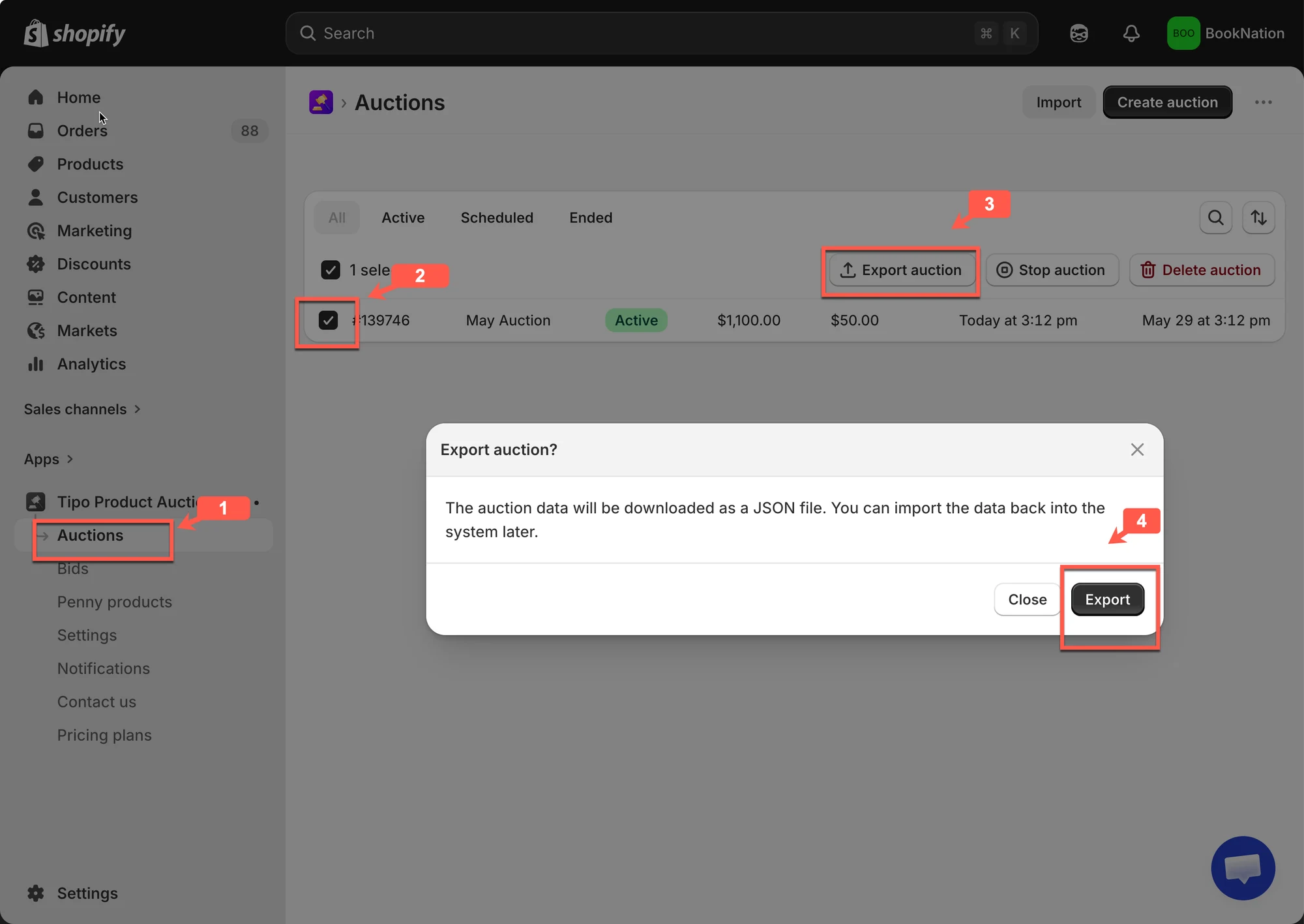
Sección titulada «Pasos para exportar subastas»1. Abra la aplicación > haga clic en Subastas (Auctions)
2. Marque la subasta que quiere exportar
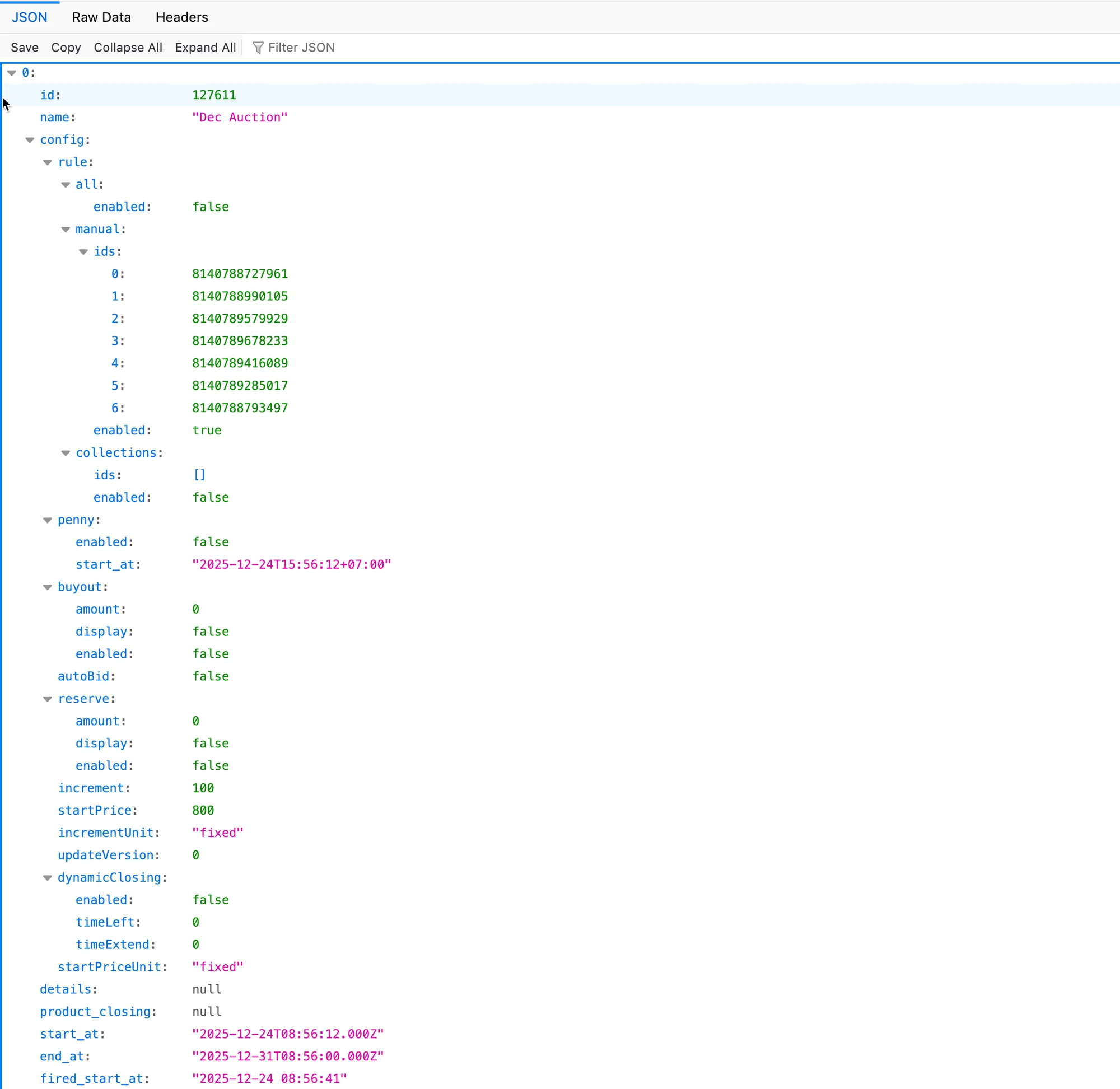
3. Haga clic en el botón Exportar subasta (Export auction) > La subasta se exportará de inmediato a un archivo JSON
Editar el archivo exportado (opcional)
Sección titulada «Editar el archivo exportado (opcional)»Después de exportar, puede abrir el archivo para hacer cambios.
Casos de uso comunes:
- Actualizar las horas de inicio o finalización de la subasta
- Ajustar los precios iniciales o los incrementos de puja
- Duplicar subastas copiando filas
- Preparar subastas para futuras campañas
⚠️ Importante:
- No cambie los nombres de las columnas
- Mantenga completos los campos obligatorios
- Siga exactamente el formato original
⬇️ Importar subastas
Sección titulada «⬇️ Importar subastas»La importación le permite cargar subastas desde un archivo en Tipo Auction.
Pasos para importar subastas
Sección titulada «Pasos para importar subastas»1. Abra la aplicación > haga clic en Subastas (Auctions)
2. Haga clic en Importar (Import) en la esquina derecha > aparecerá una ventana emergente que le permite añadir el archivo JSON de la subasta
3. Después de cargar el archivo, haga clic en el botón Importar
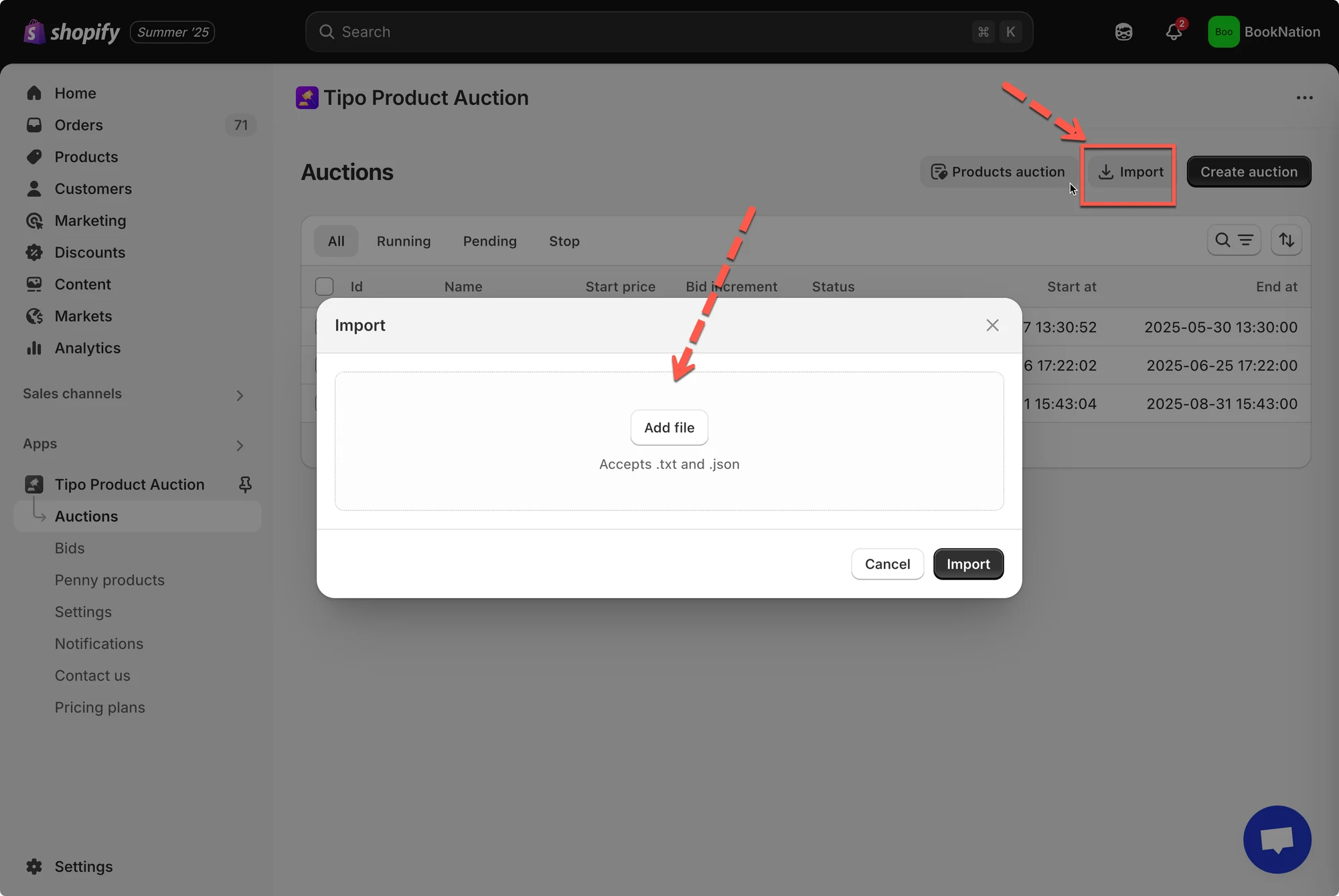
Tenga en cuenta que aquí solo se permite añadir el archivo JSON exportado desde nuestra aplicación
Una vez completado, las subastas aparecerán en su lista de subastas.
🙋 ¿Necesita más ayuda?
Si todavía necesita ayuda, escríbanos a hi@tipo.io. Estaremos encantados de ayudarle.