
Archivar subastas finalizadas
Resumen de IA
Archive las subastas finalizadas en Tipo Product Auction para ocultar el widget de su tienda y devolver el producto a la compra normal de Shopify. Cuando una subasta termina, el widget sigue visible con los resultados hasta que la archive, ya sea automáticamente tras un número de días establecido o manualmente. Las subastas archivadas permanecen en la aplicación y no se eliminan.
Ver másVer menos
- Automático: abra Settings > General, vaya a Advanced > Archive auction, introduzca de 1 a 30 días y haga clic en Save.
- Manual: abra Auctions, seleccione las subastas, haga clic en Archive auction y confirme.
- Al archivar se oculta el widget y los clientes ya no pueden ver los detalles de la subasta ni pujar.
- Las subastas archivadas pasan a la pestaña Archived y conservan su historial en la aplicación.
Resumen generado por IA. Puede cometer errores, así que consulte la guía completa a continuación.
Después de que una subasta termina, el widget de la subasta sigue visible en la página del producto para que los clientes puedan ver los resultados y el historial de pujas. Si ya no quiere mostrar las subastas completadas, puede archivarlas manualmente o de forma automática después de un período determinado.
Archivar una subasta oculta el widget de la subasta en su tienda, desactiva las funciones específicas de la subasta y devuelve el producto al comportamiento de compra normal de Shopify.
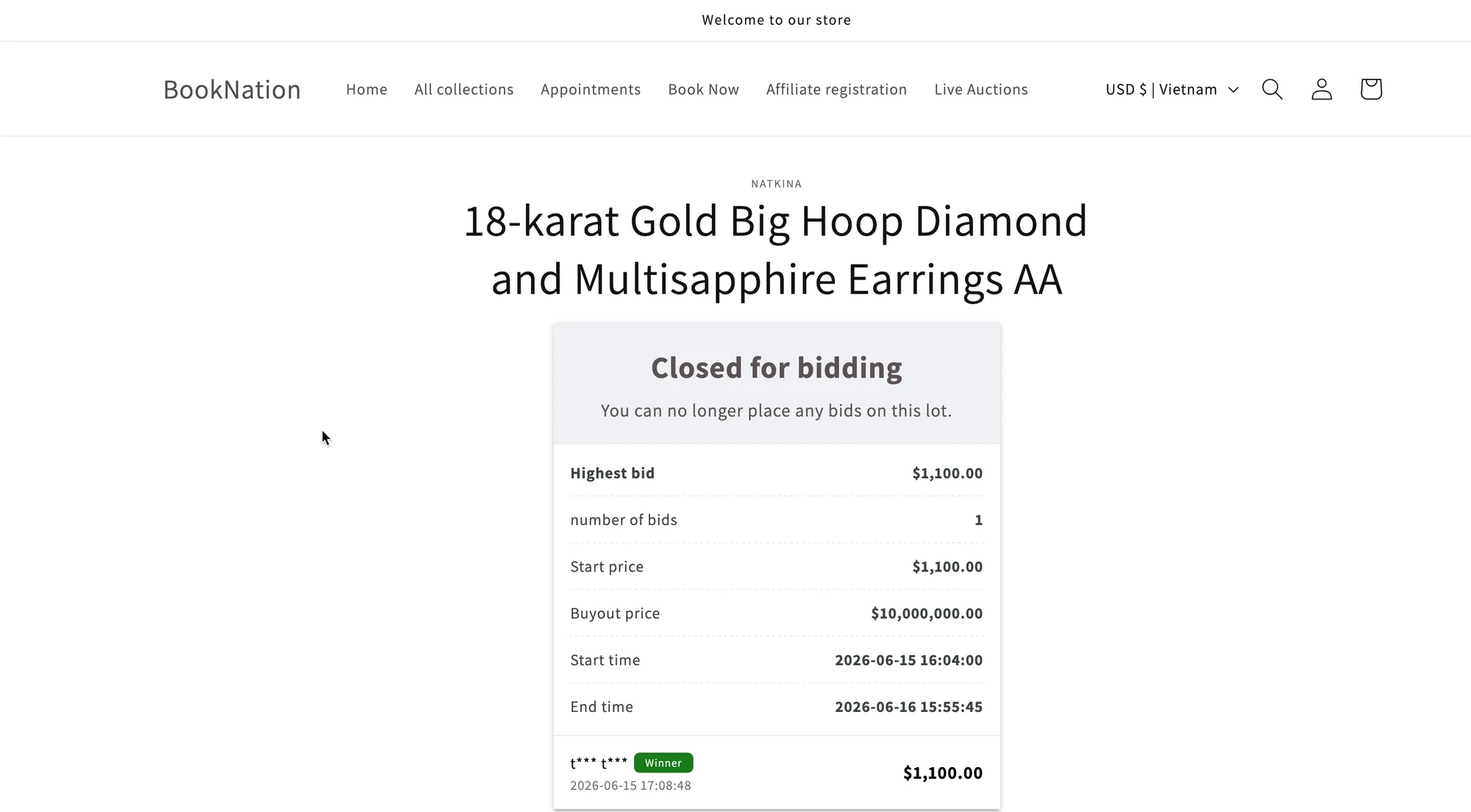
Archivar automáticamente las subastas finalizadas
Sección titulada «Archivar automáticamente las subastas finalizadas»La opción Archivar subasta (Archive auction) le permite ocultar automáticamente las subastas completadas después de un número determinado de días.
⚙️ Cómo configurarlo
Sección titulada «⚙️ Cómo configurarlo»- Vaya a la aplicación > abra Configuración > General (Settings > General)
- Desplácese hasta la sección Avanzado (Advanced) > busque Archivar subasta
- Introduzca el número de días que deben pasar después de que termine una subasta antes de que se archive automáticamente.
Puede elegir cualquier valor entre 1 y 30 días.
- Haga clic en Guardar
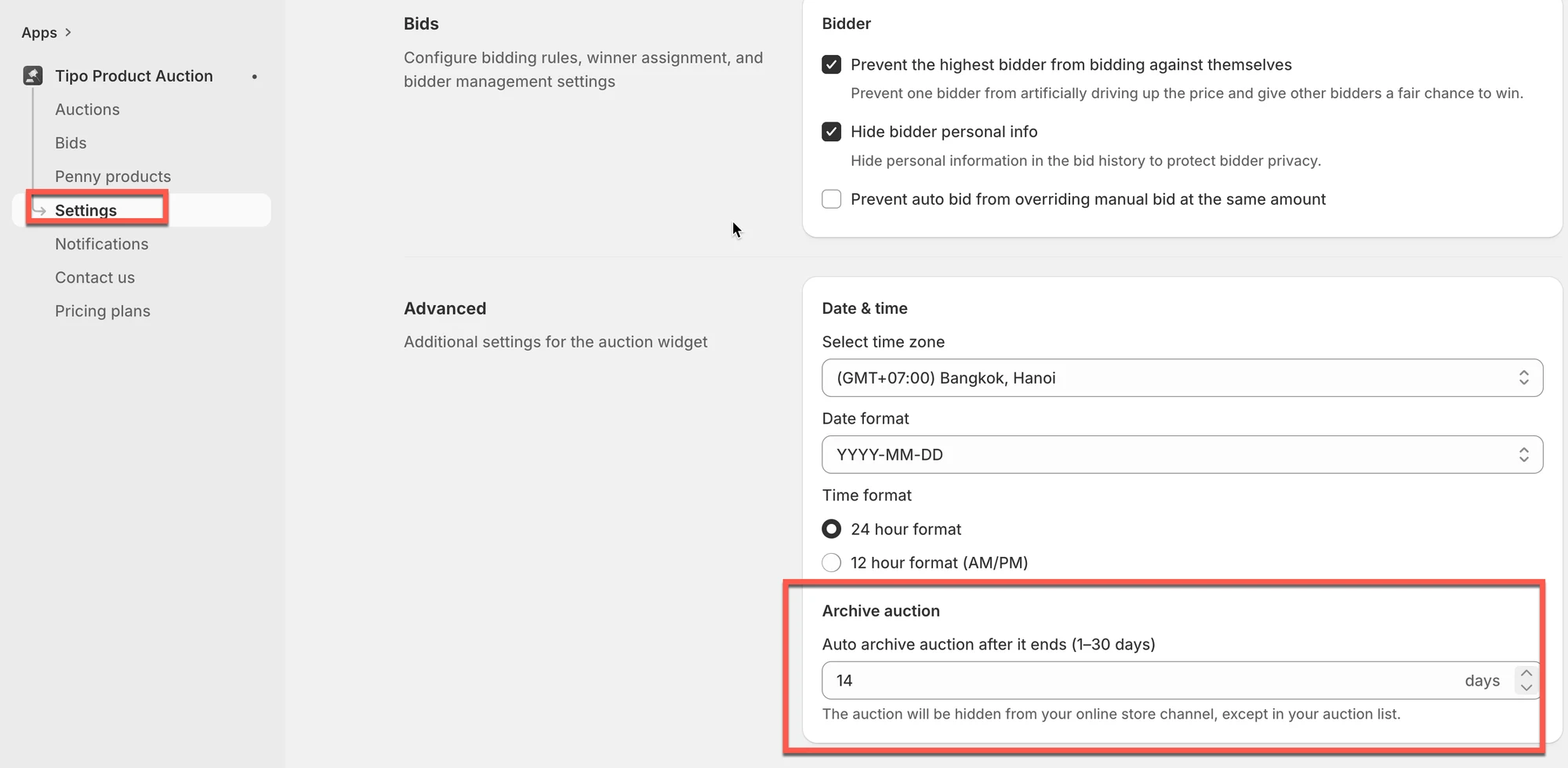
✅ Cómo funciona
Sección titulada «✅ Cómo funciona»Cuando una subasta llega a su fecha de archivado:
- La subasta se archiva automáticamente. El widget de la subasta se elimina del canal Tienda online (Online Store).
- Los clientes ya no pueden interactuar con la subasta en la tienda.
- La subasta sigue disponible en su lista de subastas de la aplicación para consulta y gestión.
Las subastas archivadas se ocultan a los clientes, pero no se eliminan de la aplicación.
💡 Ejemplo
Sección titulada «💡 Ejemplo»Configure Archivar subasta = 14 días.
- Una subasta termina el 1 de junio.
- La subasta permanece visible en su tienda durante 14 días.
- El 15 de junio, la subasta se archiva automáticamente.
Después de archivarse:
- El widget de la subasta ya no se muestra en la página del producto.
- Los clientes ya no pueden pujar ni ver los detalles de la subasta.
- La página del producto vuelve a su experiencia normal en la tienda.
Archivar subastas manualmente
Sección titulada «Archivar subastas manualmente»También puede archivar subastas en cualquier momento directamente desde la página Subastas (Auctions).
⚙️ Cómo configurarlo
Sección titulada «⚙️ Cómo configurarlo»- Vaya a la aplicación > haga clic en Subastas
- Seleccione una o varias subastas
- Haga clic en Archivar subasta
- Confirme la acción
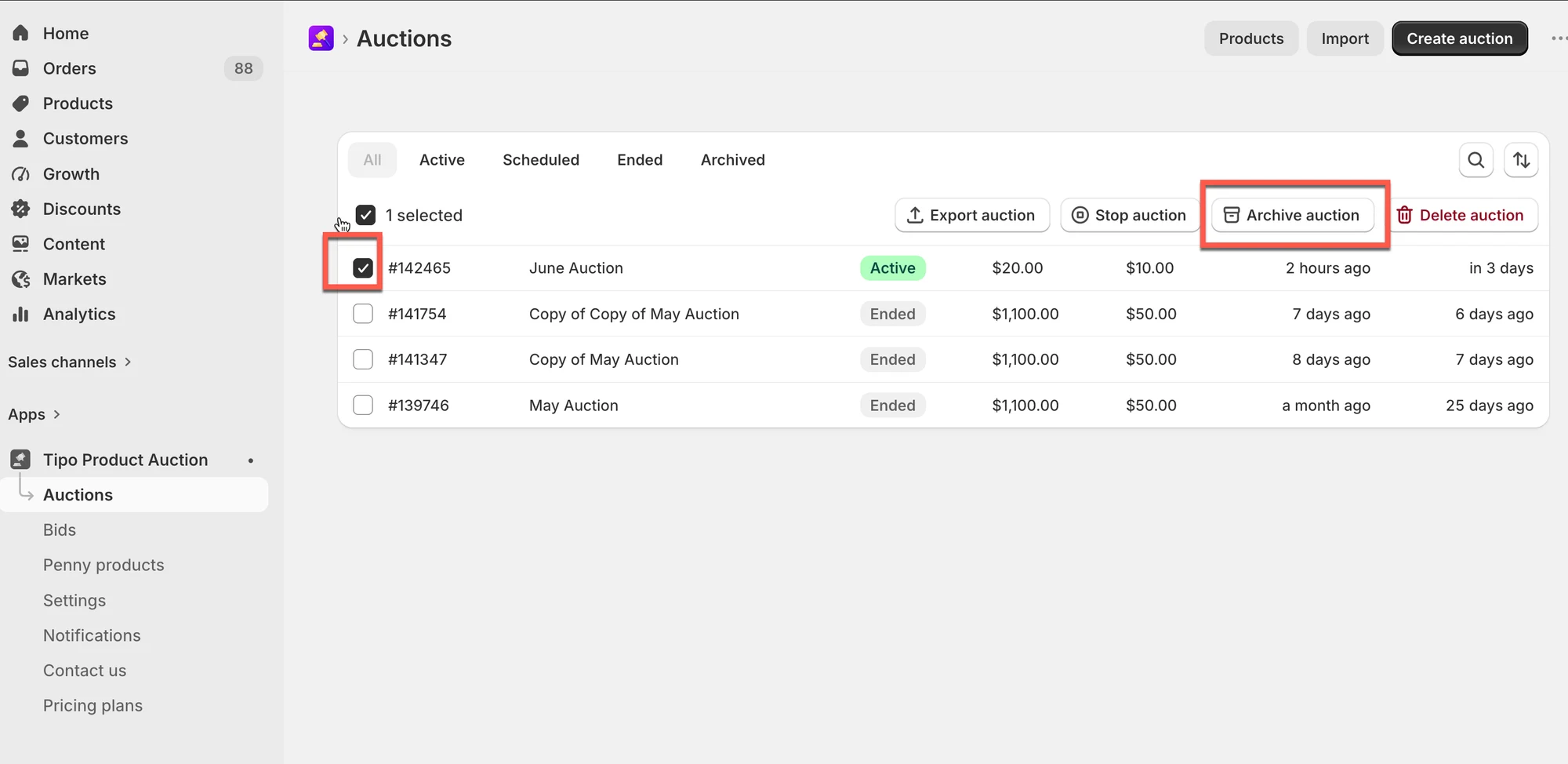
Después de archivar una subasta:
- El widget de la subasta se oculta en su tienda. Los clientes pueden comprar el producto normalmente.
- El historial de la subasta se conserva en la aplicación
- La subasta se traslada a la pestaña Archivadas (Archived) para futuras consultas
🙋 ¿Necesita más ayuda?
Si todavía necesita ayuda, escríbanos a hi@tipo.io. Estaremos encantados de ayudarle.