
Archiwizacja zakończonych aukcji
Przegląd AI
Archiwizuj zakończone aukcje w Tipo Product Auction, aby ukryć widżet w sklepie i przywrócić produktowi zwykły zakup w Shopify. Po zakończeniu aukcji widżet pozostaje widoczny z wynikami, dopóki jej nie zarchiwizujesz, automatycznie po ustawionej liczbie dni lub ręcznie. Zarchiwizowane aukcje zostają w aplikacji i nie są usuwane.
Pokaż więcejPokaż mniej
- Automatycznie: otwórz Settings > General, przejdź do Advanced > Archive auction, wpisz od 1 do 30 dni i kliknij Save.
- Ręcznie: otwórz Auctions, zaznacz aukcje, kliknij Archive auction i potwierdź.
- Archiwizacja ukrywa widżet, a klienci nie widzą już szczegółów aukcji ani nie mogą licytować.
- Zarchiwizowane aukcje trafiają na kartę Archived i zachowują swoją historię w aplikacji.
Podsumowanie wygenerowane przez AI. Może zawierać błędy, dlatego sprawdź pełny przewodnik poniżej.
Po zakończeniu aukcji widżet pozostaje widoczny na stronie produktu, dzięki czemu klienci mogą zobaczyć wyniki aukcji i historię ofert. Jeśli nie chcesz już wyświetlać zakończonych aukcji, możesz je zarchiwizować ręcznie lub automatycznie po określonym czasie.
Archiwizacja aukcji ukrywa widżet aukcji w Twoim sklepie, wyłącza funkcje związane z aukcją i przywraca produktowi standardowe zachowanie zakupu w Shopify.
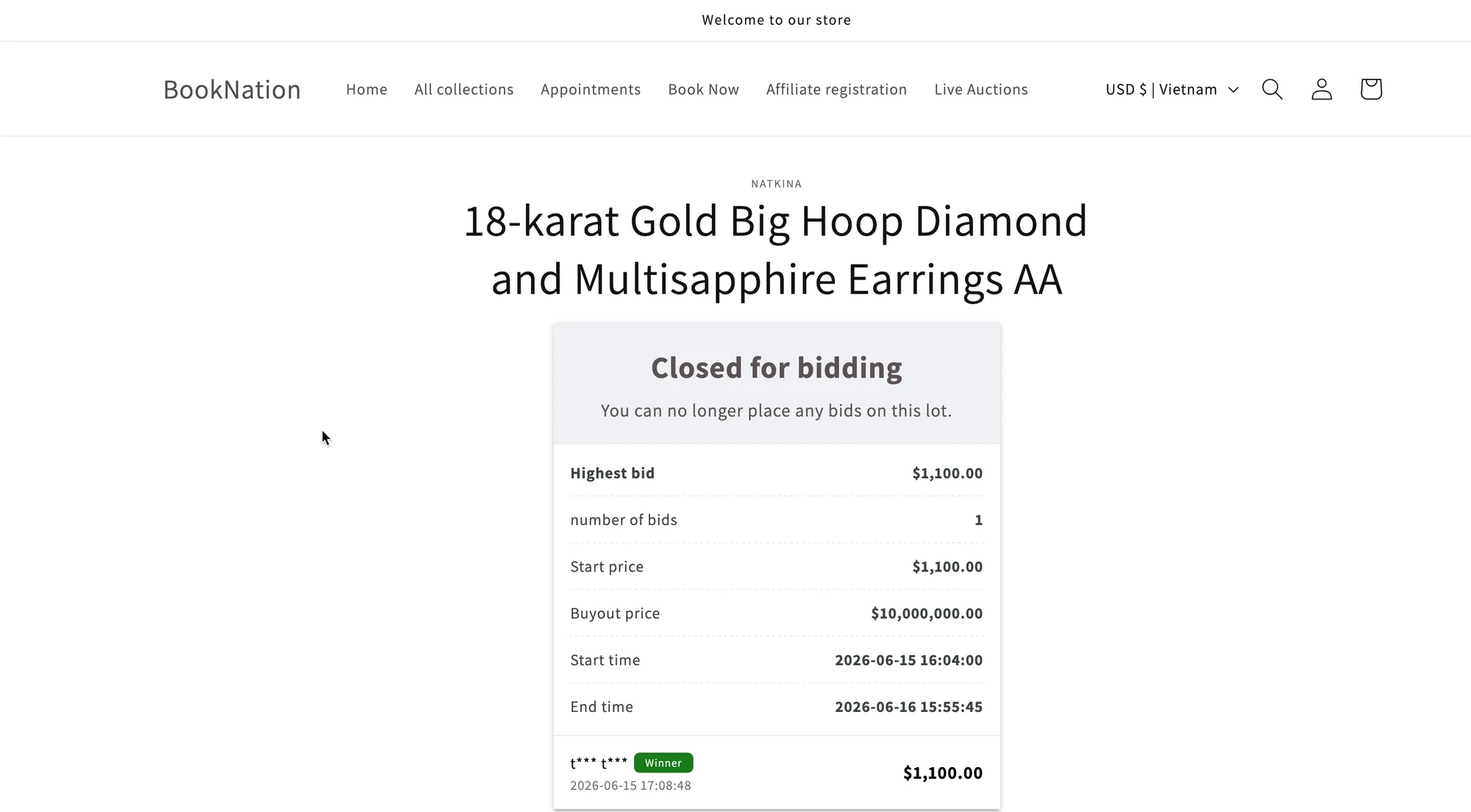
Automatyczna archiwizacja zakończonych aukcji
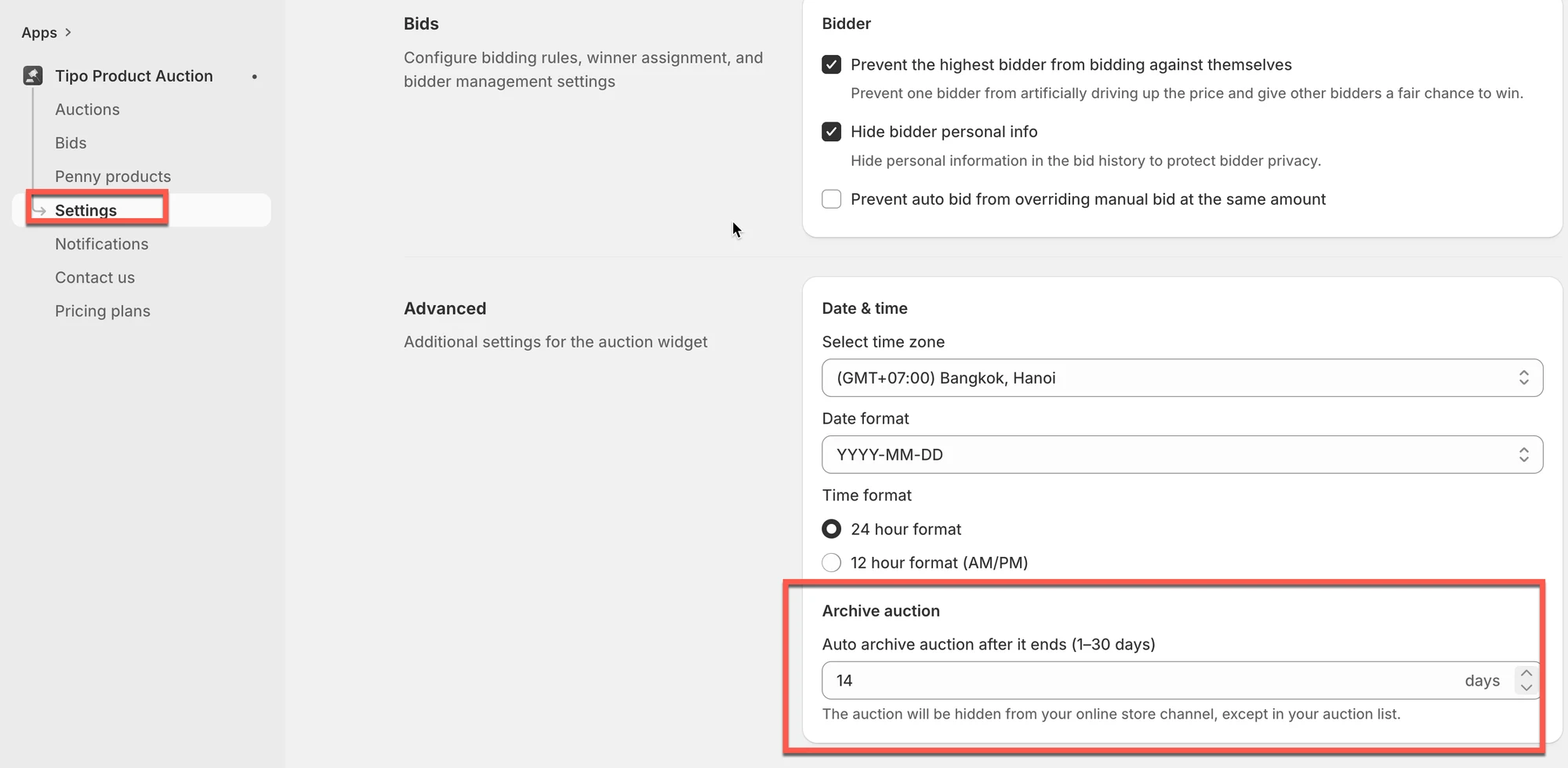
Dział zatytułowany „Automatyczna archiwizacja zakończonych aukcji”Ustawienie Archive auction pozwala automatycznie ukrywać zakończone aukcje po określonej liczbie dni.
⚙️ Jak ustawić
Dział zatytułowany „⚙️ Jak ustawić”- Przejdź do aplikacji > otwórz Settings > General
- Przewiń do sekcji Advanced > znajdź Archive auction
- Wpisz liczbę dni po zakończeniu aukcji, po których zostanie ona automatycznie zarchiwizowana.
Możesz wybrać dowolną wartość od 1 do 30 dni.
- Kliknij Save
✅ Jak to działa
Dział zatytułowany „✅ Jak to działa”Gdy aukcja osiągnie datę archiwizacji:
- Aukcja zostaje automatycznie zarchiwizowana. Widżet aukcji zostaje usunięty z kanału Online Store.
- Klienci nie mogą już wchodzić w interakcję z aukcją w sklepie.
- Aukcja pozostaje dostępna na liście aukcji w aplikacji do wglądu i zarządzania.
Zarchiwizowane aukcje są ukryte przed klientami, ale nie są usuwane z aplikacji.
💡 Przykład
Dział zatytułowany „💡 Przykład”Ustawiasz Archive auction = 14 dni.
- Aukcja kończy się 1 czerwca.
- Aukcja pozostaje widoczna w Twoim sklepie przez 14 dni.
- 15 czerwca aukcja zostaje automatycznie zarchiwizowana.
Po zarchiwizowaniu:
- Widżet aukcji nie jest już wyświetlany na stronie produktu.
- Klienci nie mogą już składać ofert ani przeglądać szczegółów aukcji.
- Strona produktu wraca do normalnego wyglądu sklepu.
Ręczna archiwizacja aukcji
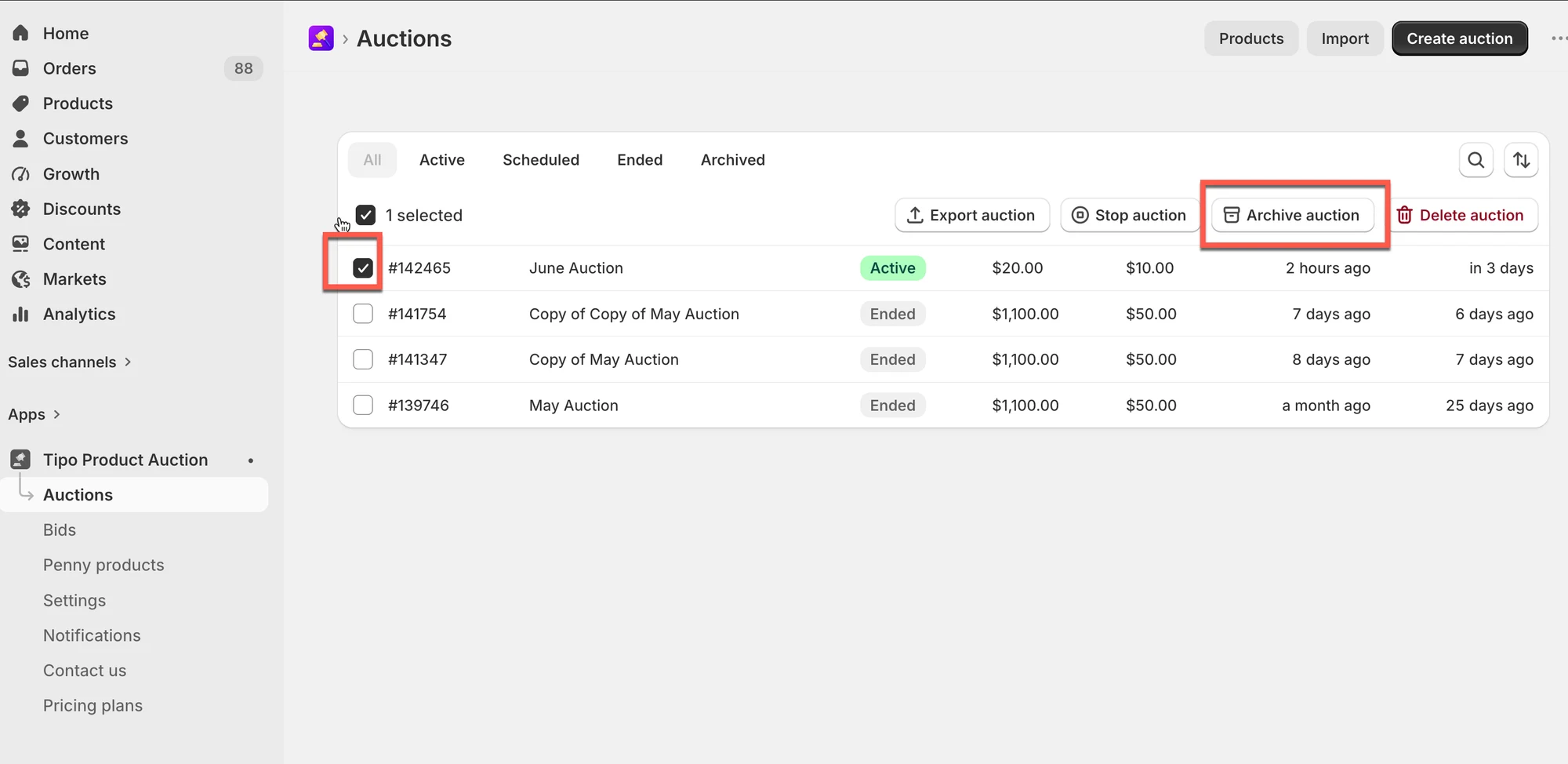
Dział zatytułowany „Ręczna archiwizacja aukcji”Aukcje możesz zarchiwizować w dowolnym momencie bezpośrednio na stronie Auctions.
⚙️ Jak ustawić
Dział zatytułowany „⚙️ Jak ustawić”- Przejdź do aplikacji > kliknij Auctions
- Zaznacz jedną lub więcej aukcji
- Kliknij Archive auction
- Potwierdź działanie
Po zarchiwizowaniu aukcji:
- Widżet aukcji zostaje ukryty w Twoim sklepie. Klienci mogą normalnie kupować produkt.
- Historia aukcji jest zachowana w aplikacji
- Aukcja zostaje przeniesiona do zakładki Archived, aby można było do niej wrócić w przyszłości
🙋 Nadal potrzebujesz pomocy?
Jeśli nadal potrzebujesz pomocy, skontaktuj się z nami pod adresem hi@tipo.io. Chętnie pomożemy.