# Afficher les enchères par collection
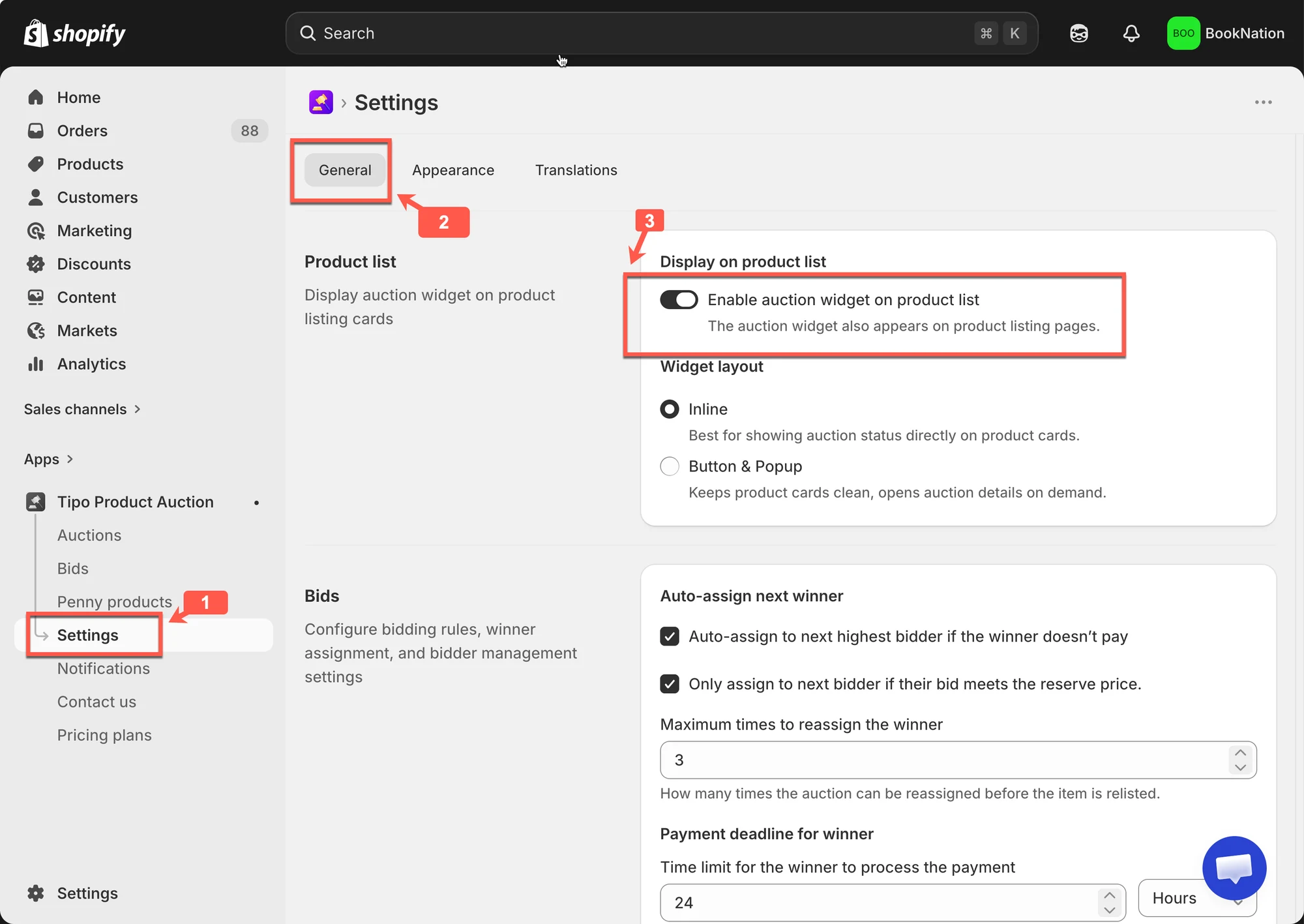
L’application propose une option intégrée pour afficher le widget d’enchère sur votre page de collection. Vous pouvez l’activer directement dans les [**Paramètres (Settings)**](/tipo-auction/auction-widget-and-storefront-display/add-auction-collection-to-the-main-menu) de l’application.
Toutefois, si le widget n’apparaît toujours pas après l’avoir activé, vous devrez suivre ces étapes supplémentaires pour qu’il fonctionne correctement.
L’étape requise consiste à créer un nouveau fichier dans votre thème pour activer cette condition.
#### 🛠️ Pas à pas : activer la condition de collection
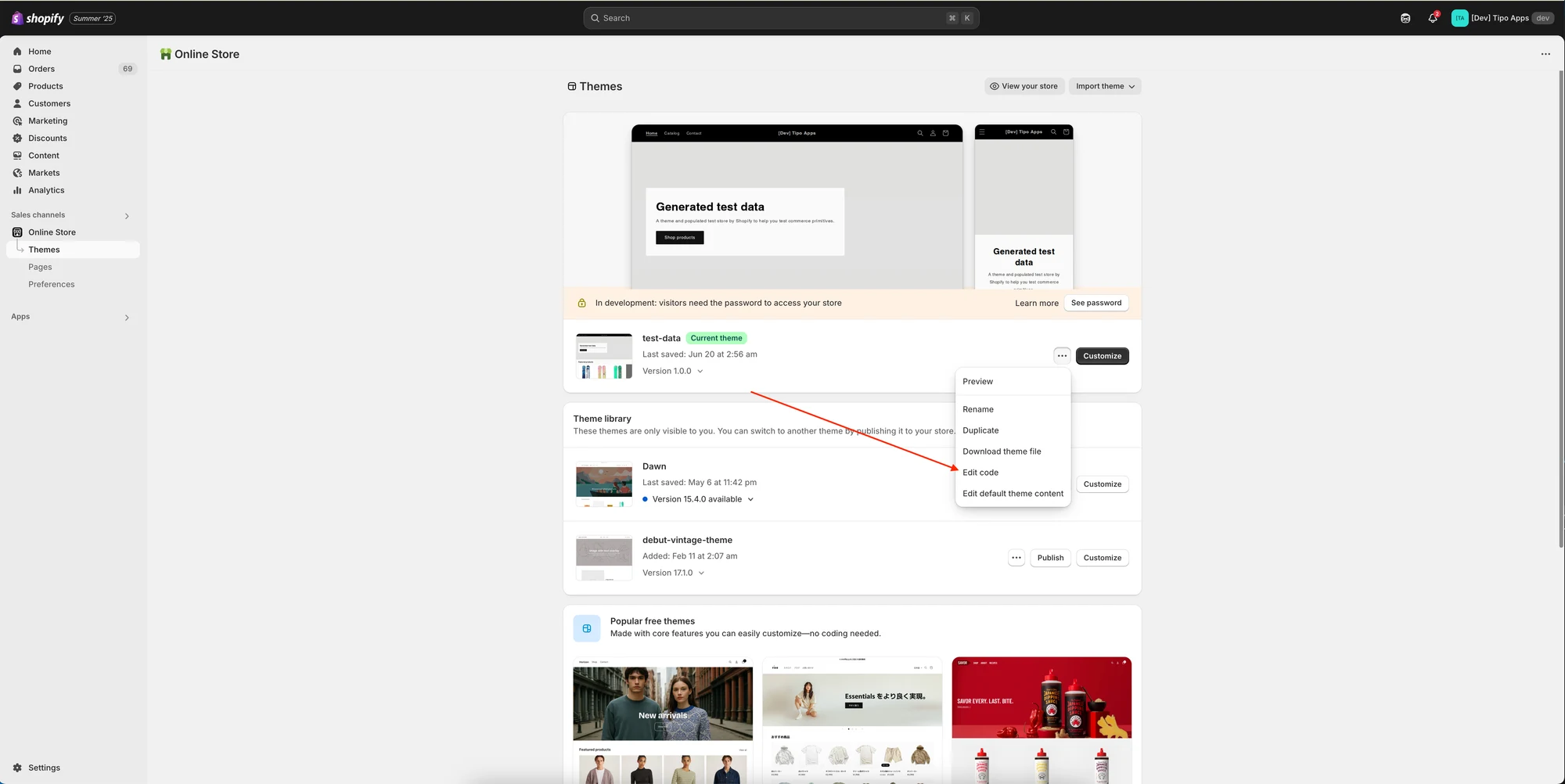
1\. Depuis l’administration de la boutique > **Boutique en ligne (Online store)** > cliquez sur **Thèmes (Themes)** > cliquez sur **Modifier le code (Edit code)**
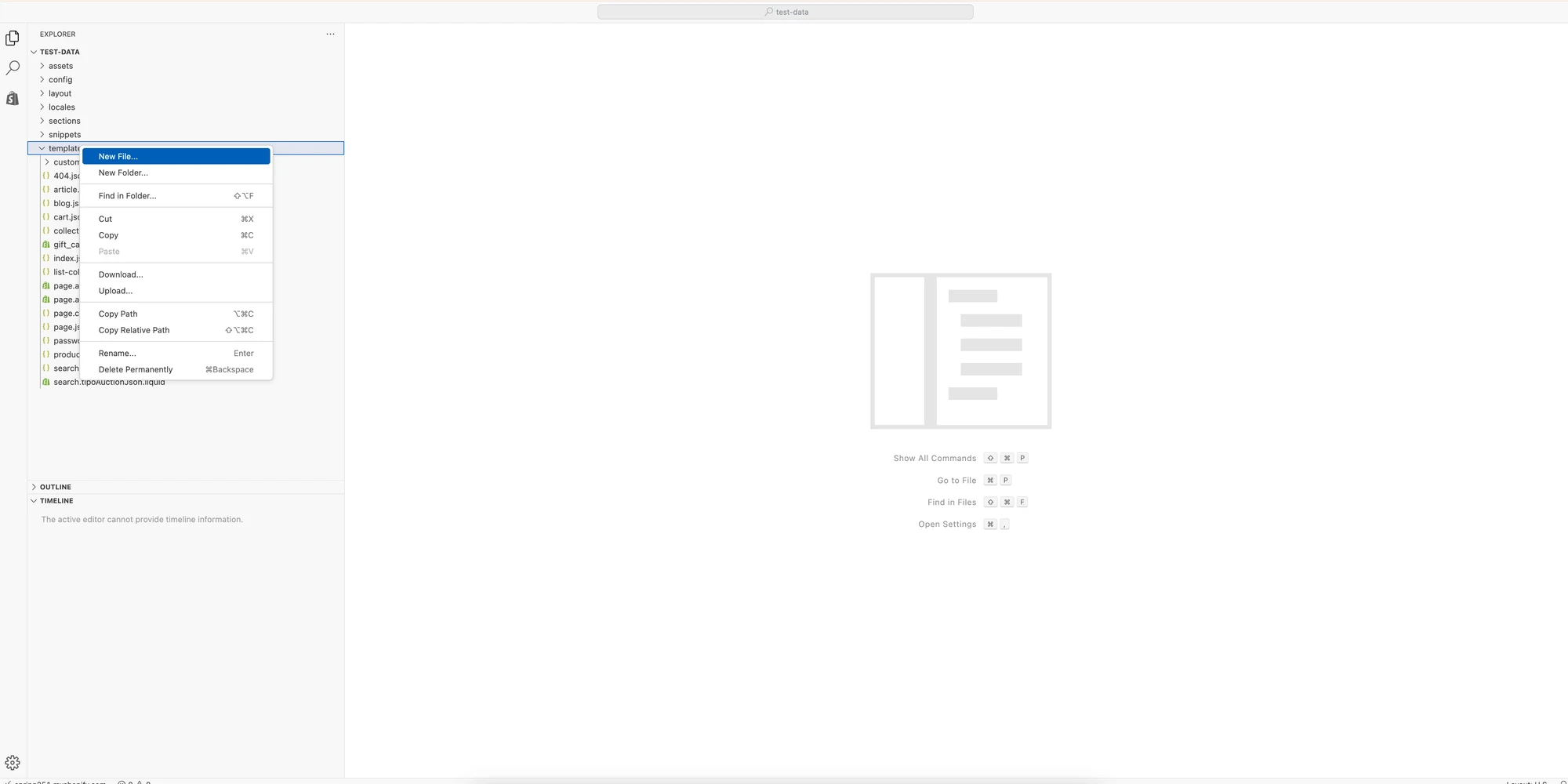
2\. Dans le dossier **Template**, créez un nouveau fichier avec le modèle **Search**
3\. Créez un nouveau fichier liquid > saisissez le nom **tipoAuctionsJson** afin que le nom complet du fichier soit **search.tipoAuctionsJson.liquid**
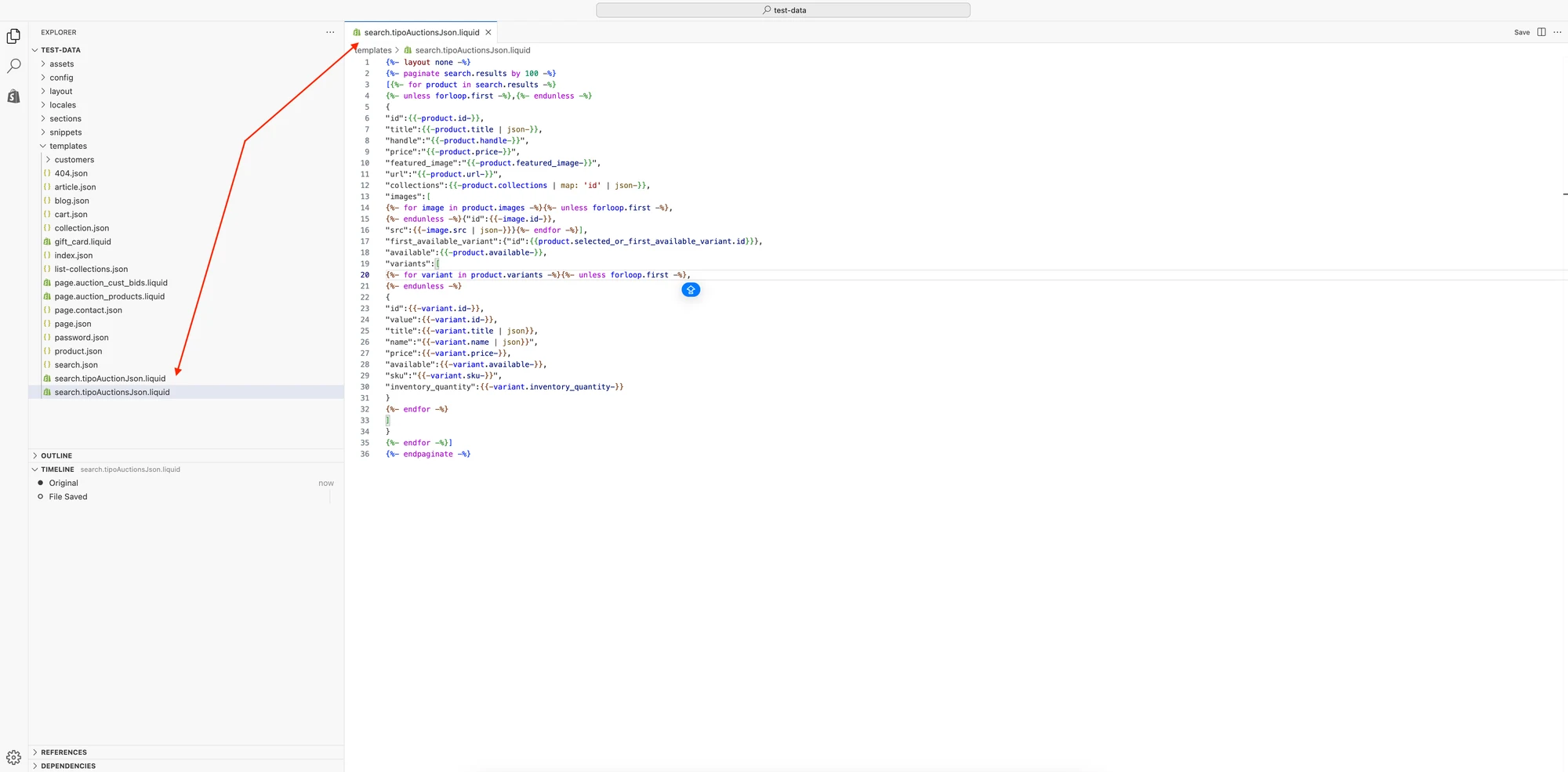
4\. Copiez le code ci-dessous et collez-le dans le fichier **search.tipoAuctionsJson.liquid**
```
{%- layout none -%}
{%- paginate search.results by 100 -%}
[{%- for product in search.results -%}
{%- unless forloop.first -%},{%- endunless -%}
{
"id":{{-product.id-}},
"title":{{-product.title | json-}},
"handle":"{{-product.handle-}}",
"price":"{{-product.price-}}",
"featured_image":"{{-product.featured_image-}}",
"url":"{{-product.url-}}",
"collections":{{-product.collections | map: 'id' | json-}},
"images":[
{%- for image in product.images -%}{%- unless forloop.first -%},
{%- endunless -%}{"id":{{-image.id-}},
"src":{{-image.src | json-}}}{%- endfor -%}],
"first_available_variant":{"id":{{product.selected_or_first_available_variant.id}}},
"available":{{-product.available-}},
"variants":[
{%- for variant in product.variants -%}{%- unless forloop.first -%},
{%- endunless -%}
{
"id":{{-variant.id-}},
"value":{{-variant.id-}},
"title":{{-variant.title | json}},
"name":"{{-variant.name | json}}",
"price":{{-variant.price-}},
"available":{{-variant.available-}},
"sku":"{{-variant.sku-}}",
"inventory_quantity":{{-variant.inventory_quantity-}}
}
{%- endfor -%}
]
}
{%- endfor -%}]
{%- endpaginate -%}
```
5\. Cliquez sur **Enregistrer** pour terminer la création de ce nouveau fichier
Si cela ne fonctionne toujours pas après avoir suivi le guide, contactez-nous à . Nous nous ferons un plaisir de vous aider à résoudre le problème et de vous assurer que tout fonctionne comme prévu.
***
**🙋 Besoin d’aide ?**
Si vous avez encore besoin d’aide, n’hésitez pas à nous écrire à . Nous serons ravis de vous accompagner.