# Come nascondere i pulsanti di acquisto e il prezzo del prodotto
Quando un prodotto viene venduto tramite un'asta, potresti voler nascondere il normale pulsante **Aggiungi al carrello (Add to Cart)** e il prezzo del prodotto per evitare che i clienti acquistino direttamente l'articolo al prezzo originale.
> L'app nasconde il pulsante Aggiungi al carrello e il prezzo del prodotto tramite JavaScript dopo il caricamento della pagina. Per questo motivo, questi elementi possono comparire brevemente per un istante prima di essere nascosti.
### ⭐ Soluzione consigliata
Per un risultato più affidabile, ti consigliamo di creare un template di prodotto dedicato ai prodotti all'asta e di rimuovere il prezzo e il pulsante di acquisto direttamente nel tuo tema Shopify.
### 🛠️ **Passaggi da seguire**
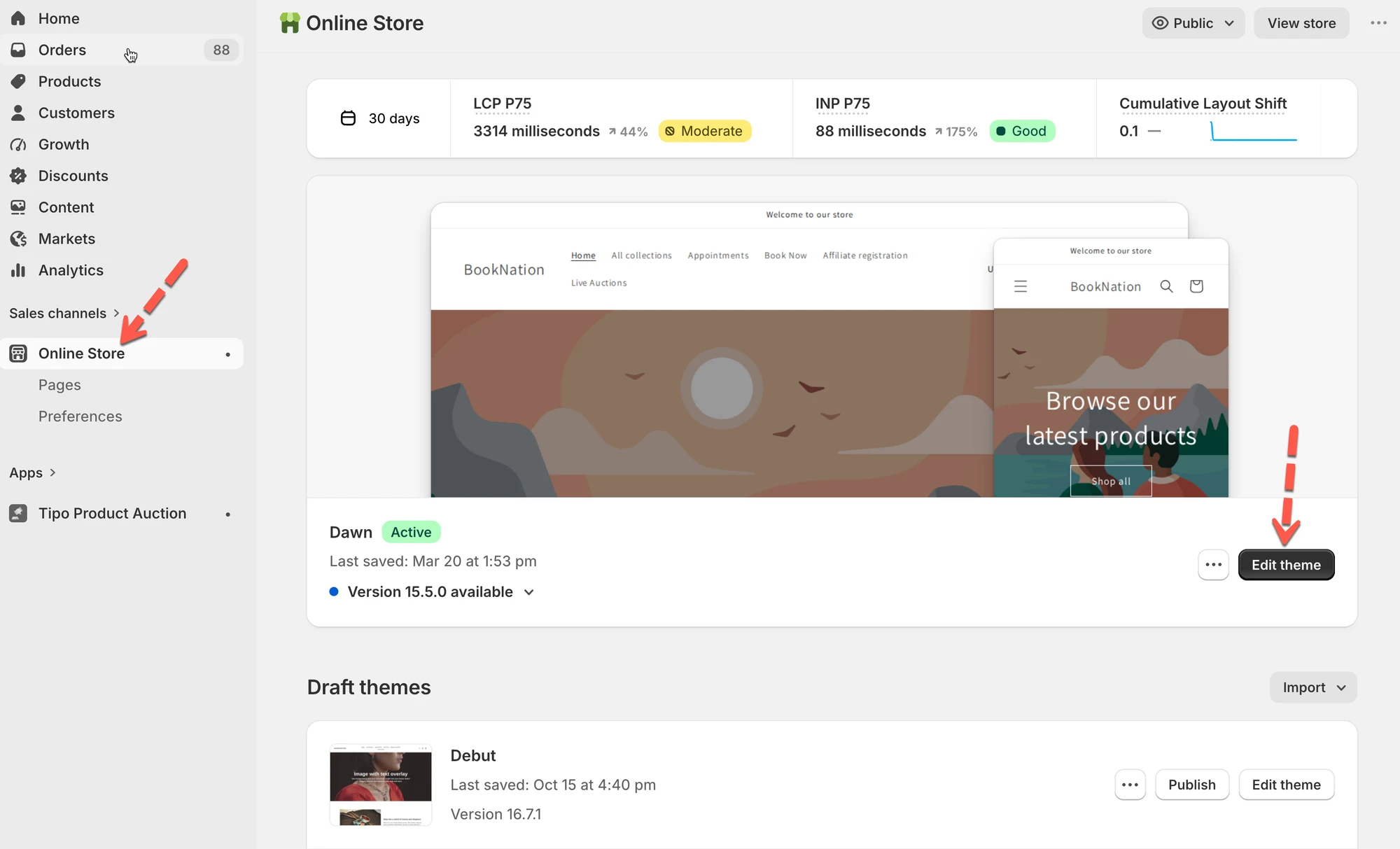
* Apri l'editor del tema > crea un nuovo template di prodotto
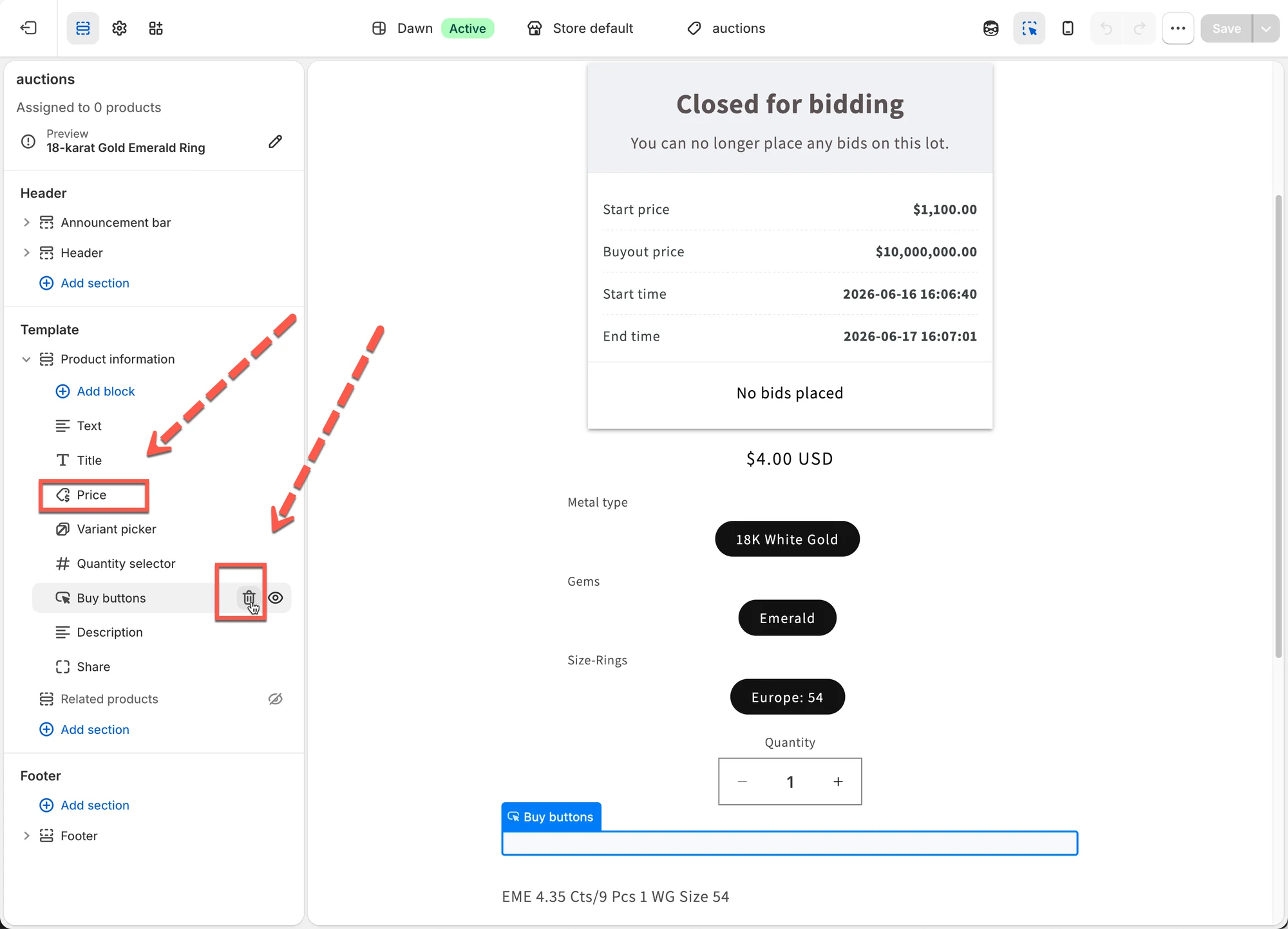
* Nel nuovo template di prodotto, nascondi il prezzo e il pulsante di acquisto
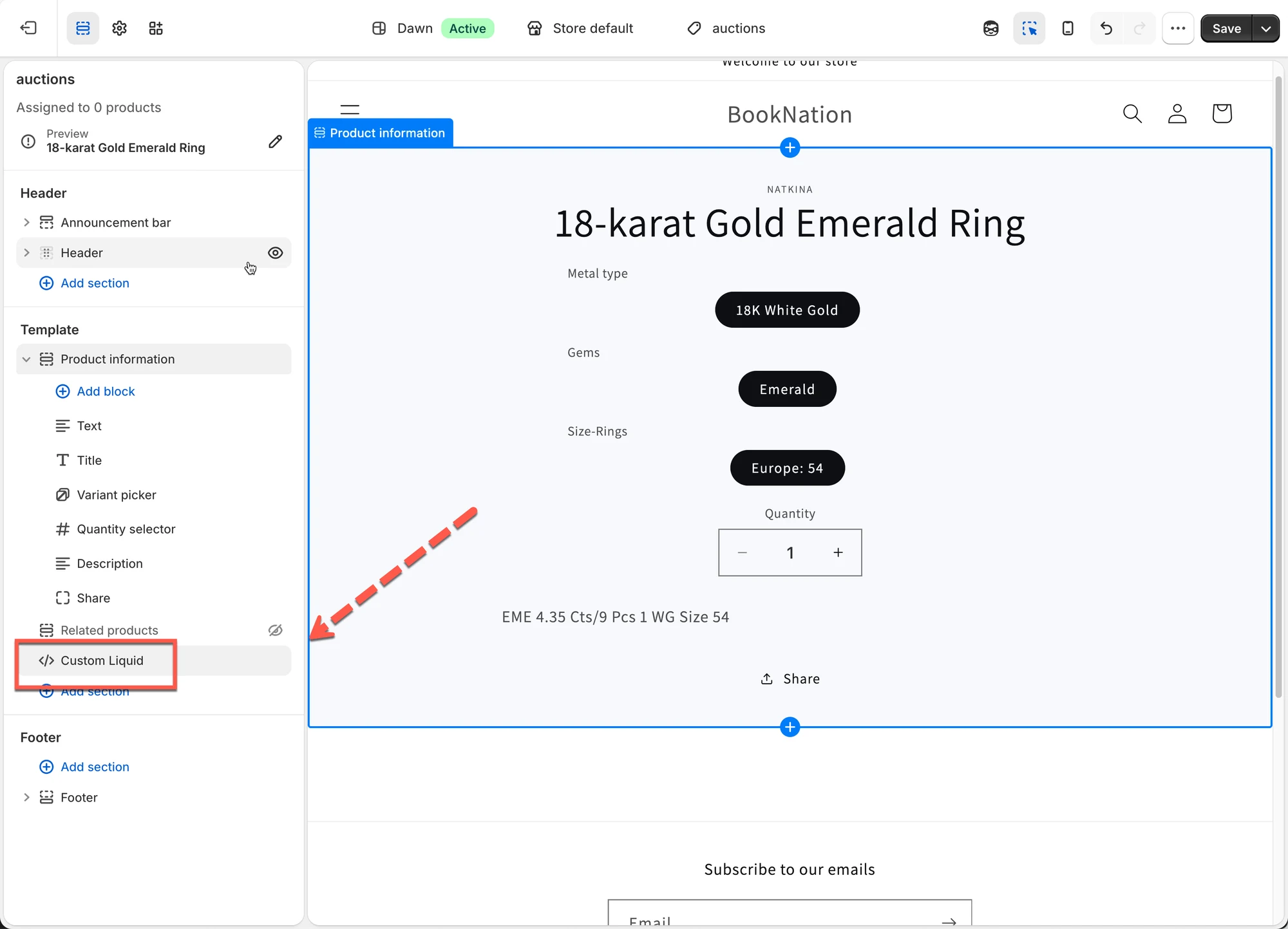
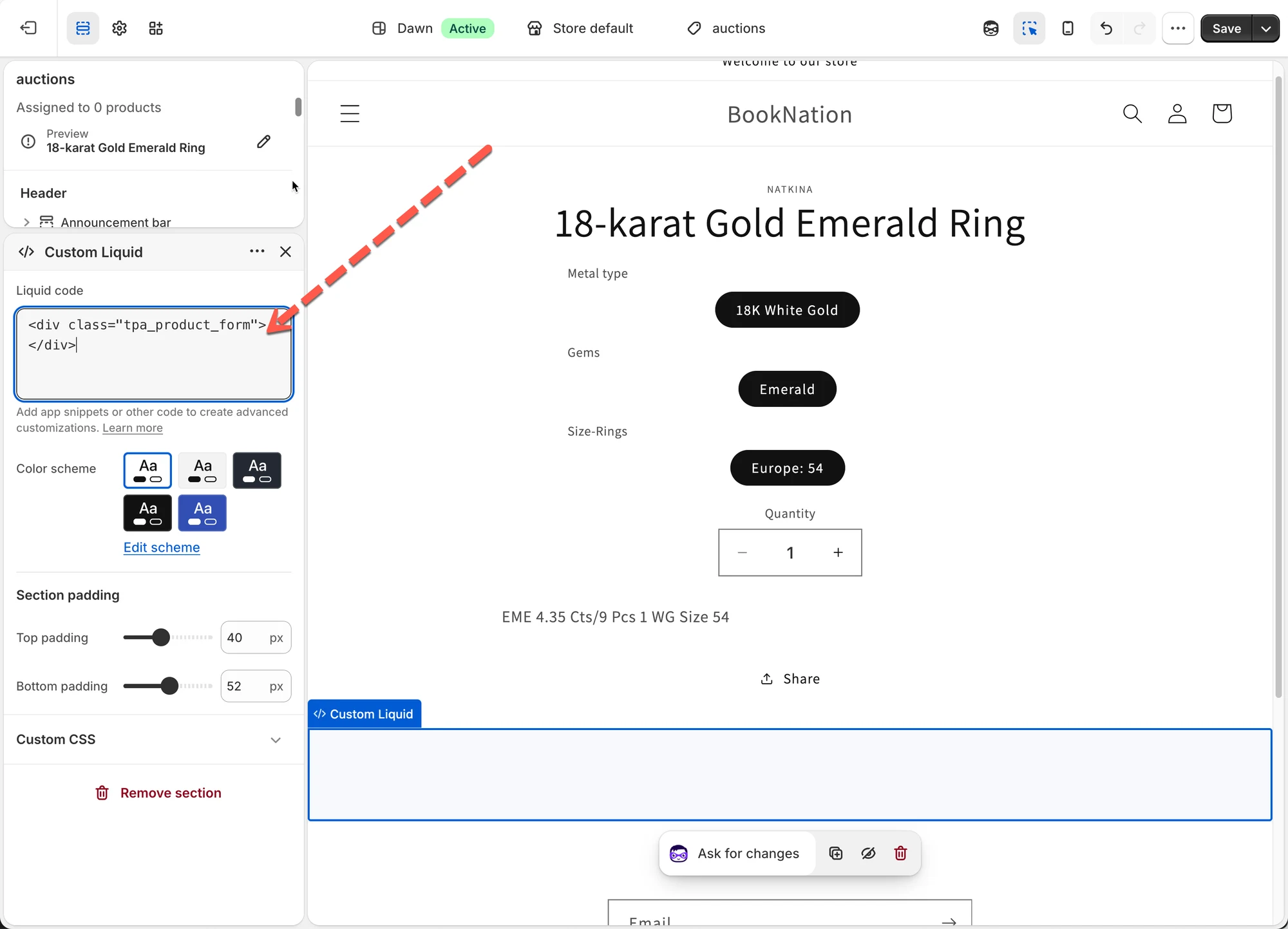
* Fai clic su **Aggiungi blocco (Add block)** > aggiungi un **Liquid personalizzato (Custom liquid)** > incolla il codice qui sotto > salva
```
```
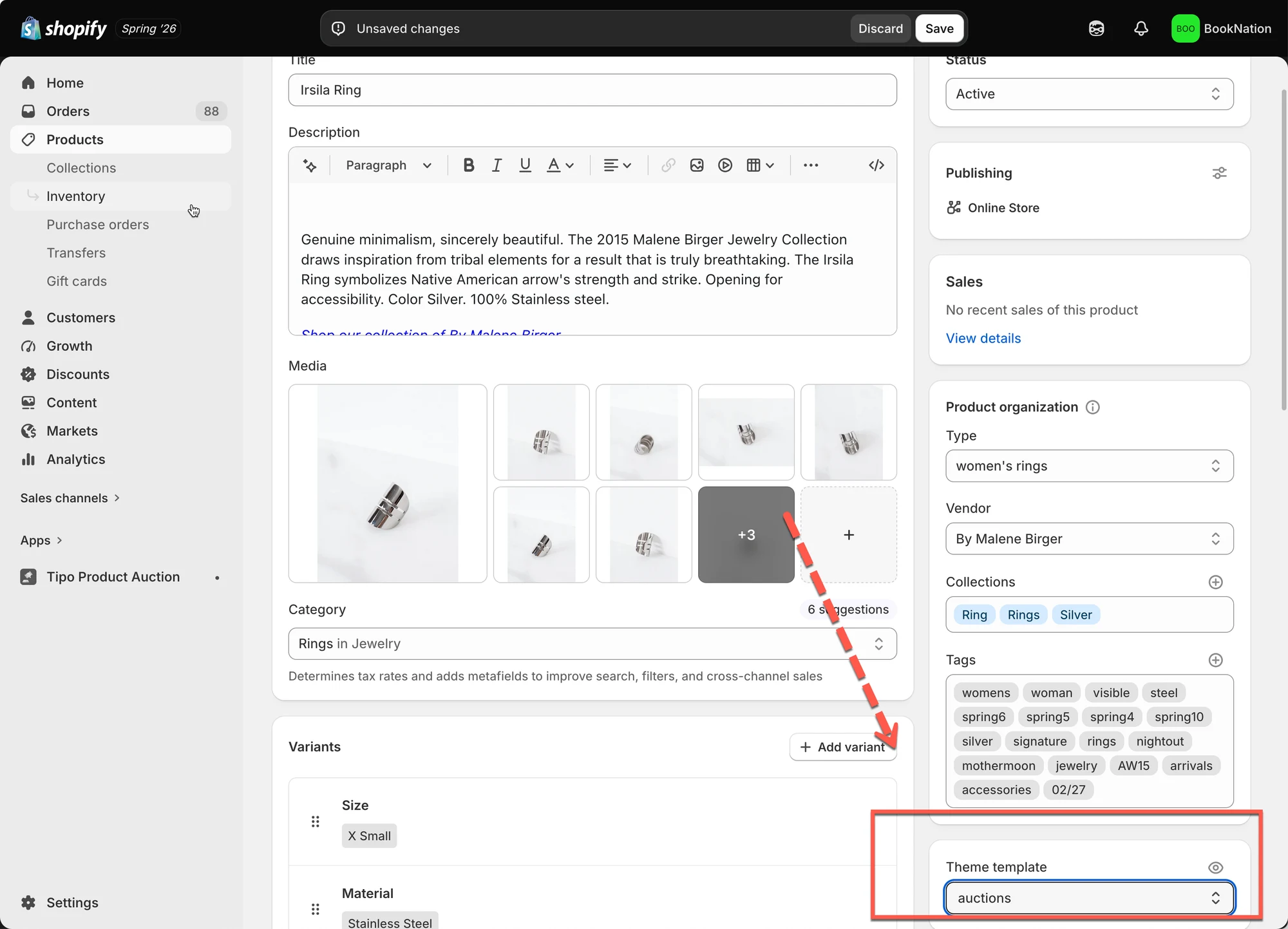
* Se vuoi applicare l'asta ai prodotti, assegna i prodotti al nuovo template
* Poi controlla come funziona nella pagina del prodotto
***
**🙋 Hai ancora bisogno di assistenza?**
Se hai ancora bisogno di aiuto, scrivici pure a . Saremo felici di aiutarti.