
Reguliere boekingsservice (boeken op tijdslot)
AI-overzicht
Regular Booking, of Book by time slot, is voor diensten die in vaste tijdsloten van minuten of uren plaatsvinden, zoals knipbeurten, consulten, bijles of lessen. Klanten kiezen een datum en een beschikbaar tijdslot en betalen mogelijk afhankelijk van je betalingsinstellingen. Je bepaalt duur, capaciteit, betalingstype en beschikbaarheid.
Meer weergevenMinder weergeven
- Weet voordat je begint wat de duur en capaciteit van je dienst zijn en of klanten betalen om te boeken.
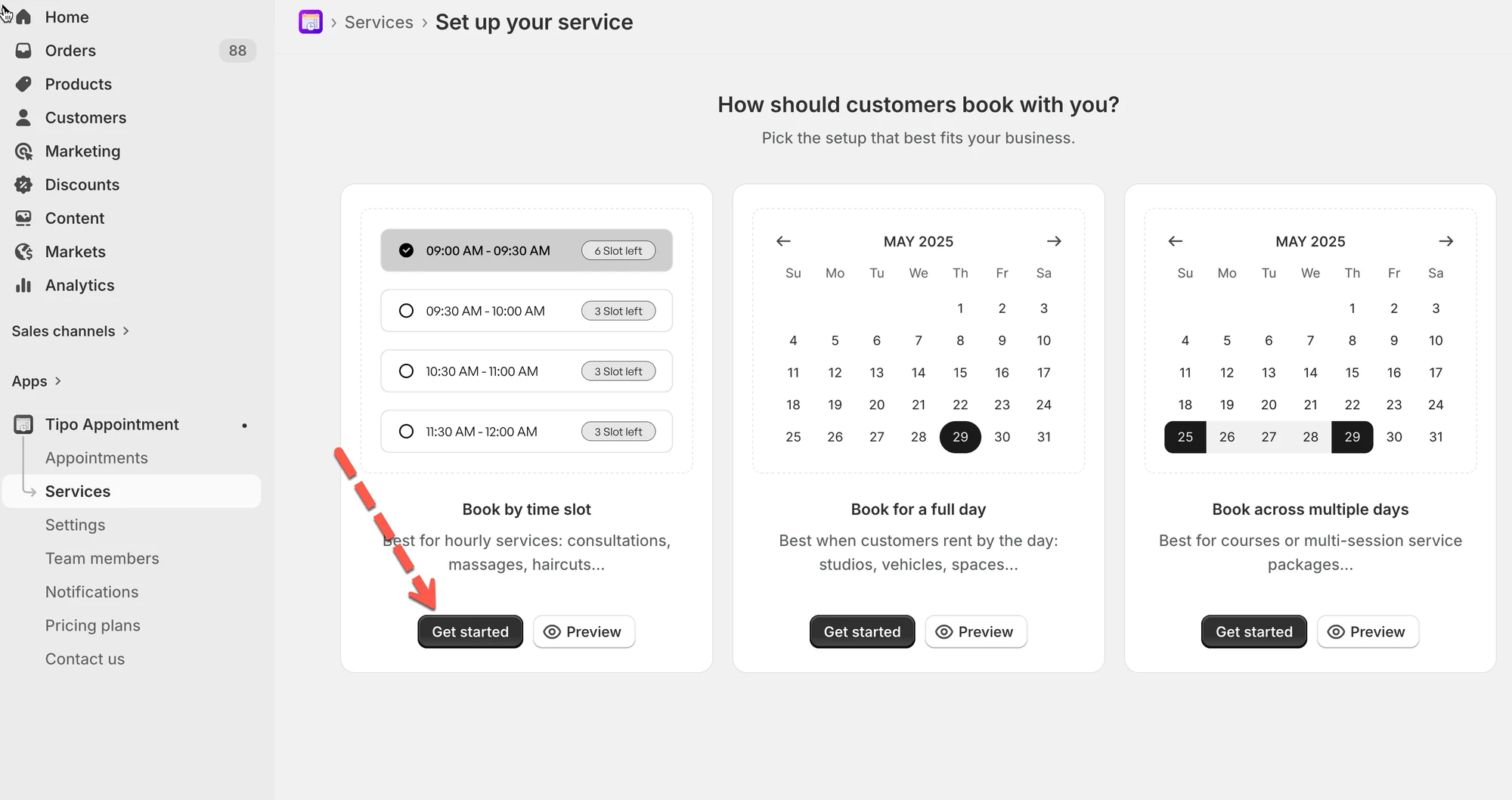
- Open Services, klik op New service en kies Book by time slot.
- Maak het product aan met een Title en Status en stel dan Capacity en Duration in.
- Kies een betalingstype, wijs dan teamleden toe en stel hun beschikbare dagen in.
- Klik op Save; klanten zien dan een knop Book en een boekingspopup, met checkout voor betaalde diensten.
Samenvatting gemaakt door AI. Er kunnen fouten in staan, dus raadpleeg de volledige handleiding hieronder.
Regular Booking is de beste optie voor services die plaatsvinden in vaste tijdsloten (minuten of uren), zoals kapperafspraken, consulten, bijles of lessen.
✅ Wat dit servicetype doet
Section titled “✅ Wat dit servicetype doet”Met Regular Booking kunnen klanten:
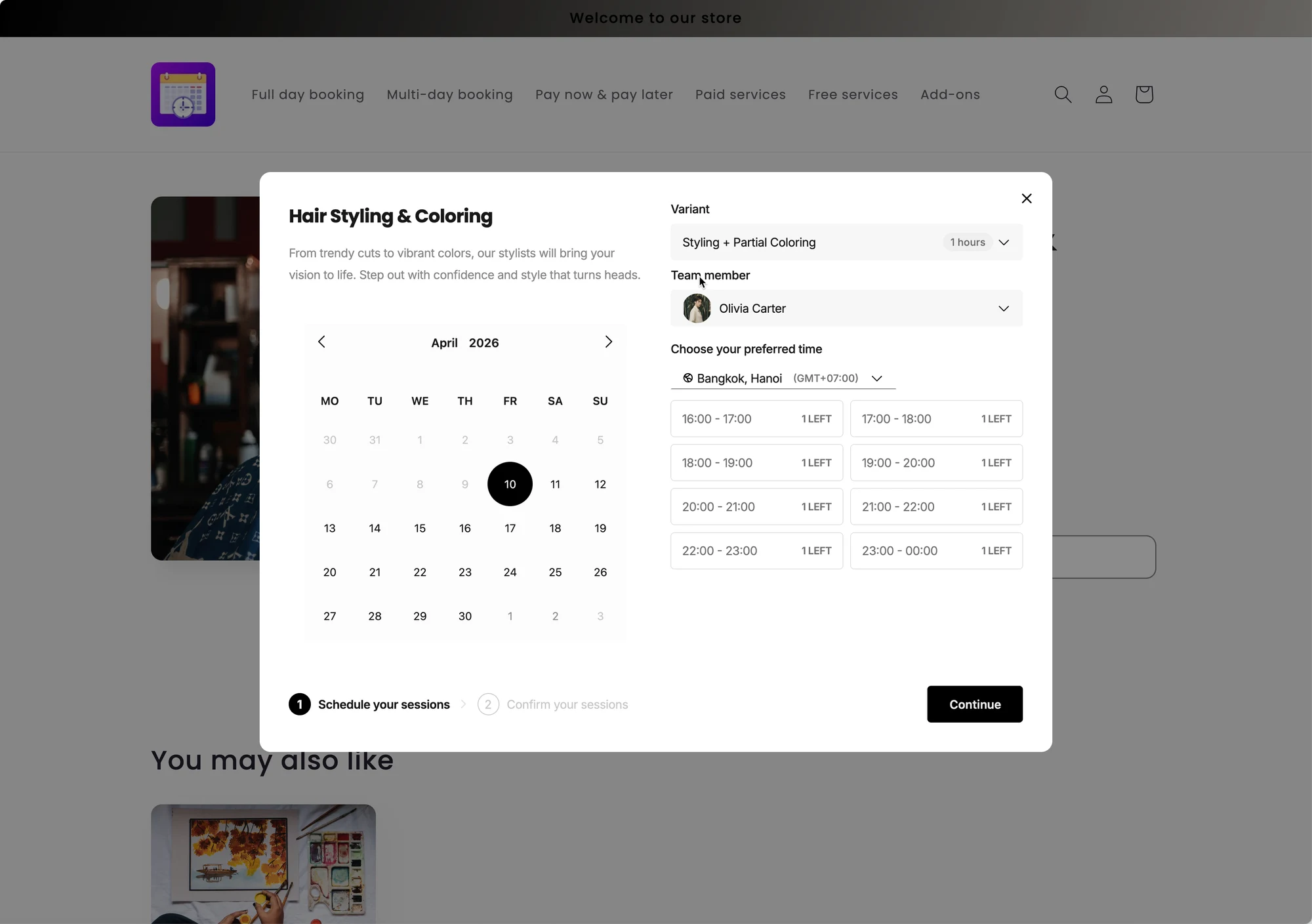
- Een datum kiezen
- Een beschikbaar tijdslot kiezen (voorbeeld: 09:00–09:30)
- Boeken en (optioneel) betalen, afhankelijk van uw betaalinstellingen
U kunt bepalen:
- Serviceduur (30 min, 60 min, aangepast…)
- Capaciteit (hoeveel personen per tijdslot)
- Betalingstype (gratis boeking of pay-to-book)
- Beschikbaarheid (teamleden / schema’s, indien uw app dit ondersteunt)
🎯 Wanneer moet ik Regular Booking gebruiken?
Section titled “🎯 Wanneer moet ik Regular Booking gebruiken?”Gebruik dit wanneer uw service:
- Minder dan een dag duurt
- Duidelijke begin- en eindtijden heeft
- Een tijdslotschema nodig heeft
Voorbeelden
- Kapper (30–60 min)
- 1:1-consult (60 min)
- Taalles (45 min)
- Massage (90 min)
🧩 Voordat u begint (aanbevolen)
Section titled “🧩 Voordat u begint (aanbevolen)”Zorg dat u weet:
- Uw service-duur (bijv. 30 min)
- Uw service-capaciteit (bijv. 1 klant per tijdslot)
- Of klanten moeten betalen om te boeken (Pay now / Pay later / klant kiest)
🛠️ Stap voor stap: een Regular Booking-service aanmaken
Section titled “🛠️ Stap voor stap: een Regular Booking-service aanmaken”1) Open services
Section titled “1) Open services”- Open de app > klik op Services
- Klik op de knop New service
2) Kies het servicetype
Section titled “2) Kies het servicetype”Selecteer Book by time slot (tijdslotservice).
3) Product aanmaken
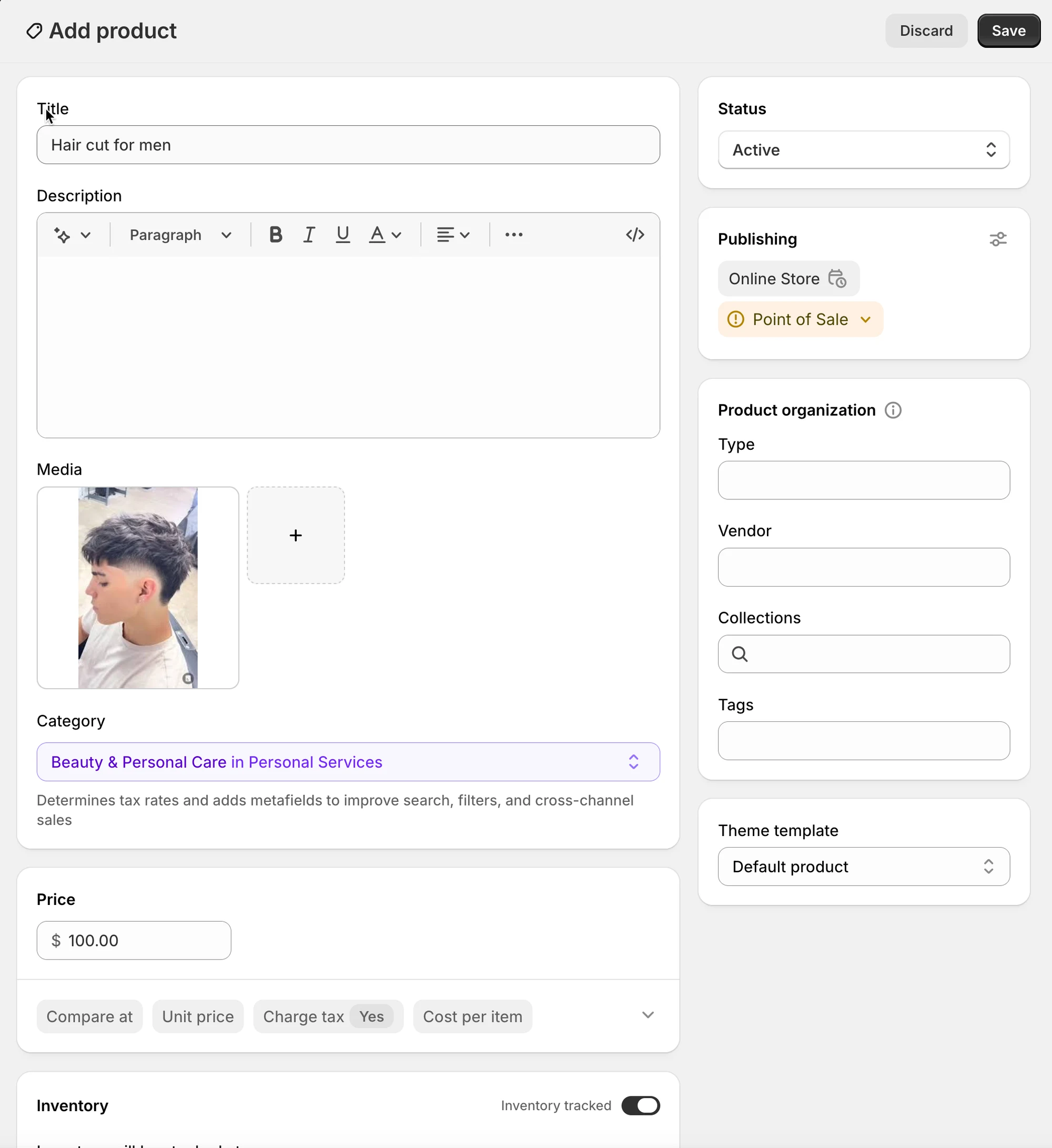
Section titled “3) Product aanmaken ”- Title (voorbeeld: Haarknippen voor heren)
- Description (optioneel, maar handig voor klanten)
- Status: Active (of Draft tijdens het testen)
- Optioneel: Media, Vendor, Tags, enz. (Shopify-productvelden)
4) Servicegegevens configureren
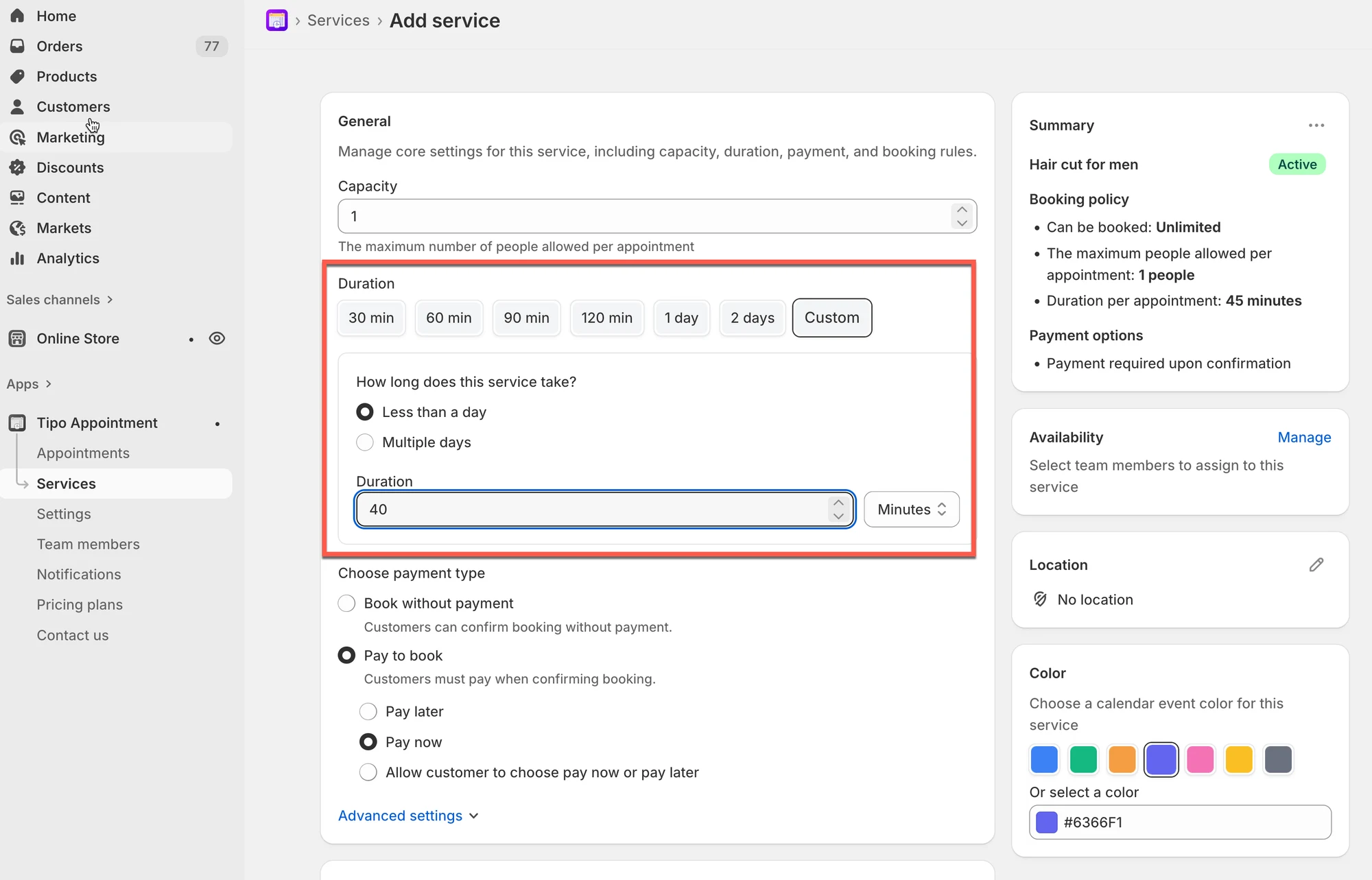
Section titled “4) Servicegegevens configureren”- Stel Capacity: in: kies hoeveel klanten elk tijdslot kunnen boeken.
Voorbeelden
1 = één klant per tijdslot (meest voorkomend)
5 = groepsles met 5 plaatsen per tijdslot
- Stel de duur in (minuten/uren): kies onder Duration een voorinstelling of Custom.
Voorbeelden
Haarknippen: 40 min
5) Kies het betalingstype
Section titled “5) Kies het betalingstype”Kies één optie onder Choose payment type:
| Optie | Wat het betekent | Ideaal voor |
|---|---|---|
| No payment required | Klanten boeken zonder online te betalen | Gratis consulten, services die ter plaatse betaald worden |
| Pay to book | Klanten moeten betalen (of betaling toezeggen) om te bevestigen | Aanbetalingen, betaalde afspraken |
| Pay now (binnen Pay to book) | Direct afschrijven | Services met veel vraag |
| Pay later (binnen Pay to book) | Eerst boeken, later betalen | Facturen, handmatige betaling |
| Customer chooses | Klant kiest Pay now of Pay later | Flexibele bedrijven |
Voorbeeld
- Kapperafspraak → Pay to book → Pay now
- Gratis consult → Book without payment
6) Beschikbaarheid configureren
Section titled “6) Beschikbaarheid configureren”- Teamleden toewijzen
- De beschikbare dagen van het teamlid instellen
Stel deze in zodat ze overeenkomen met de momenten waarop u daadwerkelijk boekingen kunt aannemen.
7) Meer instellingen aanpassen (optioneel)
Section titled “7) Meer instellingen aanpassen (optioneel)”- Voer in het veld Location de locatie van de service in
- Color: helpt boekingen in de agenda te herkennen
- Questions & Add-ons: verzamel informatie (naam, voorkeuren) of verkoop add-ons
- Advanced settings: boekingsregels, aanlooptijd, buffertijd, enz. (indien beschikbaar)
8) Opslaan
Section titled “8) Opslaan”Klik op Save om het aanmaken van de service af te ronden.
🧪 Eenvoudig voorbeeld van een instelling
Section titled “🧪 Eenvoudig voorbeeld van een instelling”Service: Haarknippen
- Duur: 0 min
- Capaciteit: 1
- Betaling: Pay to book → Pay now
Resultaat: klanten zien tijdsloten van 30 minuten en moeten betalen om te bevestigen.
🌐 Hoe het werkt in uw webwinkel
Section titled “🌐 Hoe het werkt in uw webwinkel”Nadat u de service heeft aangemaakt:
- De app voegt een Book-knop toe aan de product- of servicepagina
- De klant klikt op Book
- Er opent een boekingspop-up waarin de klant selecteert:
- datum
- tijdslot
- (en locatie/teamlid indien van toepassing)
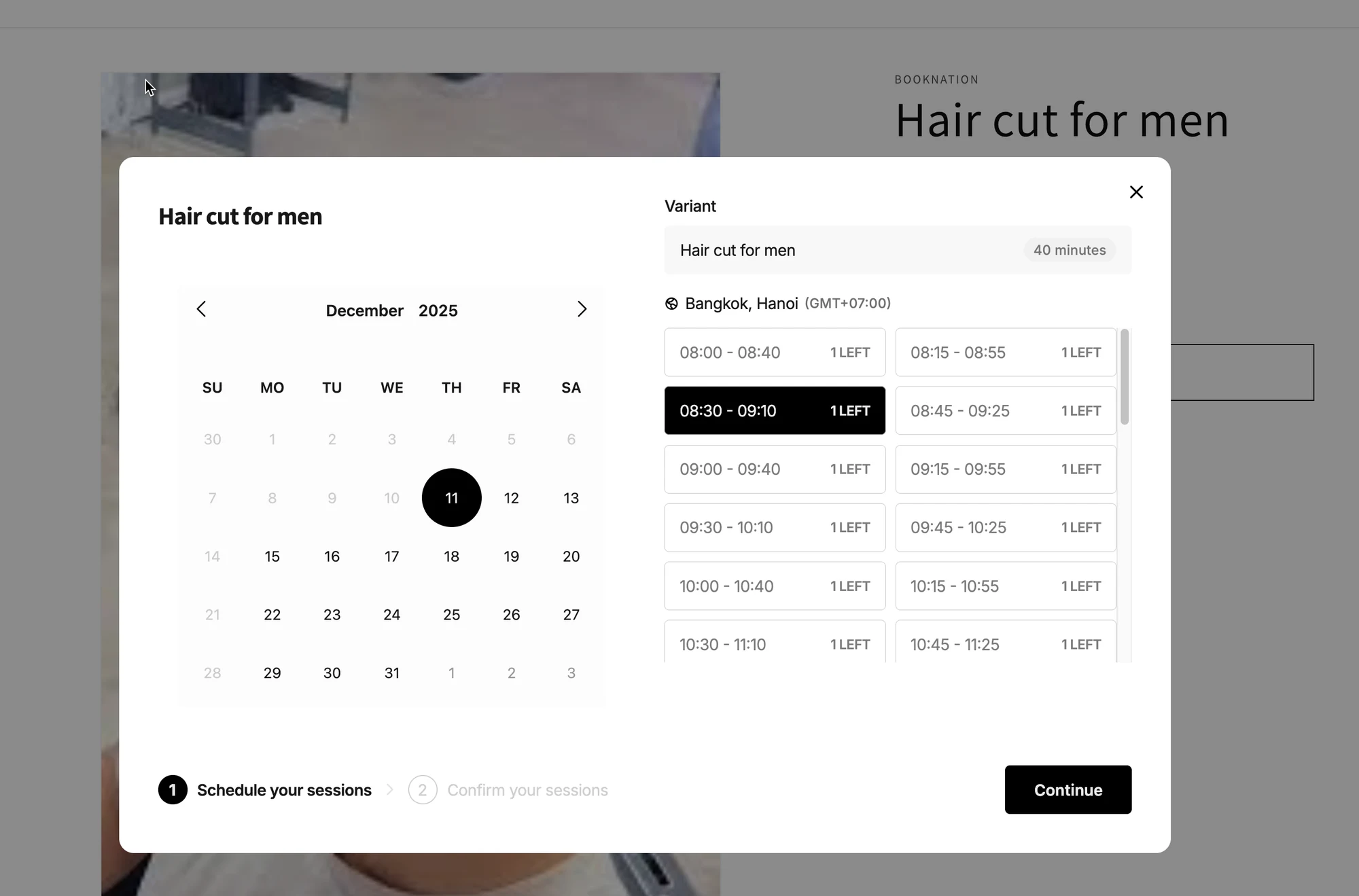
- Als het een betaalde service is, gaat de klant verder naar de checkout om te betalen
🙋 Heb je nog steeds ondersteuning nodig?
Als je nog steeds hulp nodig hebt, neem dan gerust contact met ons op via hi@tipo.io. We helpen je graag verder.